DTMでボーカルやギターを録音した際、「なぜか左側のイヤホンからしか音が聞こえない」「右側からしか音が出ず、違和感がある」というトラブルに直面したことはないでしょうか。
せっかく気持ちよく演奏や歌唱を録音できたとしても、片耳からしか再生されないとミックスも進められず、機材の故障を疑ってしまうこともあるかもしれません。
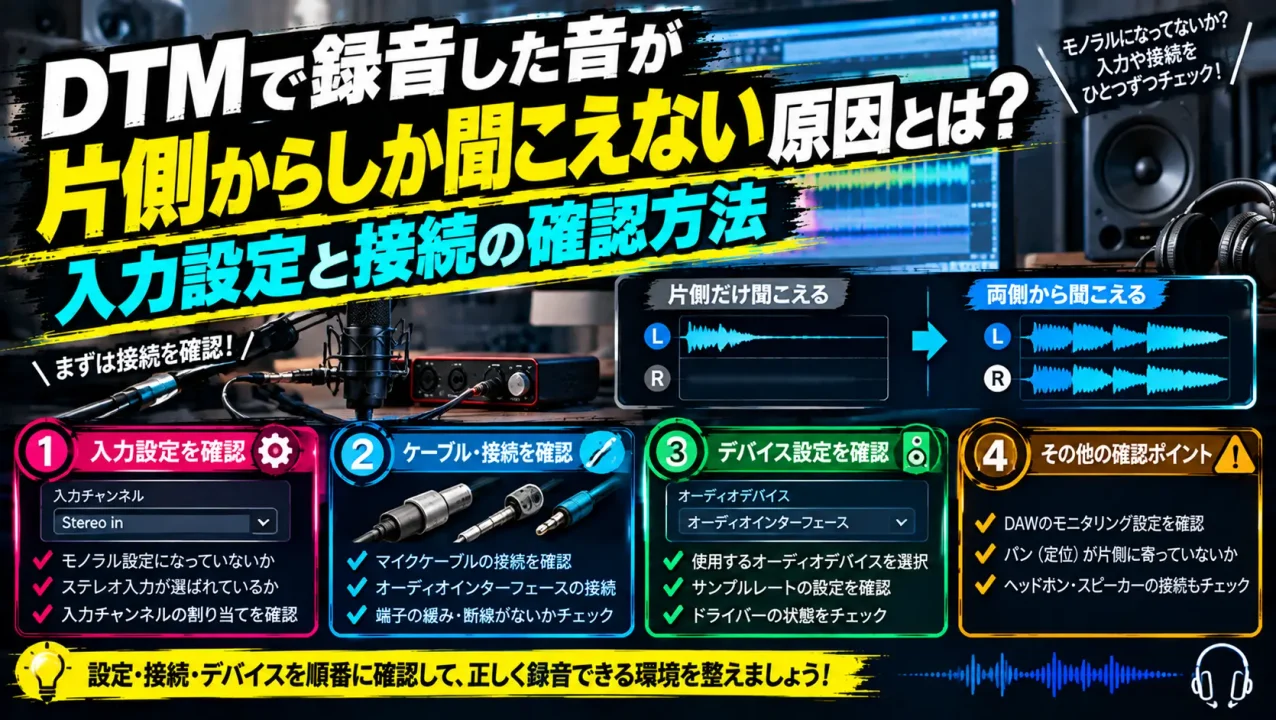
結論から申し上げますと、このトラブルのほとんどは機材の故障ではなく、「DAWの入力トラック設定」や「機材の接続仕様」の不一致によって発生しています。
特に初心者の方がつまずきやすいのが、モノラル信号とステレオトラックの扱いです。
本記事では、DTMで録音した音が片側からしか聞こえなくなる代表的な原因と、DAWソフト上の設定確認、機材配線のチェックポイント、すでに録音してしまったテイクの修復方法まで詳しく解説します。
順を追って確認し、問題をスムーズに解決していきましょう。
録音した音が片側からしか聞こえない最大の原因は「ステレオトラックへの録音」

録音したオーディオファイルが左右どちらか片方からしか鳴らないトラブルにおいて、全体の8割以上を占める原因が「モノラル音源をステレオトラックに録音してしまっている」という設定ミスです。
モノラルとステレオの基本的な違い
まず前提として、音の信号形式である「モノラル」と「ステレオ」の違いを正しく理解しておく必要があります。
- モノラル(Mono):1つの単一チャンネルで構成される音。マイク1本、エレキギター、ベースなどの楽器信号は基本的にモノラルです。
- ステレオ(Stereo):左右(Left / Right)の2チャンネルで構成される音。空間の広がりや定位を表現するために用いられ、シンセサイザーのステレオ出力や完成した楽曲音源などが該当します。
マイクやシールドを挿したエレキギターは「1つの音」しか出力していません。つまり、信号としては100%モノラルです。
これをDAWに取り込む際、受け皿となるトラックの設定が正しくないと、音の偏りが発生します。
オーディオインターフェースの入力構造とステレオトラックの関係

一般的なオーディオインターフェースには、複数の入力端子(Input 1、Input 2など)が備わっています。
DAWで新規に「ステレオトラック」を作成すると、多くのDAWでは自動的に「Input 1を左チャンネル(L)」、「Input 2を右チャンネル(R)」として割り当てます。
ここで、マイクをオーディオインターフェースの「Input 1」にのみ接続し、DAWのステレオトラックに録音したとしましょう。
すると、DAW側は次のように処理します。
- 左チャンネル(L / Input 1):マイクの音声信号が入っているため、正常に録音される
- 右チャンネル(R / Input 2):何も接続されていないため、完全な無音として録音される
この結果、波形を見ると上段(L)にだけ波形が存在し、下段(R)は平らな直線になったステレオファイルが生成されます。これをそのまま再生すると、当然ながら左耳からしか音が聞こえない状態になってしまうのです。
マイクをInput 2に挿していた場合は、逆に右耳からしか聞こえなくなります。
DAWソフトの入力設定を見直す手順

この問題を解消するためには、録音するトラックの設定を適切に修正する必要があります。
作業段階に応じた具体的な手順を解説します。
これから録音する場合:モノラルトラックを新規作成する
マイク(ボーカル、アコースティックギター、配信など)やエレキギター・ベースをライン録音する場合は、トラックを新規作成する段階で必ず「モノラル(Mono)」を選択してください。
モノラルトラックを作成し、入力元(インプット)としてインターフェースの「Input 1」を指定すれば、DAW内部でその単一の音声が左右両方のスピーカー・ヘッドホンへ均等に分配(センター定位)されます。
これにより、録音中も録音後も、自然に中央から音が聞こえるようになります。
主要DAWごとの設定変更方法
代表的なDAWソフトにおいて、トラックの入力設定を切り替える手順は以下のとおりです。
- Cubase:トラック追加時に「構成」項目を「Mono」にします。既存トラックの場合は、インスペクターの入力ルーティングで「Mono In 1」などのモノラルバスを選択します。
- Logic Pro:トラックヘッダーの入力選択部分にある「〇(1つの丸)」アイコンをクリックするとモノラル、「〇〇(2つの重なる丸)」をクリックするとステレオに切り替わります。丸1つの状態で「Input 1」を指定します。
- Studio One:トラックのボリュームフェーダー付近にある「〇」アイコンがモノラル、「〇〇」アイコンがステレオです。「〇」が点灯している状態にし、インプットに「Input 1」を割り当てます。
- Ableton Live:トラックの「Audio From」欄で「1」などの単一チャンネルを選択します(「1/2」となっているとステレオ入力になります)。
すでに録音してしまった片側音源を両耳から聞こえるように直す方法
「すでに渾身のテイクを録音し終えてしまい、録り直しができない」という場合でも、以下の対処法で簡単に両耳から均等に聞こえる状態へと修正できます。
- DAWの機能でモノラル化(スプリット・バウンス)する:多くのDAWには、ステレオトラックを「L/R個別のモノラルトラックに分割」する機能があります。分割後、無音のトラックを削除し、音が入っているトラックのみを残せば通常のモノラルトラックとして扱えます。
- プラグインのステレオ調整機能を使用する:ミックス用のユーティリティプラグインを活用します。例えば、Wavesの「S1 Stereo Imager」や、DAW付属のユーティリティプラグイン(Logicの「Gain」、Studio Oneの「Binaural Pan」など)をインサートし、チャンネルモードを「Lのみ」や「L->R(左の音を右にも複製)」に設定することで、瞬時にセンターへ定位させることが可能です。
- 新規モノラルトラックへクリップをドラッグ&ドロップする:新しく作成したモノラルトラックに、片側しか鳴らないオーディオイベントをそのまま移動させるだけで、自動的にモノラル音源として認識・変換してくれるDAWもあります。
機材・ハードウェア接続側のチェックポイント
DAW側のトラック設定がモノラルになっているにもかかわらず片側からしか聞こえない場合、またはDAWを立ち上げる前の段階で音が偏っている場合は、物理的な機材やケーブル接続に原因があります。
1. オーディオインターフェースのダイレクトモニター設定
オーディオインターフェースに搭載されている「ダイレクトモニター(Direct Monitor)」機能は、PCを経由せずにインターフェースに入った音を直接ヘッドホンへ返す仕組みです。
レイテンシー(遅延)なしでモニタリングできる便利な機能ですが、ここに落とし穴があります。
インターフェースの本体に「MONO / STEREO」の切り替えスイッチがある場合、これが「STEREO」になっていると、Input 1の音はヘッドホンの左側、Input 2の音はヘッドホンの右側から直接出力されてしまいます。
録音中の返しを両耳で均等に聴きたい場合は、インターフェース本体のダイレクトモニタースイッチを「MONO」に切り替えてください。
2. ヘッドホン端子・変換プラグの半挿しや接触不良

物理的な接触問題は、非常にシンプルでありながら見落としがちな盲点です。
- ジャックが奥まで刺さっていない:ヘッドホン端子や3.5mmから6.3mmへの変換プラグが、カチッと音がするまで完全に奥まで挿入されていないと、端子の接点がズレて片側の音しか伝達されません。
- ネジ込み式変換プラグの緩み:プロ用モニターヘッドホンに多いネジ込み式プラグが緩んでいると、接触不良を起こして片チャンネルが途切れる原因になります。
- 断線しかかっている:ヘッドホンの根本やケーブル途中で芯線が断線しかけていると、角度によって片側しか聞こえなくなります。別のヘッドホンやイヤホンを挿してみて、同様の現象が起きるか試してみましょう。
3. ケーブル規格の間違い(TS・TRS・TRRS)

使用しているケーブルの規格が、用途と合っていないケースもあります。
特に注意したいのが、マイク付きイヤホンに採用されている「4極端子(TRRS)」です。端子先端の黒い絶縁リングが3本あるタイプを、そのままオーディオインターフェースの標準フォーンジャック(TRS)に変換プラグ経由で接続すると、グランド(アース)と音声端子の位置が合わず、音が片側からしか聞こえなくなったり、ボーカルだけが抜けたような位相打ち消し音になったりします。
DTMでのモニタリングには、必ず音楽用の3極(TRS)ヘッドホンを使用しましょう。
ミックス・書き出し(バウンス)時に片側になる原因
「録音したトラック単体は真ん中から聞こえているのに、マスターや書き出した2mixファイルが片側からしか聞こえない」というパターンのトラブルも存在します。
この場合の主な原因を整理します。
パン(Pan)の設定とバスルーティングのズレ
基本的な操作ミスとして、トラックのパン(Pan)やつまみが意図せず左右どちらかに振り切れてしまっていることがあります。
また、トラックを「グループトラック」や「サブミックスバス」に送っている場合、その送り先であるバストラック側のパン設定が偏っていないか、ステレオバスのルーティングが崩れていないかを確認してください。
インサートエフェクト(プラグイン)のバグや仕様
トラックにインサートしているエフェクトプラグインが原因になっていることもあります。
- モノ/ステレオ変換プラグインの誤適用:モノラルトラックに対して「Mono->Stereo」プラグインを適用した後、後段に「Mono」専用プラグインを挟むと、ルーティングが強制的に片チャンネルへ固定されてしまう場合があります。
- デモ版プラグインの機能制限:導入しているサードパーティ製プラグインが試用期限切れやアクティベーション未完了の状態だと、「定期的に片側のチャンネルが無音になる」という制限仕様が発動することがあります。
プラグインを上から順番に1つずつバイパス(OFF)していき、どのプラグインを停止した瞬間に音が中央に戻るかを検証してみましょう。
書き出し設定(エクスポート設定)の誤り
DAWから楽曲をWAVやMP3へ書き出す際のエクスポート設定画面において、出力チャンネルが「Split(L/R個別ファイル)」になっていたり、出力チャンネルの割り当てが「Output 1(左のみ)」になっていたりしないか確認してください。
一般的なステレオ楽曲として書き出す場合は、出力チャンネルを「Interleaved(ステレオ統合)」または「Stereo Out」に指定する必要があります。
トラブル発生時の原因特定フローチャート
どこに原因があるのか素早く切り分けるために、以下のステップで状態をチェックしてみてください。
- YouTubeや市販楽曲を再生してみる:普段聴いている音楽が両耳から均等に聞こえるか確認します。これで片側しか聞こえなければ「ヘッドホン・スピーカー・変換プラグ」の物理トラブルです。
- DAWの波形を目視する:録音されたオーディオ波形が1本(モノラル)か、上下2本(ステレオ)かを確認します。2本のうち片方が直線なら「ステレオトラックへの録音ミス」です。
- 波形は1本だが片側から聞こえる場合:トラックのパンがセンターにあるか確認し、インサートしているプラグインをすべてオフにしてみます。
- 録音中のモニター音だけが片側の場合:インターフェース本体のダイレクトモニター設定を「MONO」に切り替えます。
まとめ
DTMにおいて「録音した音が片側からしか聞こえない」というトラブルは、機材の故障である可能性は極めて低く、大半は「モノラル音源(マイク・ギター)をステレオトラックで録音してしまったこと」が原因です。
今後録音を行う際は、「マイクやギターなどの単一音源はモノラルトラックで録音する」というルールを徹底しましょう。
また、すでに録音してしまったテイクも、トラックのステレオ/モノラル変換やプラグインのルーティング調整で簡単に修復できます。
音の仕組みとDAWのルーティングを正しく理解し、ストレスのない快適なDTM録音環境を整えていきましょう。