DTMで曲作りを進めている最中、突然「プロジェクトファイルが開かなくなった」「読み込みの途中でDAWが強制終了してしまう」というトラブルに直面したことはありませんか?
これまで費やした時間やアイデアが一瞬で消えてしまうかもしれない恐怖は、すべての音楽制作ユーザーにとって最大のストレスです。
しかし、焦って諦める必要はありません。
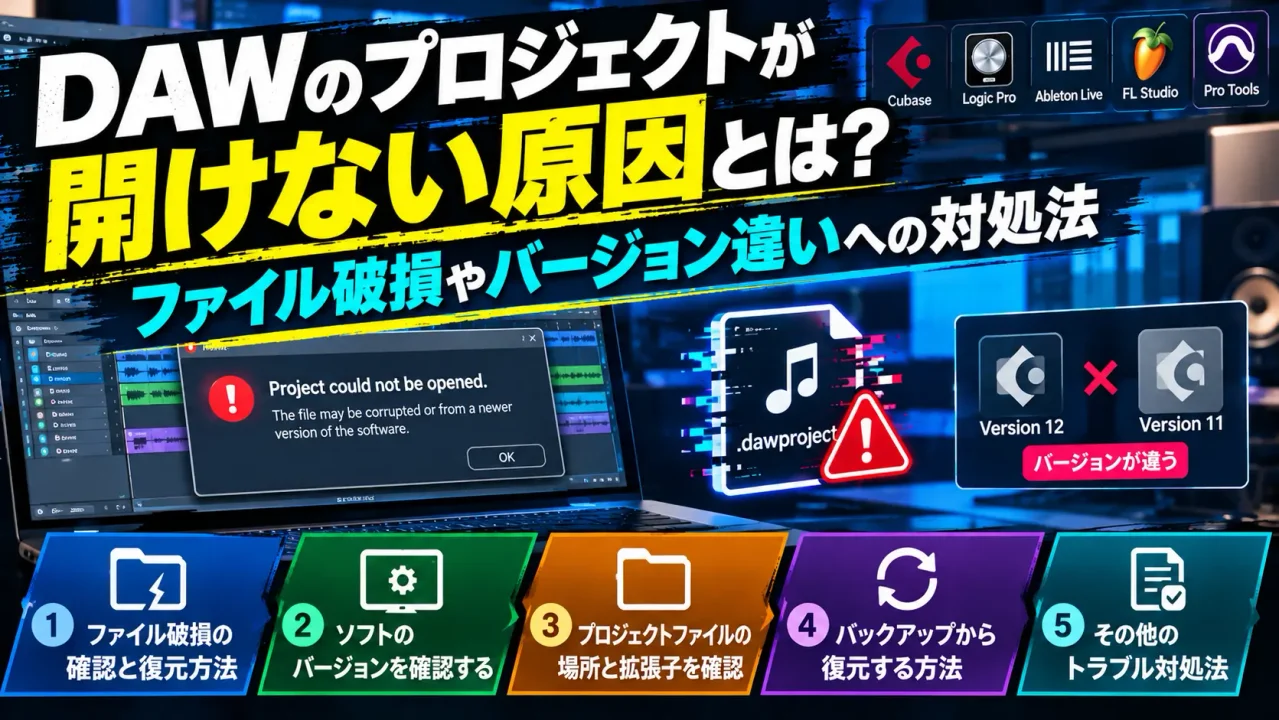
DAWのプロジェクトが開けない場合、その多くは「サードパーティ製プラグインの不具合」「ファイル パスの変化」「バージョン違い」などが原因であり、適切なステップを踏むことで無事に復旧できる可能性が十分にあります。
本記事では、DAWプロジェクトが開かなくなる代表的な原因と、原因別の具体的な対処法、さらに主要DAW(Cubase、Logic Pro、Studio One、Ableton Live)ごとの解決テクニックまで徹底解説します。
トラブルを解消し、再び制作に集中できる環境を取り戻しましょう。
DAWプロジェクトが開かなくなる主な原因

DAWのプロジェクトが開かないトラブルは、単一の原因だけでなく複数の要素が絡み合って発生することがあります。迅速に対処するためには、まず「何が原因で停止しているのか」を特定することが重要です。
主な原因として、以下の5つが挙げられます。
プラグイン(VST/AU)のクラッシュや互換性問題
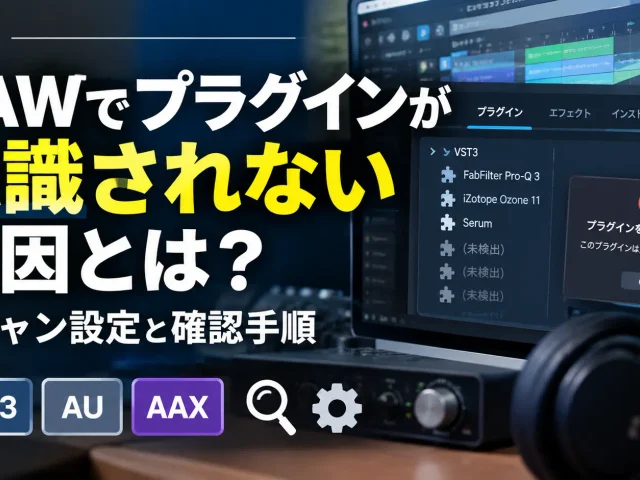
プロジェクトが開かなくなる原因の中で最も頻繁に発生するのが、サードパーティ製プラグイン(VST、AU、AAXなど)の不具合です。
特定のエフェクトやソフト音源の読み込み時に処理がフリーズしたり、DAWが突然落とされたりします。
プラグインのバグ、ライセンス認証の未完了、またはOSやDAWのビット数・アーキテクチャ(Apple Siliconへの対応など)の違いが引き金となります。
プロジェクトファイル自体の破損・データ異常
プロジェクトの保存中にDAWやPCが強制終了した場合や、ストレージの書き込みエラーが発生した場合、プロジェクトファイル(.cpr、.logicx、.song、.alsなど)のヘッダー情報や内部データが破損することがあります。
不完全な状態で保存されたファイルは、次回起動時に「ファイル形式が正しくありません」といったエラーが表示され、開けなくなります。
DAW本体やOSのバージョン不一致
新しいバージョンのDAWで作成したプロジェクトを、古いバージョンのDAWで開こうとした場合(上位互換・下位互換の仕様の違い)、正常にロードできないことがあります。
また、OSのメジャーアップデート後に、DAWやプラグインの動作保障外となってしまい、従来のプロジェクトが起動しなくなるパターンも非常に多く見られます。
サンプル素材や外部ファイルの参照切れ・パス変更
プロジェクト内で使用しているオーディオサンプルやマルチサンプルの波形データが、元の場所から移動・削除された場合、DAWは読み込み時にファイルを探索し続けます。
これにより、読み込み画面で永久にフリーズしたり、エラーダイアログが出力されたりしてプロジェクトが開かなくなることがあります。
PCのスペック不足やメモリオーバーフロー
トラック数が膨大であったり、重いサンプラー音源を多数読み込んでいるプロジェクトの場合、ロード時にPCのRAM(メモリ)やCPUへ一気に負荷がかかります。
利用可能な物理メモリを超過してしまうと、OS側でプロセスが強制終了され、DAWが開かなくなるケースがあります。
【原因別】DAWプロジェクトが開かないときの対処法
プロジェクトが開かなくなった際、原因に応じた適切な対処を行うことで、データを救出できる確率が格段に高まります。
以下の解決手順を順番に試してみてください。
1. プラグインを無効化して読み込む(セーフモード・バイパス起動)
プラグインのクラッシュが疑われる場合は、サードパーティ製プラグインの読み込みをバイパスした状態でプロジェクトを開きます。
多くのDAWには「セーフモード起動」や「サードパーティ製プラグインを無効化して開く」機能が備わっています。
もしDAW側に該当機能がない場合や効果がない場合は、プラグインの読み込みフォルダ(VSTフォルダやComponentsフォルダ)の名称を一時的に変更(例: 「VST3」を「_VST3」に変更)し、DAWにプラグインを認識させない状態でプロジェクトを読み込んでみてください。
これでプロジェクトが開けば、原因が特定のプラグインにあると確定できます。
2. バックアップファイルや自動保存(Auto Save)から復元する
メインのプロジェクトファイルが破損している可能性が高い場合、DAWが自動的に作成しているバックアップファイルから復元を試みます。
- Cubase:プロジェクトフォルダ内にある「.bak」ファイル拡張子を確認し、最も新しい日時のものを選択して読み込みます。
- Logic Pro:「ファイル」>「復元」から、過去の自動保存ポイントを選択します。
- Studio One:「History」フォルダ内や、ファイルメニューの「バックアップから復元」を利用します。
- Ableton Live:プロジェクトフォルダ内の「Backup」フォルダから過去の「.als」ファイルを開きます。
3. 空の新規プロジェクトにトラック・データを読み込む(インポート機能)
壊れたプロジェクトファイルを直接開くのではなく、新規作成した正常なプロジェクトへ「データだけを移植する」方法です。
この手法は、破損しているトラックや不具合を起こしているエフェクトだけを排除して復旧させることができるため、非常に有効です。
新規プロジェクトを立ち上げた後、メニューの「トラックのインポート」や「プロジェクトの統合」を選択し、開かなくなったプロジェクトファイルから特定のオーディオトラックやMIDIトラックを指定してインポートします。
一括で取り込まず、数トラックずつ段階的に読み込むことで、エラーの原因となっているトラックを特定することも可能です。
4. DAW本体およびプラグインのアップデート/ダウングレード
バージョン違いや互換性の問題でエラーが発生している場合は、ソフトウェア環境を調整します。
最新のバグ修正パッチが適用されたバージョンへアップデートするか、直前まで正常に動いていた旧バージョンへダウングレードします。
特にiLokなどのライセンス管理ツールのアップデート忘れが原因でプラグイン認証が失敗し、フリーズを起こすケースも多いため、認証ツールの最新化も併せて行ってください。
5. オーディオインターフェースの設定を見直す
プロジェクトが使用している「サンプリングレート(44.1kHz、48kHz、96kHzなど)」や「ドライバー」が、現在のオーディオインターフェース設定と一致していない場合に不具合を起こすことがあります。
オーディオインターフェースの接続を一旦外し、PC内蔵のオーディオドライバー(Core AudioやWASAPIなど)に切り替えた状態でプロジェクトが開くか試してください。
無事に開いた場合は、プロジェクトの設定画面でサンプリングレートを確認し、ハードウェア側の設定と合致させてから再接続します。
主要DAW別・プロジェクト復旧の具体的手順
各DAWには、独自のエラー回避機能やバックアップ仕様が存在します。
ここでは人気の主要DAWにおける固有の対処法をまとめました。
Cubase(キューベース)の場合
※本サイトはアフィリエイトプログラムにより収益を得ている場合があります。
Cubaseでは「セーフモード」を活用して問題を切り分けます。
- Cubaseの起動時に、Windowsは「Ctrl + Shift + Alt」、Macは「Cmd + Shift + Option」を長押しします。
- 「セーフスタートモード」ダイアログが表示されたら、「サードパーティ製プラグインを無効化」または「初期設定プログラムを無効化」を選択して起動します。
- この状態で問題のプロジェクトを開き、問題のプラグインを特定・削除して上書き保存します。
Logic Pro(ロジックプロ)の場合
Logic Proは、パッケージ化されたプロジェクトの内部にアクセスして修復することができます。
- Finderで開かないプロジェクトファイル(.logicx)を右クリックし、「パッケージの内容を表示」を選択します。
- 内部の「Alternatives」や「Project Data」内にアクセスし、自動保存された以前のデータや破損していない構成要素を確認します。
- また、Logic Pro起動時に「Control」キーを押し続けることで、オーディオコアを無効化した状態で立ち上げ、プラグインのロードを回避して開くことも可能です。
Studio One(スタジオワン)の場合
Studio Oneは、スタートページからの復元機能が充実しています。
- Studio Oneを起動し、スタートページの「ファイル」一覧から該当プロジェクトを右クリックします。
- 「バックアップから復元…」を選択し、タイムスタンプの一覧から正常に動作していた時点のファイルを選択します。
- また、「設定」>「ロケーション」>「VSTプラグイン」から「起動時にスキャン」をオフにし、安全に読み込める環境を作ってからプロジェクトを開くのも有効です。
Fender Studioの場合
※本サイトはアフィリエイトプログラムにより収益を得ている場合があります。
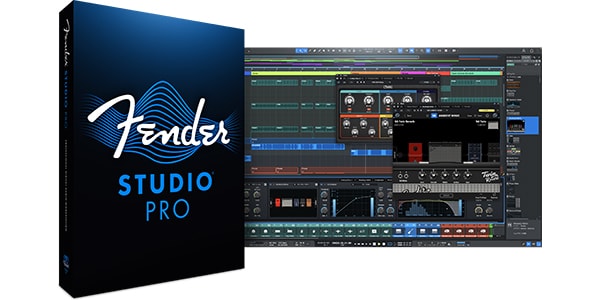
Fender Studioでプロジェクトが開けない場合や、プラグインの読み込み時にクラッシュする場合は、起動時の復旧機能やプラグイン設定のリセットを試してみましょう。
- 起動時の復旧オプションを開く Fender Studioの起動時にクラッシュが発生した場合、次回起動時に表示される復旧画面を確認します。手動で表示する場合は、Windows・Macともに Shiftキーを押しながら起動します。問題の原因となっているプラグインや起動処理を切り分けられる場合があります。
- プラグインの読み込みを確認する 「Options」(Windows)または「Preferences」(Mac)から「Locations」>「VST Plug-Ins」を開き、プラグインの保存先が正しく登録されているか確認します。プラグインが見つからない場合は、保存先を追加して再スキャンを試します。
- プラグイン設定をリセットする プラグインの読み込みが原因で起動できない場合は、「View」メニューから「Plug-In Manager」を開き、「Remove Plug-In Settings」を実行して再スキャンを試します。設定のリセットによってプラグインが再スキャンされるため、必要に応じて設定を再確認してください。
- プロジェクトや設定のバックアップを確認する プロジェクト自体が破損している疑いがある場合は、保存済みのバックアップがないか確認し、元のファイルを上書きせずに別のコピーで復旧を試みましょう。アプリの設定を復元したい場合は、事前に保存した設定フォルダーのバックアップが必要です。
なお、プラグインのスキャン設定を変更するだけで、プロジェクトそのものが復元されるわけではありません。
起動できない場合は復旧オプションから、特定のプラグインで問題が起きる場合はプラグイン設定から、症状に応じて対処することが大切です。
Ableton Live(エイブルトンライブ)の場合
※本サイトはアフィリエイトプログラムにより収益を得ている場合があります。
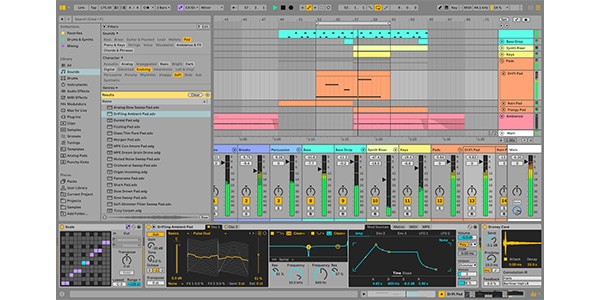
Ableton Liveは、ブラウザ機能を使ったトラックの引き出しが非常に強力です。
- 新規の空プロジェクトを開きます。
- Liveの左側ブラウザ(Places)に、壊れて開かないプロジェクトが存在するフォルダを追加します。
- ブラウザ上で壊れたプロジェクト(.als)を展開(矢印をクリック)すると、内部に含まれる個別のトラックが表示されます。
- 不具合の原因となっていないトラックを1つずつ新規プロジェクトへドラッグ&ドロップして、安全にデータを移植・復元します。
プロジェクト破損やデータ失滅を防ぐ予防策
トラブルが発生した後の対処も重要ですが、日常的な制作フローの中でデータ破損のリスクを最小限に抑える対策を講じておくことが最も賢明です。
今日から実践できる予防策を紹介します。
「名前を付けて保存」でバージョン管理を徹底する
ひとつのプロジェクトファイルに対して上書き保存(Save)を繰り返し続けるのは非常に危険です。
ファイル内部の整合性が崩れた際、逃げ道がなくなってしまいます。
作業の節目や日付が変わるタイミングで、「Song_Title_20231025_v1」「Song_Title_20231025_v2」のように「別名で保存」を行い、常に複数の世代の保存ファイルを残す習慣をつけましょう。
プロジェクトの集約(コンソリデート/収集して保存)を行う
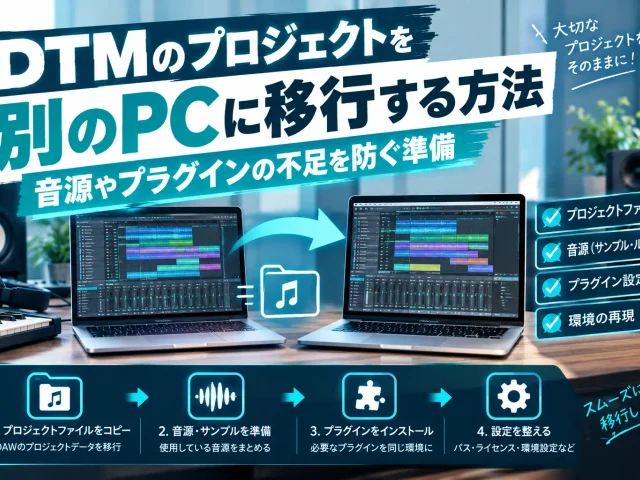
外部から読み込んだオーディオサンプルやドラムキットのデータが、ダウンロードフォルダやデスクトップに散らかったまま作業をしていると、ファイルの削除や移動によって参照切れが起こります。
プロジェクト作成時には、必ず各DAWの「プロジェクトに必要なファイルをすべてコピーして保存する機能(Cubase: 準備-ファイルを収集、Logic: 整理-プロジェクトの集約、Live: すべてを結合して保存 など)」を実行し、1つのフォルダ内にすべての素材を完結させておきましょう。
OSやDAWのアップデートタイミングに注意する
重要なプロジェクトの制作期間中に、OSのメジャーアップデートやDAWのメジャーバージョンアップを行うのは避けましょう。
使用中のプラグインが新しいOSに対応しておらず、突然プロジェクトが開かなくなるケースが後を絶ちません。アップデートは、進行中のプロジェクトがすべて完了したタイミングで行うのがDTMの鉄則です。
外部ストレージやクラウドサービスへの二重バックアップ
PCの内蔵ストレージ(SSD/HDD)自体が故障した際、すべてのプロジェクトデータが失われてしまいます。
外付けSSDや、Time Machine(Mac)、クラウドストレージ(Dropbox、Google Driveなど)を活用し、自動的にバックアップが取れる仕組みを構築しておきましょう。
まとめ
DAWのプロジェクトが開かなくなってしまうとパニックに陥りがちですが、原因を順を追って特定すれば、大半のケースでデータを救出できます。
- プラグインの不具合:セーフモードやバイパス起動、プラグイン無効化を試す
- ファイル破損:自動保存(バックアップ)ファイルや新規プロジェクトへのインポートを活用する
- バージョン・互換性問題:ソフトウェアのバージョン調整や設定見直しを行う
大切な楽曲データを守るためにも、日常的な「別名保存」や「プロジェクトの素材集約」、そして「二重バックアップ」の徹底を心がけましょう。
本記事で紹介したステップを参考に、落ち着いて対処し、大切なプロジェクトを復旧させて制作作業を再開させてください。