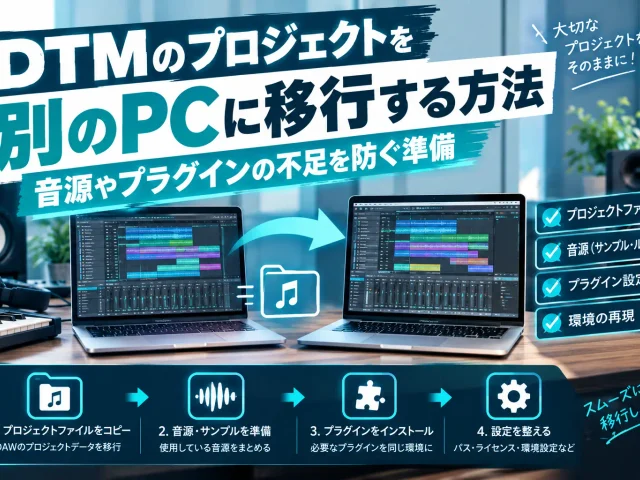
新しいパソコン(PC)を購入した際や、スタジオの別PCで作業を引き継ぐ際、DTMのプロジェクトファイルをそのまま移動させただけでは「音が出ない」「プラグインが見つからないエラーが出る」といったトラブルが多発します。
DTMの移行作業は、単に楽曲の保存データ(プロジェクトファイル)をコピーするだけでは完結しません。
使用しているオーディオサンプル、サードパーティ製プラグイン、各種ソフト音源のライセンス情報など、様々な要素が正しく配置されて初めて以前と同じ環境が再現されます。
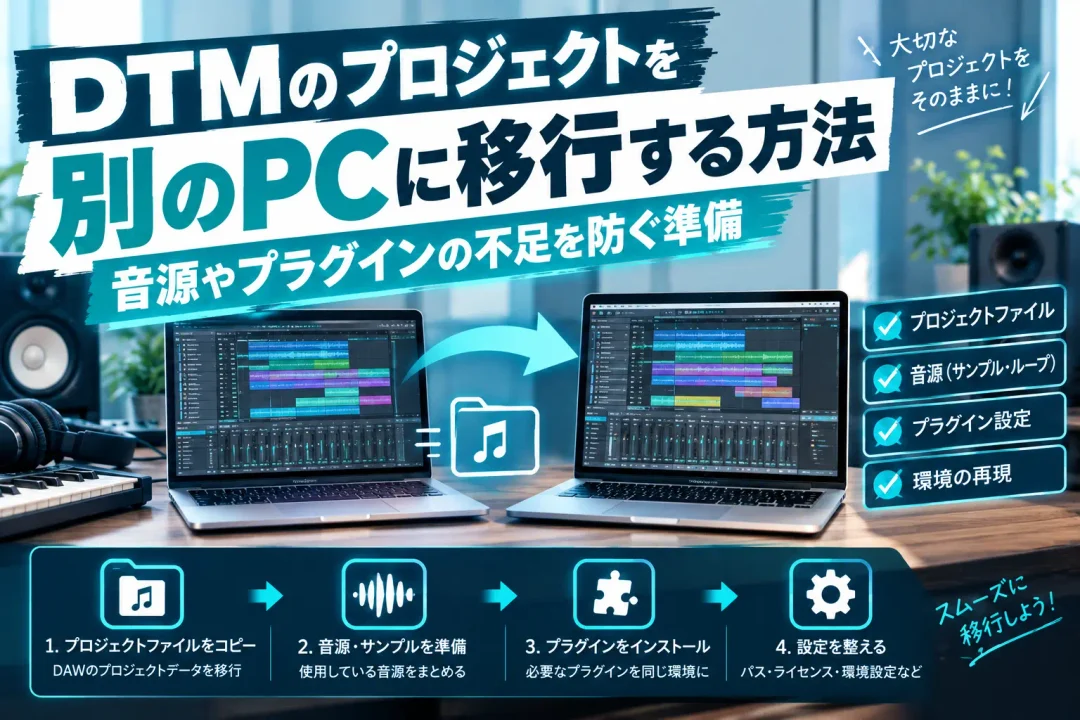
この記事では、新しいPCへDTMプロジェクトを安全かつ確実に移行させるための準備手順と、音源やプラグインの不足を防ぐ具体的なポイントを網羅して解説します。
DTMプロジェクト移行でトラブルが発生する原因と全体の流れ
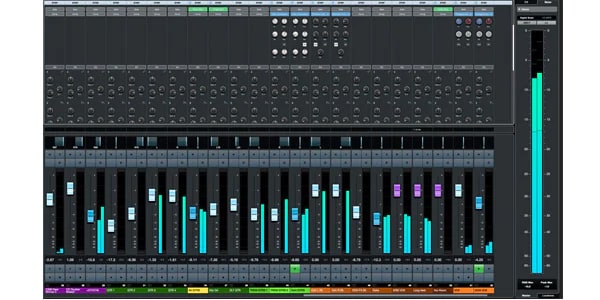

移行作業でエラーが発生する主な原因を知っておくことで、無駄な作業やデータの紛失を防ぐことができます。
まずは全体像を把握しましょう。
なぜ「音源が鳴らない」「ファイルが見つからない」が起きるのか?
プロジェクトを開いた際に「ファイルが見つかりません」や「プラグインが見つかりません」という警告が出る原因は、主に以下の3点です。
- オーディオサンプルのパス(保存場所)が切れている:ドラッグ&ドロップで読み込んだサンプル音がプロジェクトフォルダ外に残されたままになっている。
- プラグインやソフト音源が新PCに未インストール:DAWだけを移行し、エフェクトや音源のインストール・アクティベーションを行っていない。
- 互換性の問題:OSのバージョンチェンジ(MacのApple Silicon対応など)や、32bit/64bitの違い、プラグイン規格(VST2、VST3、AU、AAX)の違いにより読み込めない。
安全に移行するための4つの基本ステップ
トラブルを防ぐためには、以下の手順に沿って準備と移行を進めるのが確実です。
- 旧PCでのプロジェクトファイルと使用素材の集約(バックアップ)
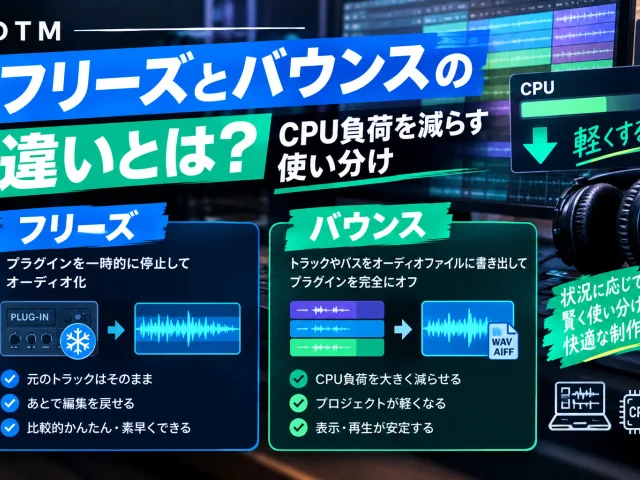
- トラックのパラデータ(オーディオ化)書き出しとフリーズ処理
- プラグイン・ソフト音源のライセンス解除と一覧リスト化
- 新PCでの環境構築と動作確認
移行前に必ず行うべきプロジェクトファイルの集約準備
プロジェクトファイル(.cpr、.song、.alsなど)単体だけを移動させても、楽曲に使用した音声データやサンプル素材は追従してくれません。
必ずプロジェクト単位で素材をすべて一つのフォルダ内にまとめます。
1. DAWの「プロジェクト集約保存」機能を使う
主要なDAWには、外部から読み込んだオーディオファイルやサンプルを、プロジェクトフォルダ内に自動的にコピーして一元管理する機能が備わっています。
- Cubase:「ファイル」>「バックアップの作成」から新しいフォルダを指定して保存
- Studio One:「ファイル」>「ファイルを新規フォルダに保存」を選択
- Logic Pro:「ファイル」>「プロジェクトの統合」を選択し、オーディオファイルや付属素材にチェックを入れて保存
- Ableton Live:「ファイル」>「すべてを集めて保存(Collect All and Save)」を実行
この作業を行うことで、デスクトップやダウンロードフォルダから直接読み込んでいたドラムサンプルや効果音などのファイル欠損(Missing File)を防ぐことができます。
2. 重要なMIDIトラック・音源トラックは「オーディオ化(フリーズ)」しておく
将来的にそのプラグイン音源が開発終了になったり、新しいOSに対応しなくなったりした場合でも楽曲を再現できるよう、MIDIデータやシンセサイザーの音はすべてオーディオトラックに変換(バウンス・フリーズ)しておきましょう。
特に以下のトラックはオーディオ化を強く推奨します。
- 古いサードパーティ製ソフト音源を使用しているトラック
- 特定のサードパーティ製エフェクトを深く掛けたトラック
- ピッチ補正(Auto-TuneやMelodyneなど)を適用したボーカルデータ
3. トラックごとの「パラデータ(Stem)」を書き出しておく
万が一、新PCでプロジェクトファイル自体が開かなくなってしまった場合の最終防衛策として、全トラックを頭揃え(曲の先頭0秒からスタート)でオーディオ書き出しした「パラデータ」を作成しておきます。
パラデータさえ残っていれば、将来的に異なるDAWに移行した際や、外部のエンジニアにミックスを依頼する際にもそのまま読み込んで作業を継続できます。
サードパーティ製音源・プラグインの移行準備
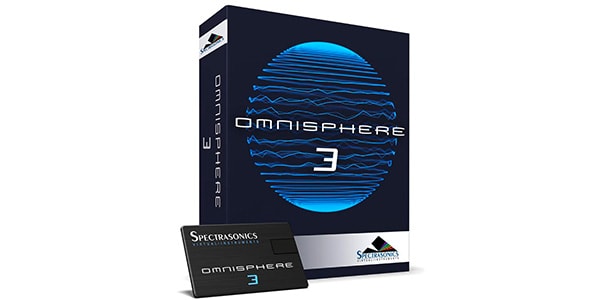
DTMの移行で最も手間がかかり、トラブルの原因になりやすいのがサードパーティ製(iZotope、Waves、Native Instruments、Spectrasonicsなど)の音源やプラグインです。
ライセンスのディアクティベート(解除)を行う
多くのプラグインメーカーでは、1ライセンスあたり認証できる台数制限(1〜3台程度)が設けられています。
旧PCでライセンスを認証したまま新PCへ移行しようとすると、上限オーバーで認証できなくなるケースがあります。
旧PCを処分・フォーマットする場合は、必ず事前にライセンス管理ツールや専用Webサイトから「ディアクティベート(ライセンス解除)」を行ってください。
- iLok License Manager:旧PCのライセンスをクラウドまたはiLokドングル(USB)に移動・ディアクティベートする
- Waves Central:旧PCのライセンスを「Licenses」タブから「Cloud」へ戻す
- Native Access / Plugin Alliance等:インストール台数制限を確認し、必要に応じてマイページからデバイス登録を解除する
使用プラグインのリスト化とバージョン管理
自分がどの音源やエフェクトを所有しているか把握するために、使用中のプラグイン一覧をメモしておきましょう。
また、古いプロジェクトを正確に復元するためには、プラグインのバージョン合わせも重要です。
例えば「Waves V12」で作ったプロジェクトを新PCで「Waves V14」のみインストールした環境で開いた場合、自動で引き継がれず別プラグイン扱いとなる場合があります。
大容量サンプルライブラリのバックアップ
KONTAKTライブラリやOmnisphere、BFDなどの専用音源は、サンプルライブラリ(波形データ)だけで数十GB〜数百GBの容量になります。
これらを新PCで一からダウンロードし直すと膨大な時間がかかります。
大容量ライブラリデータは、外付けSSDやHDDに「音源データ専用フォルダ」としてまとめてコピーしておきましょう。
新PC側では専用管理ソフト(Native Accessなど)でファイルの参照先フォルダ(Locate先)を指定するだけで、再ダウンロードなしで即座に復元可能です。
新PCへデータを移動して復元する具体的な手順
データの準備が整ったら、新PCへ環境を構築していきます。
インストールと配置の順番を守ることでエラーを最小限に抑えられます。
1. 外付けストレージを活用したデータ移動
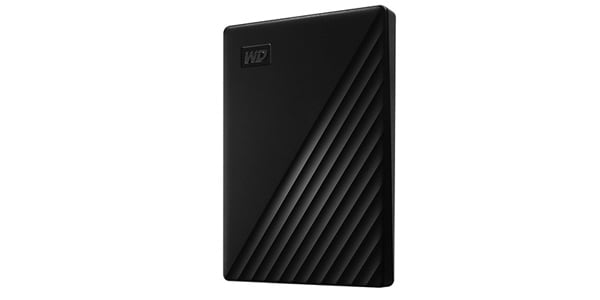
プロジェクトデータや音源ライブラリの移行には、転送速度の速い外付けNVMe SSDの使用をおすすめします。数GB〜数十GBの重いフォルダも短時間で安全に転送できます。
クラウドストレージ(Dropbox、Google Drive等)を使用する場合は、同期漏れやファイル破損を避けるため、プロジェクトフォルダをZIP形式等で圧縮してからアップロード・ダウンロードするのが安全です。
2. 新PCでのインストール順番を守る
新PCをセットアップする際は、必ず以下の順番でインストールを行ってください。
- OSのアップデート:安定した最新動作環境の構築
- オーディオインターフェースのドライバー:音出力環境の確立
- DAW本体のインストール:最新版または旧PCと同じマイナーバージョン
- プラグイン・サードパーティ音源のインストール:マネージャーソフト(iLok、Waves Central等)を介してインストールとアクティベーション
- サンプルライブラリの紐付け:外付けSSD等にコピーした大容量データの保存先パスを指定
3. プロジェクトを開いて動作チェックを行う
環境構築が完了したら、移行したプロジェクトファイルを順次開いて動作確認を行います。
- 「Missing Files」の警告が出ずにすべてのオーディオ波形が読み込まれるか
- プラグインエフェクトや音源が問題なく立ち上がり、プリセットや設定値が引き継がれているか
- 音切れやノイズ、極端なCPU負荷の上昇が発生していないか
万が一音源やエフェクトが見つからない場合は、DAWの「プラグインマネージャー」からVTS3/VST2のインストールフォルダ(プラグイン検索パス)が正しく指定されているか確認し、再スキャン(Re-scan)を実行してください。
DAW別・プロジェクト移行時の固有の注意点
主要なDAWごとに、プロジェクト移行時に気をつけるべき固有の仕様があります。
Cubase
「バックアップの作成」を行わずに移行すると、別ドライブにあるサンプル素材がリンク切れになります。
また、環境設定やショトカ、プリセットを移行したい場合は、旧PCの「%APPDATA%Steinberg」(Windows)や「~/Library/Preferences」(Mac)内にある環境設定フォルダもバックアップして新PCに移植する必要があります。
Logic Pro
Logic Proのプロジェクトはデフォルトで「パッケージ形式(単一ファイルに見えるフォルダ構造)」で保存されます。
保存時に「アセット」内のオーディオファイルやAlchemyサンプルデータにチェックを入れて保存していれば、パッケージファイルをコピーするだけでほぼ完全に移行可能です。
Studio One
「ファイルを新規フォルダに保存」を実行してまとめるほか、サウンドセットや独自に作成したPreset、ドキュメントフォルダ内にある「Studio One」フォルダ全体の移行を行っておくと、ユーザー定義の環境をそのまま引き継ぐことができます。
Ableton Live
「すべてを集めて保存」を怠ると、User Libraryや外部パックから読み込んだ素材が新PCでMissing状態になります。
また、Max for Liveを使用しているプロジェクトの場合は、新PC側でもMax for Liveが正常に動作する環境が整っているか確認が必要です。
OS間の移行(Windows ↔ Mac)での注意点
WindowsからMac、またはMacからWindowsへOSを跨いでDTMプロジェクトを移行する場合は、さらに以下の注意点が必要です。
- プラグイン規格の違い:Mac固有の「AU(Audio Units)」形式で開いていたプラグインは、Windowsへ移行すると読み込めません。OS間を移動する可能性のあるプロジェクトでは、両OSで共通利用できる「VST3」形式で統一しておくのが安全です。
- ファイルパスの表記ルール:Windows(C:…)とMac(/Users/…)ではファイル構造が異なるため、絶対パスで保存された素材は自動で読み込めず、手動で再参照(Locate)を求められる場合があります。
- 外付けストレージのフォーマット:WindowsとMacの両方で読み書きを行う外付けSSD/HDDは、フォーマット形式を「ExFAT」に設定しておく必要があります(NTFSやMac OS拡張だと片方のOSで書き込みができません)。
まとめ
DTMのプロジェクトを別のPCへ安全に移行するためには、事前の適切な「準備」と「バックアップ」が不可欠です。
作業を行う際は以下のチェックリストを活用してください。
- DAWの集約保存機能(バックアップ作成・すべてを集めて保存など)を実行したか
- 重要なトラックのフリーズ(オーディオ化)およびパラデータ書き出しを行ったか
- iLokやWaves等のライセンス解除(ディアクティベート)を完了したか
- 大容量音源ライブラリのバックアップを外付けSSDに作成したか
- 新PCでのドライバー・DAW・プラグインのインストール順序を守ったか
万が一旧PCが故障した場合や、特定のプラグインが動作しなくなった場合でも、パラデータとMIDIデータさえ正しくバックアップしてあれば楽曲資産を失う心配はありません。
万全の準備を整えて、新しいPCで快適な音楽制作環境を構築しましょう。