DTMで楽曲制作を進めていると、「トラック数が増えすぎてミキサー画面が見づらい」「ドラム全体の音量をまとめて少し下げたい」「複数のコーラストラックに同じリバーブやEQをかけたいけれどCPU負荷が気になる」といった悩みに直面することが多くなります。
こうした悩みを一気に解消してくれるのが「グループトラック(バストラック)」です。
グループトラックを正しく理解して使いこなせるようになると、ミックス作業のスピードが劇的に上がるだけでなく、サウンド全体のまとまりやクオリティも向上します。
この記事では、DTM初心者から中級者に向けて、グループトラックの基本的な仕組みやメリット、代表的なDAWでの設定方法、パート別の実践的な活用テクニックまで詳しく解説します。
DTMの「グループトラック」とは?


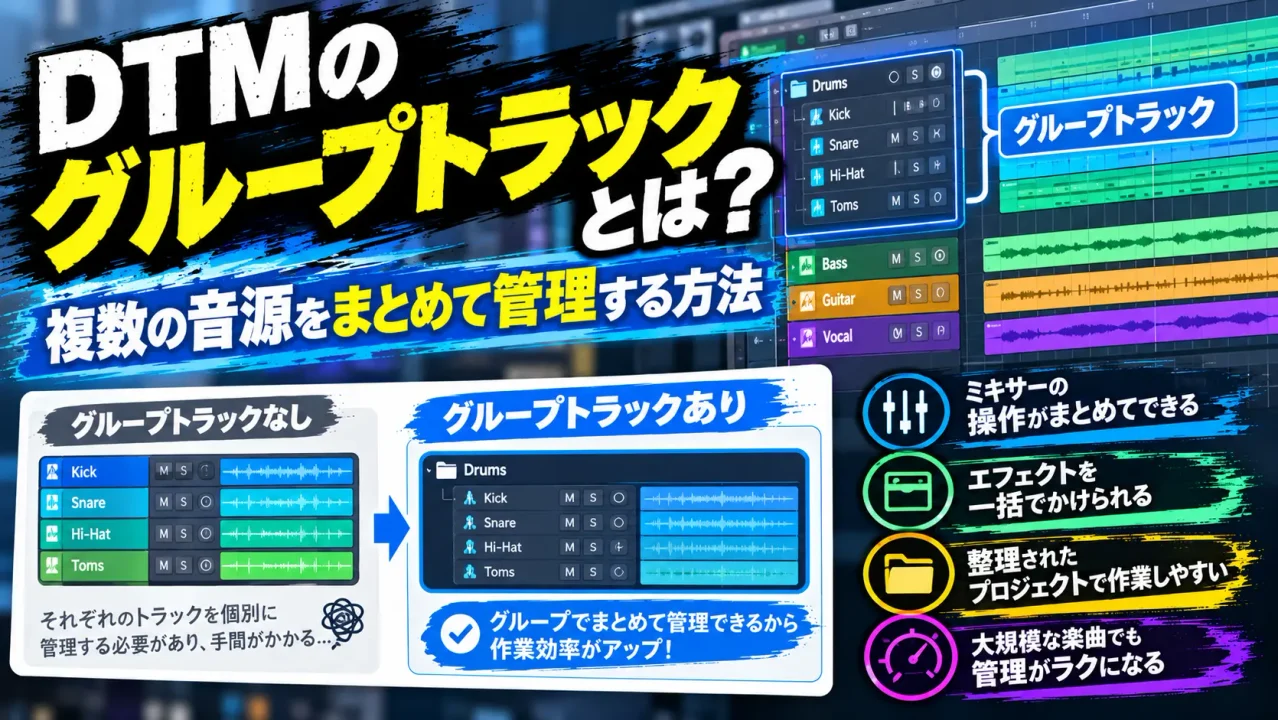
グループトラックとは、複数のトラックから出力された音声信号を1本のトラックにまとめて集約(ルーティング)し、一括で音量調整やエフェクト処理を行えるようにする機能のことです。
通常、個々のインストゥルメントやオーディオトラックの音声は、最終出力である「マスターフェーダー(Master Out)」へ直接送られます。
しかし、グループトラックを作成すると、各トラックの出力先をグループトラックに指定し、そこからマスターフェーダーへ流すという「中継地点」を作ることができます。
バストラックやフォルダートラックとの違い
DAWによって呼び方が異なるため、用語の整理をしておきましょう。
グループトラックと似た機能として「バストラック」「AUXトラック」「フォルダートラック」「VCAフェーダー」などがあります。
- グループトラック / バストラック / AUXトラック:複数の音声信号を1つにまとめて音声を流すトラック。エフェクト(インサート)の適用やフェーダーによる一括音量調整が可能です。DAWによって「グループ」と呼ぶか「バス」と呼ぶかの違いであり、基本概念は同じです。
- フォルダートラック:複数のトラックを1つのフォルダーに格納し、画面表示を折りたたんで整理するための機能です。音声信号の集約は行われない場合(純粋な見た目の整理)と、音声も同時にまとめられる場合(Logic Proのトラックスタックなど)があります。
- VCAフェーダー:各トラックの音声信号を1箇所に集約するのではなく、各フェーダーの数値をリモートコントロールのようにまとめて連動させる機能です。音声そのものが通過するわけではないため、VCA自体にプラグインエフェクトを挿すことはできません。
ミックス処理において「音声をまとめてプラグインで加工したい」場合は、音声信号が合流するグループトラック(バストラック)を使用します。
グループトラックを活用する4つのメリット
グループトラックの導入には、作業効率化から音質向上まで多くのメリットがあります。
ここでは主な4つのメリットを深掘りします。
1. トラック全体の音量やミュートを一括制御できる
たとえば、ドラムセットはキック、スネア、タム、ハイハット、シンバルなど、合計10〜15トラック以上になることも珍しくありません。
各トラックの音量バランスを完璧に整えたあとに「ドラム全体をあと2dB下げたい」と思った場合、グループトラックがないと全トラックのフェーダーを同じ比率で少しずつ下げなければなりません。
ドラム全体を1つの「Drum Group」にまとめておけば、グループトラックのフェーダーを1本動かすだけで、各パーツの音量バランスを維持したまま全体の音量を一瞬で調整できます。
また、ドラム全体のミュートやソロ試聴もワンクリックで行えるため、ミックスの確認作業が格段にスムーズになります。
2. パソコンのCPU負荷を大幅に削減できる
ハモリやダブリングを含むボーカルトラックが8トラックあったとします。
各トラックすべてにイコライザー(EQ)やコンプレッサーを個別にインサートすると、合計で16個以上のプラグインを立ち上げることになり、パソコンのCPUに重い負荷がかかります。
これを「Vocal Group」にまとめて送ることで、共通してかけたいEQやコンプレッサーをグループトラックに1つずつ挿すだけで済むようになります。
プラグインの立ち上げ数を大幅に減らせるため、大規模なプロジェクトでも動作が軽快に保たれます。
3. サウンドに一体感を与える「グルー(接着)効果」が得られる
音響的な最大のメリットは「グルー効果(Glue Effect)」です。
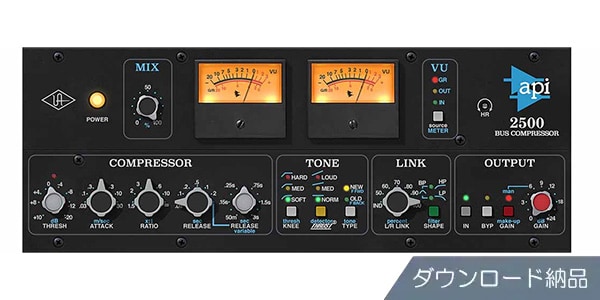
別々に録音・打ち込みされた複数のトラックをグループトラックに集約し、薄くバスコンプレッサー(Bus Comp)やサチュレーターを通すことで、バラバラに鳴っていた音が1つの塊として自然に溶け合います。
※本サイトはアフィリエイトプログラムにより収益を得ている場合があります。
特にドラムバスやバッキングギターバスに適用すると、まるで同じ部屋で同時に演奏されたかのような空気感と統一感が生まれ、市販曲のような完成度の高いサウンドに近づけることができます。
4. アレンジ・ミキサー画面が整理されて視認性がアップする
トラック数が50〜100トラックを超えるようなポップスや劇伴音楽では、目的のトラックを探すだけでも時間がかかります。
パートごとにグループ化し、必要に応じてフォルダーを折りたたむことで、画面がすっきりと整理され、視覚的なストレスが大幅に軽減されます。
【パート別】グループトラックの実践的な分け方と活用例
実際にどのような単位でグループを作成すればよいのでしょうか。
一般的な楽曲制作でよく使われるパート別の分け方と、それぞれの処理ポイントを紹介します。
ドラム系(Drum Bus)
キック、スネア、タム、金物系(ハイハット・オーバーヘッド・ルームマイク)をすべてまとめるグループです。
ドラム全体の音像とアタック感を整える重要な中継点となります。
- おすすめ処理:SSL系などのバスコンプレッサーでリダクションを1〜2dB程度かけ、全体のパンチ感を統一します。必要に応じてテープサチュレーションを足し、高域の痛さを和らげつつ中低域に粘りを出します。
- 応用の階層化:キックとベースをまとめる「Low-End Bus」や、金物系だけをまとめる「Cymbal Bus」をドラムグループの前に一段噛ませる手法も有効です。
ボーカル系(Vocal Bus)
メインボーカル、ハモリ、ダブル、コーラスなど、声に関するすべてのトラックをまとめるグループです。
- おすすめ処理:個々のトラックで不要な低域カットや歯擦音(ディエッサー)処理を済ませたあと、ボーカルバス全体で緩やかなオプト系コンプレッサー(LA-2Aタイプなど)を通し、音量レベルを滑らかに均一化します。また、空気感を足すハイシェルフEQを薄くかけるのも効果的です。
- グループ分けの工夫:メインボーカルは単独で前に出したい場合が多いため、「メインボーカルのみ」と「コーラス・ハモリ専用バス」を別々に作成し、最終的に「All Vocal Bus」へ合流させる構造が扱いやすくおすすめです。
ギター系(Guitar Bus)
アコースティックギターのストローク、左右にパンニングされた歪みエレキギター(L/R)、リードギターなどをまとめます。
- おすすめ処理:左右に振ったバッキングギターの音量バランスを保ちつつ、中域(2kHz〜4kHz付近)の耳に刺さる帯域をダイナミックEQでコントロールします。ボーカルと帯域が被りやすいパートでもあるため、ギターバス全体でボーカルの邪魔にならないよう帯域整理を行います。
ベース・低域系(Bass Bus)
エレキベースの「ライン録音(DI音)」と「アンプマイキング音」、あるいはシンセベースのサブベース(超低域)とトップベース(中高域)をレイヤーしている場合に、これらを1つにまとめるグループです。
- おすすめ処理:2つの音の位相(フェーズ)が合っているか確認したうえで、ベースバスにコンプレッサーをインサートし、アタックとサステインの芯を一体化させます。また、低音域(100Hz以下)をモノラル化するプラグインを挿すことで、低域の定位を強固に安定させられます。
主要DAW別のグループトラック作成手順
各DAWでのグループトラック(バストラック)の作り方は直感的です。
お使いの環境に合わせて確認してみてください。
Steinberg Cubase
- まとめたい複数のトラックをShiftキーを押しながら選択します。
- 選択したトラックの上で右クリックし、「選択チャンネルにグループチャンネルを追加」をクリックします。
- 構成(通常は「Stereo」)を選択し、トラック名を入力して「OK」を押します。
- 選択していたトラックの出力先(ルーティング)が自動的に作成されたグループチャンネルに切り替わります。
Apple Logic Pro
- まとめたい複数のトラックを選択します。
- トラックヘッダの上で右クリック(または二本指タップ)し、「トラックスタックを作成」を選択します(ショートカット:Shift + Command + D)。
- ポップアップが表示されたら「フォルダースタック」ではなく「サミングスタック」を選択します。
- サミングスタックの親トラックがグループトラックとして機能し、エフェクトの挿入や一括ボリューム調整が可能になります。
PreSonus Studio One
- ミックス画面(Console)またはアレンジ画面で、まとめたいトラックを複数選択します。
- 右クリックして「選択したチャンネルにバスを追加」を選択します(ショートカット:Ctrl + B / Cmd + B)。
- 自動的にバスチャンネルが生成され、各トラックの出力がそのバスにルーティングされます。
Ableton Live
- セッションビューまたはアレンジメントビューで、グループ化したいトラックを複数選択します。
- 右クリックして「トラックのグループ化」を選択します(ショートカット:Ctrl + G / Cmd + G)。
- 「Group」トラックが生成され、内部のトラックを折りたたむことも可能になります。親トラックのデバイスビューにエフェクトをインサートできます。
グループトラックを使う際の注意点と失敗しないコツ
便利なグループトラックですが、設定方法やルーティングを誤ると意図しない音割れや定位の崩れを引き起こすことがあります。
以下の3点に注意して運用しましょう。
1. センドエフェクト(空間系)のルーティングに注意する
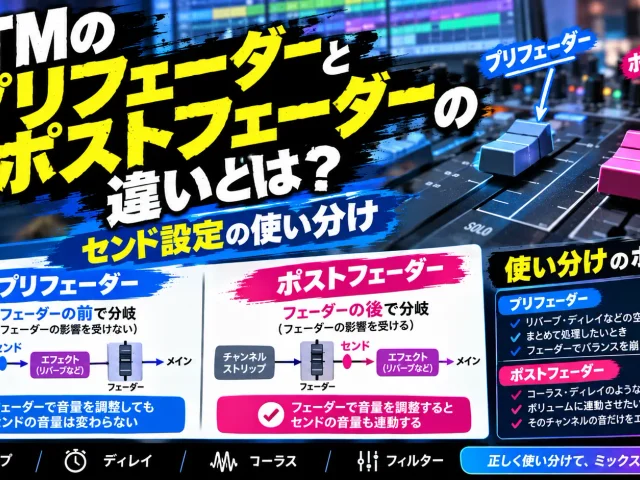
最も初心者が陥りやすいミスが、空間系エフェクト(リバーブやディレイ)との接続関係です。
たとえば、ボーカルトラックからセンド(Send)で「リバーブAUXトラック」に音を送りつつ、ボーカルのメイン出力は「Vocal Group」に送っているとします。
この状態で「Vocal Group」のフェーダーを完全にゼロに下げても、センドから送られたリバーブ音だけがマスターから鳴り続けてしまう現象が発生します。
この問題を回避するには、ボーカル専用のリバーブトラックの出力先も「Vocal Group」にルーティングするか、エフェクトのセンドをグループトラック側から送る設計にするとトラブルを防げます。
2. プラグインの過剰な二重がけ(オーバープロセッシング)を避ける
個別トラックで強いコンプレッサーをかけ、さらにグループトラックでも深いコンプレッサーをかけると、ダイナミクス(音の抑揚や生き生きとしたアタック)が完全に失われ、音がペタッと潰れてしまいます。
役割分担を明確にしましょう。
個別トラックでは「気になるピークの抑制や不要帯域のカット」といった下処理に留め、グループトラックでは「全体の質感を揃える、薄くグルーさせる」といったマクロな処理を行うと、抜けの良いクリアなミックスに仕上がります。
3. モノラル・ステレオのトラック形式を確認する
モノラルの生楽器(例:ボーカル1本、ベースなど)であっても、複数のモノラルトラックを左右にパンニングして配置する場合は、受け皿となるグループトラックは必ず「ステレオ」で作成してください。
グループトラックがモノラル設定になっていると、個別トラックで振ったパンが中央に集約されてモノラル化してしまいます。
まとめ:グループトラックをマスターしてミックスのクオリティを高めよう
グループトラックは、単にトラックをまとめて整理するだけのツールではありません。
適切にルーティングを組むことで、以下のような絶大なメリットを享受できます。
- 操作性の向上:複数フェーダーの同時コントロールによるスピーディーな音量調整
- 負荷の軽減:共通プラグインの集約によるCPU消費の抑制
- 音質の向上:バスコンプレッサーやサチュレーターによる自然な一体感(グルー効果)
- 視認性の確保:整理整頓された画面によるミックス作業のストレス軽減
まずは次の制作で、「ドラム系」「ボーカル系」といった分かりやすいパートからグループトラックを作ってみてください。
ミックスのやりやすさと出音のまとまり感の違いに、きっと驚くはずです。
※本サイトはアフィリエイトプログラムにより収益を得ている場合があります。