DTMで楽曲を制作する際、「プロジェクトを開いてから音が出るまでの設定が面倒」「トラックのルーティングや色分けに毎回時間がかかってアイデアが消えてしまう」と感じたことはないでしょうか。
楽曲制作において、初期設定やプラグインの立ち上げにかかる時間は、集中力やモチベーションを奪う大きな要因の一つです。
そこで活用したいのが「DAWのテンプレート」です。
テンプレートを一度しっかりと構築しておけば、新規プロジェクトを立ち上げた瞬間から最適な環境で作曲やアレンジ、ミックス作業に没頭できます。
この記事では、DAWテンプレートの基本知識やメリット、実際にテンプレートへ含めるべき具体的な要素から、効率的な作成ステップ、ジャンル別の使い分け方まで詳しく解説します。
制作効率を飛躍的に向上させたい方は、ぜひ参考にしてください。
DAWのテンプレートとは?基本の仕組みと重要性

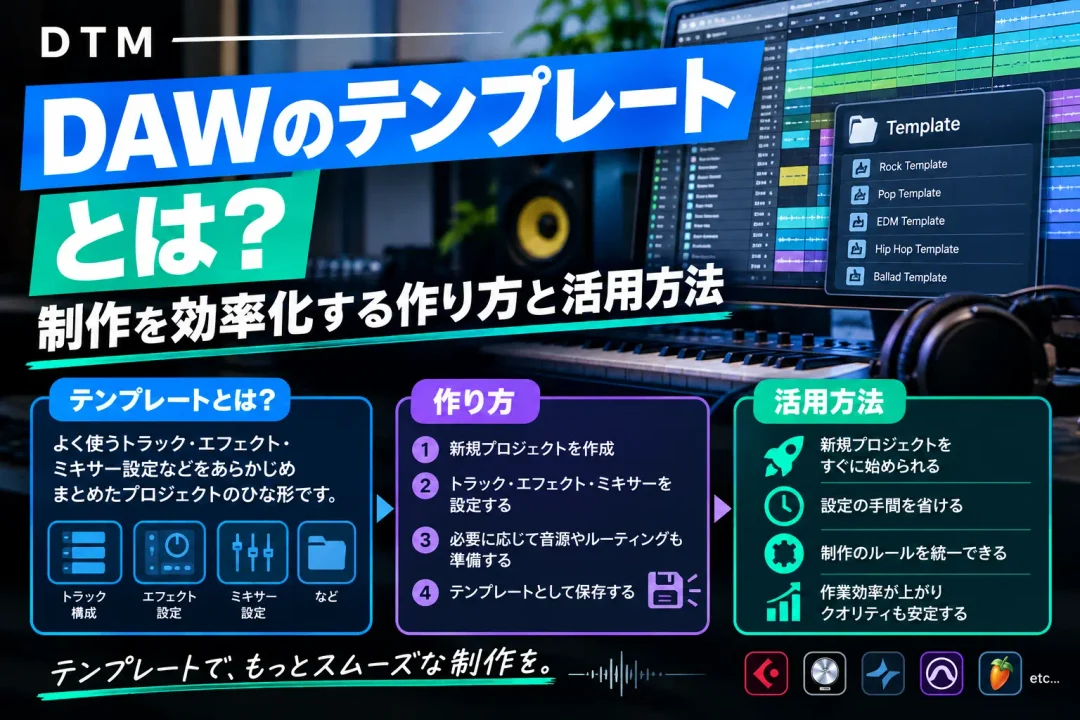
DAW(Digital Audio Workstation)のテンプレートとは、あらかじめ使用頻度の高いトラック、バーチャルインストゥルメント(ソフト音源)、エフェクトプラグイン、ルーティング、色分け、テンポ設定などを保存しておき、新規プロジェクト開始時に呼び出せる雛形のことです。
通常、まっさらな空白の状態(ブランクプロジェクト)から制作を始めると、以下のような作業を毎回ゼロから行わなければなりません。
- ドラム、ベース、ギター、ボーカルなどのトラック作成
- トラックごとの名前付けやカラー設定
- リバーブやディレイなどのセンド&リターン(FXチャンネル)の構築
- ドラムバスや楽器別バスなどのルーティング設定
- お気に入りのシンセやドラム音源の読み込み
- マスターチャンネルのメータープラグインの配置
これらの作業は、1回につき15分〜30分程度かかることも珍しくありません。
テンプレートを導入することで、DAWを開いた瞬間にこれらの準備がすべて完了している状態を作ることができます。
DAWテンプレートを導入する4つの大きなメリット
テンプレートを使用することは、単に時間を短縮するだけでなく、制作クオリティやワークフロー全体に多大な恩恵をもたらします。
1. 楽曲制作スピードが劇的に向上する
最大のメリットは作業開始から音を出すまでのスピードです。
ふと浮かんだメロディやビートのアイデアは、機材やソフトの操作に手間取っているわずかな時間で頭から消えてしまうことがあります。
テンプレートがあれば、思いついた瞬間に鍵盤を弾いたりビートを打ち込んだりできるため、インスピレーションを逃さず形にできます。
2. ミックス・音作りのクオリティが安定する
毎回ゼロからミックスのルーティングを組んでいると、設定の抜け漏れが発生したり、曲ごとにクオリティのばらつきが生じたりしやすくなります。
あらかじめ検証を重ねたベストなバス構成やセンドエフェクトをテンプレートに組み込んでおくことで、常に一定水準以上のバランスを担保した状態で制作を進められます。
3. トラック整理のストレスが激減する
楽曲が完成に近づくにつれて、トラック数が50トラック、100トラックと膨らんでいくことは日常茶飯事です。
トラック名が「Audio 1」「MIDI 4」のままで色分けもされていないと、目的のトラックを探すだけで多くの時間を浪費します。
初期状態からパートごとにカラー分けやフォルダ分けがされていれば、視認性が高く、編集ミスも防げます。
4. 「立ち上げ疲れ」によるモチベーション低下を防ぐ
仕事や学校から帰宅してDAWを開いた際、白紙の画面を見るとそれだけで疲労感や億劫さを感じてしまうことがあります。
すでに楽器が配置され、すぐに音が出る環境が整っているだけで、制作に向かう心理的ハードルが大幅に下がります。
DAWテンプレートに含めるべき基本要素
実際にテンプレートを作成する際、どのような要素を盛り込むべきか、実用的な基本構成を紹介します。
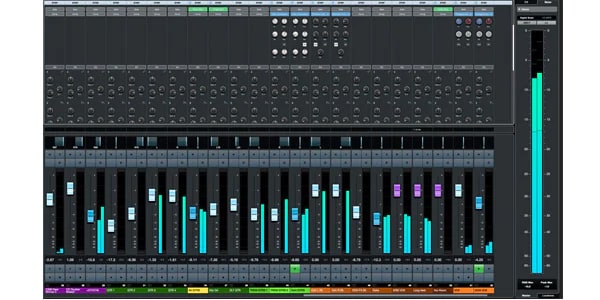
ルーティングとバストラック(グループトラック)
楽曲制作において、パートごとに音をまとめるバストラックは不可欠です。
あらかじめ以下のような階層構造を作っておきましょう。
- Drums Bus(キック、スネア、ハイハット、タム、シンバルなどをまとめる)
- Bass Bus(エレキベース、シンセベースなど)
- Guitars Bus(アコースティックギター、エレキギターなど)
- Keys/Synths Bus(ピアノ、エレピ、シンセパッド、リードなど)
- Vocals Bus(リードボーカル、ハモり、コーラスなど)
- FX/Other Bus(SE、ライザー、パーカッションなど)
- Mix Bus / Pre-Master(すべてのバスが最終的に合流するマスター直前のバス)
各トラックの出力先をはじめからこれらのバスに設定しておけば、制作途中やミックス段階でドラム全体の音量を一括調整したり、ボーカル全体に共通のコンプレッサーをかけたりすることがスムーズに行えます。
センド&リターン用の空間系エフェクト(FXトラック)
リバーブやディレイなどの空間系エフェクトは、各トラックにインサートするよりも、センド&リターン方式(Aux/FXチャンネル)で共有するのが一般的です。
CPU負荷を抑え、楽曲全体に統一した空間の広がりを与えることができます。
- ショートリバーブ(ルーム・プレート系:ドラムやボーカルの奥行き用)
- ロングリバーブ(ホール系:バラードやシンセの余韻用)
- テンポ同期ディレイ(8分音符・付点8分音符)
- スラップバックディレイ(短いディレイで音に厚みを加える用)
これらを用意し、各バストラックや個別トラックからいつでもセンド量を上げるだけで空間演出ができるようにしておきます。
視認性を高めるトラックネーミングと色分け
プロジェクト内の色分けルールを統一することは、効率化において非常に重要です。
自分の中でルールを決めて、テンプレートのトラックカラーを統一しておきましょう。
- ドラム・リズム:赤色
- ベース:黄色またはオレンジ色
- ギター:緑色
- 鍵盤・シンセ:水色
- ボーカル:ピンク色または紫色
- FX・センドトラック:灰色
視覚的にトラックの役割が瞬時に判別できるようになると、ミキサー画面やアレンジメント画面での迷いがなくなります。
マスターチャンネルのモニタリング環境
マスタートラックには、音を加工するプラグインではなく、音響やレベルを視覚的にチェックするためのアナライザーやメーター類を挿しておきます。
- 周波数スペクトラムアナライザー(音域ごとのバランス確認)
- ラウドネスメーター(LUFS・True Peakの監視)
- ステレオイメージャー / 位相メーター(モノラル互換性や広がりの確認)
- モニターコントロールプラグイン(ヘッドホン補正やモノラル切り替えツールなど)
リファレンス曲の読み込み用レーン
市販の楽曲や目標とするサウンド(リファレンス)を配置するための専用トラックを用意しておくと便利です。
このトラックはマスターエフェクトを経由せず、直接オーディオインターフェースの出力にルーティング設定(Cue出力やマスターバイパス)しておくと、自作の曲と市販曲の音量・音質比較が素早く行えます。
効率化を極めるDAWテンプレートの具体的な作り方(5つのステップ)
ゼロから理想的なテンプレートを組み上げるための具体的な手順を解説します。
ステップ1:過去に満足のいく仕上がりになったプロジェクトを開く
完全にゼロからテンプレートを作るよりも、過去に自分がミックスまで完成させ、「うまくまとまった」と感じるプロジェクトをベースにするのが最も近道です。
そのプロジェクトには、自分がよく使うプラグインや好みのルーティングがすでに反映されているためです。
ステップ2:オーディオデータとMIDIデータをすべて削除する
ベースにするプロジェクトが決まったら、別名で保存した上で、タイムライン上にあるオーディオファイルやMIDIクリップ、オートメーションデータをすべて削除します。
トラック構造、ルーティング、プラグインのインサート状態だけを残した「骨組み」の状態にします。
ステップ3:プラグインの選別とデフォルト状態の調整
特定の曲に特化した極端なEQ設定やコンプレッサーの設定はリセットするか、バイパス(オフ)にしておきます。
毎回必ず使う基本のEQや、センドエフェクトの基本プリセットのみを有効にしておきましょう。
ステップ4:初期テンポ・拍子・マーカーの設定
自分がよく制作するジャンルの標準的なテンポ(例:ポップスならBPM 120、EDMならBPM 128など)に設定します。
また、タイムライン上に「Intro」「Verse」「Chorus」「Outro」といったマーカーやアレンジャートラックを仮配置しておくと、構成のイメージが掴みやすくなります。
ステップ5:テンプレートとして別名保存する
各DAWの「テンプレートとして保存」機能を使って保存します。
ファイル名には「Standard_Production_v1.0」のようにバージョン番号を振っておくと、後からの改良や管理がしやすくなります。
用途・制作フェーズに合わせたテンプレートの使い分け
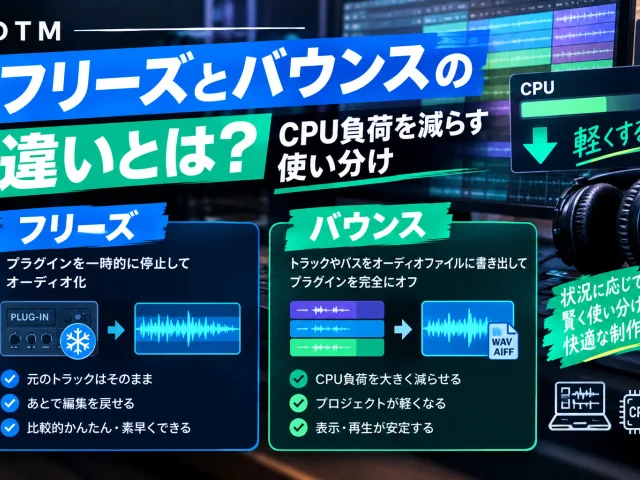
すべての要素を1つの巨大なテンプレートに詰め込むと、PCの動作が重くなり、逆に制作の足かせになることがあります。
用途に合わせて複数のテンプレートを用意しておくのが上級者のテクニックです。
1. アイデアスケッチ・作曲用テンプレート(軽量・即応性重視)
メロディやコード進行を素早く記録するためのテンプレートです。重いオーケストラ音源や負荷の高いマスタリングプラグインは一切含めず、立ち上がりの速いアコースティックピアノ、シンプルなエレキギター、エレキベース、ベーシックなドラムキットのみを配置します。
レイテンシー(発音遅延)を極力抑えた設定にしておくことがポイントです。
2. フルアレンジ・プロダクション用テンプレート(網羅性重視)
本格的にアレンジを進めるためのテンプレートです。ドラム、パーカッション、ベース、ギター、シンセ、パッド、ストリングス、FXなど、主要な楽器群のバストラックとセンドリターンがすべて構築されている状態にします。
ソフト音源はあらかじめ読み込まず、トラックのみ(ルーティング済み)を用意しておき、必要な音源だけをその都度割り当てる設計にするとPC負荷を低減できます。
3. ミキシング専用テンプレート
パラアウトされたオーディオ素材を読み込んでミックスするためのテンプレートです。音源トラックは存在せず、すべてオーディオトラックとバストラック、VCAフェーダー、各種リバーブやディレイ、アナライザーで構成されます。
クリエイティブな作曲作業とミックス作業を分離することで、客観的な耳で音作りに専念できます。
DAWテンプレートを運用する際の3つの注意点
テンプレートは非常に強力なツールですが、使い方を誤ると制作の幅を狭めてしまうリスクもあります。
以下の3点に注意して運用しましょう。
1. プラグインを読み込みすぎて起動を重くしない
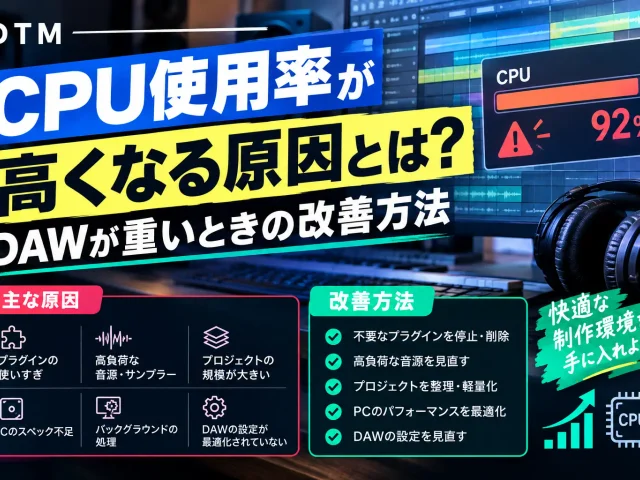
「使うかもしれない」と大容量サンプラー音源や重厚なプラグインを数十個も事前にロードしておくと、プロジェクトを開くだけで数分かかったり、メモリを大量に消費して動作が不安定になったりします。
必要に応じてDAWの「トラック無効化(トラックディスエーブル)」機能を使い、使わないトラックはメモリから退避させておく工夫が有効です。
2. サウンドや楽曲構成のマンネリ化に注意する
常に同じ音源、同じイコライザー、同じリバーブを使い続けていると、完成する楽曲の質感がどれも似通ったものになってしまう恐れがあります。
テンプレートはあくまで「土台・作業枠組み」として捉え、楽曲のテーマに応じて音源やエフェクトは柔軟に差し替える意識を持つことが重要です。
3. 定期的にアップデート・見直しを行う
制作を重ねるうちに、新しいお気に入りのプラグインが増えたり、逆に全く使わなくなったルーティングが出てきたりします。
数ヶ月に1回、あるいは1〜2曲完成させるごとにテンプレートを見直し、不要なトラックを削除したり、より使いやすい設定に更新したりして「育てる」感覚を持ちましょう。
主要DAWにおけるテンプレート機能の概要
代表的なDAWソフトウェアにおけるテンプレートの保存方法と特徴を簡単に紹介します。
- Cubase(Steinberg):「ファイル」メニューから「テンプレートとして保存」を選択。ハブ画面(起動画面)の「その他のプロジェクト」タブなどに保存され、プロジェクト開始時に簡単に選択できます。
- Logic Pro(Apple):「ファイル」→「テンプレートとして保存」。起動時のテンプレート選択ダイアログに表示されるほか、トラックスタックやサミングスタックを活用した高度な階層構造もそのまま保存可能です。
- Studio One(PreSonus):「ファイル」→「テンプレートとして保存」。スタートページの「新規ソング」からすぐに呼び出せます。トラックプリセット機能も充実しており、部分的な組み合わせも容易です。
- Ableton Live:環境設定の「File / Folder」から「現在のセットをデフォルトとして保存」を選ぶことで、Live起動時の標準状態をいつでも上書き保存できます。複数のテンプレートを作成してテンプレートフォルダに保存することも可能です。
- FL Studio(Image-Line):テンプレートフォルダ内にプロジェクトファイル(.flp)を保存することで、新規作成時のテンプレート一覧に表示させることができます。
まとめ:自分専用のテンプレートで音楽制作のスピードを加速させよう
DAWのテンプレート作成は、一度腰を据えて構築すれば、その後のDTMライフで何十時間、何百時間もの無駄な作業を削減してくれる最高の自己投資です。
テンプレート活用の要点は以下の通りです。
- バスルーティングや空間系センドを事前に整え、作業の重複をなくす
- 色分けやトラックネーミングを統一して視認性と操作性を高める
- 作曲用・ミックス用など、制作段階に応じて複数用意する
- PC負荷に配慮し、重すぎるプラグインのプリロードは避ける
- 定期的に見直して、自分の制作スタイルの進化に合わせて更新する
最初から完璧なテンプレートを目指す必要はありません。まずは「よく使うドラム音源とリバーブ1つ、バスの整理」といった小さな構成からスタートし、少しずつブラッシュアップしていきましょう。
自分に最適化されたテンプレートが、あなたの音楽制作をより自由で快適なものにしてくれるはずです。
※本サイトはアフィリエイトプログラムにより収益を得ている場合があります。