DTM(デスクトップミュージック)を始めたばかりのとき、プロジェクトの新規作成画面やオーディオインターフェースの設定、書き出し設定で目にする「44.1kHz」「48kHz」「16bit」「24bit」といった数値。
何となく初期設定のまま使っている方や、数字が大きいほうが音質が良さそうだからと適当に選んでいる方も多いのではないでしょうか。
しかし、サンプルレート(サンプリング周波数)とビット深度(量子化ビット数)の意味を正しく理解していないと、PCに過剰な負荷をかけてしまったり、意図しない音質劣化やトラブルの原因になったりすることがあります。
本記事では、DTMにおけるサンプルレートとビット深度の違いを分かりやすく解説し、録音時や書き出し時(バウンス時)の最適な設定基準を詳しく紹介します。
自分の制作環境や配信先に応じた正しい設定を身につけ、クリアでトラブルのない音源制作を目指しましょう。
サンプルレートとビット深度の基礎知識

アナログの音(空気の振動)をパソコンで扱えるデジタル信号へと変換する処理を「A/D変換(アナログ・トゥ・デジタル変換)」と呼びます。
この変換の際に基準となる重要なパラメーターが「サンプルレート」と「ビット深度」です。
どちらもデジタルオーディオの「解像度」を表す数値ですが、それぞれが担当している役割はまったく異なります。
サンプルレート(サンプリング周波数)とは?「時間の細かさ」
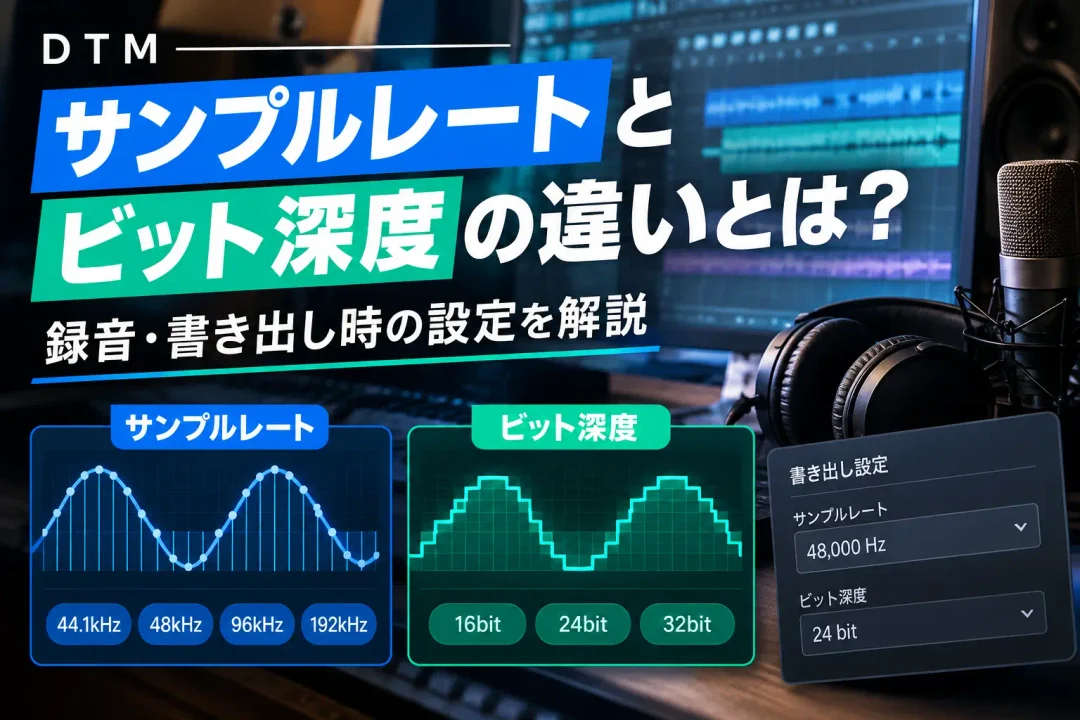
サンプルレート(Sample Rate)は、「サンプリング周波数」とも呼ばれ、単位には「Hz(ヘルツ)」または「kHz(キロヘルツ)」が使われます。
これは、1秒間に音の波形を何回スライスして記録するかという「時間軸の細かさ」を表す指標です。
たとえば「44.1kHz」であれば1秒間に44,100回、「48kHz」であれば1秒間に48,000回、音の波の形を記録(サンプリング)していることになります。
サンプルレートが高くなるほど、時間軸の解像度が高くなり、より高い周波数の音(高音域)まで正確に記録できるようになります。
音響工学の基本定理である「標本化定理(ナイキスト定理)」によると、デジタルデータとして正確に再現できる周波数の上限は、サンプルレートの半分の周波数までと決まっています。
- 44.1kHzの場合:約22.05kHzまでの高域を再現可能
- 48kHzの場合:約24kHzまでの高域を再現可能
- 96kHzの場合:約48kHzまでの超高域を再現可能
人間の可聴域(耳で聴こえる範囲)はおよそ20Hz〜20kHzとされているため、44.1kHzや48kHzという設定は、人間が聴こえる範囲の音をカバーできるように設計されています。
ビット深度(量子化ビット数)とは?「音量の細かさ」
ビット深度(Bit Depth)は、「量子化ビット数」とも呼ばれ、単位には「bit(ビット)」が使われます。
サンプルレートが時間軸(横軸)の解像度であるのに対し、ビット深度は音の大きさ・振幅(縦軸)をどれだけ細かく表現できるかという「ダイナミックレンジの細かさ」を表します。
デジタルデータは「0」と「1」の組み合わせで表現されるため、ビット数が増えるごとに表現できる段階が指数関数的に増えていきます。
- 16bit:2の16乗 = 65,536段階の音量差(ダイナミックレンジ:約96dB)
- 24bit:2の24乗 = 16,777,216段階の音量差(ダイナミックレンジ:約144dB)
- 32bit float:理論上、約1,500dB以上のダイナミックレンジを表現可能
ビット深度が高くなると、非常に小さな囁き声から大迫力のドラムのアタック音まで、音量の大小を潰さずにきめ細かく記録できます。
また、音量が小さくなったときに発生するデジタル特有のノイズ(量子化ノイズ)のフロアが大幅に下がり、より透明感のあるクリアなサウンドを維持できます。
サンプルレートとビット深度の違いを視覚的に理解する
サンプルレートとビット深度の違いは、よく「デジタル画像」や「動画のフレームレート」に例えられます。
映像で言えば、サンプルレートは「フレームレート(fps)」に相当します。
1秒間に表示されるコマ数が多いほど動きが滑らかになるように、サンプルレートが高いほど波形の変化を細かく捉えられます。
一方、ビット深度は「色の階調数(カラー深度)」に相当します。
256色しか扱えない画像よりも、フルカラー(1677万色)の画像のほうがグラデーションが美しく滑らかに見えるのと同様に、ビット深度が高いほど音量のグラデーションが細かくなり、表現力が豊かになります。
| 項目 | サンプルレート(Sample Rate) | ビット深度(Bit Depth) |
|---|---|---|
| 対象 | 時間軸(横軸) | 音量・振幅軸(縦軸) |
| 影響する要素 | 再生できる周波数の上限(高域特性) | ダイナミックレンジ・ノイズフロア |
| 単位 | Hz / kHz(44.1kHz、48kHz、96kHzなど) | bit(16bit、24bit、32bit floatなど) |
| 視覚的な例え | 映像のフレームレート(コマ数) | 画像の色の階調(発色数) |
DTMにおける録音・プロジェクト設定の推奨値

※本サイトはアフィリエイトプログラムにより収益を得ている場合があります。
DTMで楽曲制作を始める際、DAW(Cubase、Logic Pro、Studio One、Ableton Liveなど)のプロジェクト設定をどうすべきかは、多くの制作者が悩むポイントです。
ここでは録音・制作段階における推奨設定を解説します。
現在のデファクトスタンダードは「48kHz / 24bit」
結論から言うと、現代のDTM制作における最も標準的でおすすめの設定は「48kHz / 24bit」です。
かつては音楽CDの規格である「44.1kHz / 16bit」に合わせて制作されることが主流でしたが、現在はYouTubeや各種動画プラットフォーム、映画・ゲーム音声などの規格が「48kHz」を標準としているため、動画連携を前提とした音楽制作でも48kHzが定着しました。
また、録音段階での「24bit」は必須レベルと言えます。
24bitで録音することでダイナミックレンジに約144dBの余裕が生まれます。
これにより、入力ゲインを慎重に攻めすぎてクリップ(音割れ)を起こすリスクを避け、ピークメーターが-12dB〜-18dBFS程度になるよう安全マージンをとって録音しても、ノイズに埋もれることなく極めて高音質なトラックを確保できます。
ハイレゾ録音(96kHz / 192kHz)のメリットとデメリット
オーディオインターフェースが高性能化し、96kHzや192kHzといったハイレゾ環境で録音することも手軽になりました。
ハイレゾ設定には明確なメリットがある反面、無視できないデメリットも存在します。
【メリット】
- 可聴域外の高周波まで記録できるため、空気感や空間の広がりが捉えやすい
- ピッチシフト(音程変更)やタイムストレッチを行った際、高域が失われにくく音質劣化が少ない
- プラグインエフェクト(特にサチュレーションやリミッター)をインサートした際、エイリアシングノイズ(折り返し歪み)が発生しにくくなる
【デメリット】
- データ容量が膨大になる(96kHzは48kHzの約2倍のストレージを消費)
- DAWのCPU負荷が跳ね上がり、トラック数やプラグインを多く使うと音飛びやバッファエラーが発生しやすくなる
- 超高周波成分が原因で、アンプやスピーカー側で相互変調歪みを生じる可能性がある
アコースティック楽器のソロ演奏やクラシックの生録音、あるいはオーディオ素材を激しく加工するサウンドデザイン目的でない限り、通常のポップスやロック、ボカロ楽曲などの制作では48kHzで十分なクオリティが得られます。
近年注目の「32bit float(浮動小数点)」とは?
近年、ポータブルレコーダーや一部のオーディオインターフェースで「32bit float録音」が話題を集めています。
DAWの内部処理エンジン(ミキシングエンジン)自体は、以前から32bit floatや64bit floatで計算されています。
32bit floatの最大の特徴は、「理論上、ゲインオーバーによるデジタルクリップ(音割れ)が発生しない」という点です。
もし録音時に音が割れてしまっても、DAW上で波形のボリュームを下げれば元のクリーンな波形が復元できます。
また、極端に小さな音で録音されたテイクでも、ノイズを増幅させることなく持ち上げることが可能です。
野外でのフィールドレコーディングや、音量差が極めて激しいボーカル録音などでは強力な武器となります。
ただし、DAW内のプロジェクト設定を32bit floatにしておくと、トラックのフリーズや書き出し時の内部クリップを防げるため、ミックス時の内部処理設定としても非常に有用です。
用途別・書き出し(バウンス)時の最適設定
完成した楽曲をファイルとして書き出す際の設定は、「その音源がどこで使われるか(最終納品先)」によって決定します。
誤った設定で書き出すと、再生機器で再生できなかったり、配信側で予期せぬ再エンコードが行われて音質が劣化したりします。
1. 音楽CD制作・プレス向け
- 推奨設定:44.1kHz / 16bit
- ファイル形式:WAVまたはAIFF
音楽CD(CD-DA)の規格(レッドブック規格)は「44.1kHz / 16bit」と厳格に決まっています。
プロジェクトを48kHz / 24bitで制作していた場合は、マスタリング後の最終書き出し時にサンプルレートコンバーターで44.1kHzに落とし、さらに16bitへとビット数を下げる必要があります(ビット数を下げる際は後述する「ディザリング」が必須です)。
2. YouTube・動画サイト・ストリーミング配信向け
- 推奨設定:48kHz / 24bit(または16bit)
- ファイル形式:WAV
YouTubeなどの動画用音声や、動画編集ソフト(Premiere Pro、Final Cut Pro、DaVinci Resolveなど)に渡す音源は「48kHz / 24bit」がベストです。
動画の業界標準が48kHzであるため、最初から48kHzで書き出しておくことで、動画書き出し時の不要なサンプルレート再変換を防ぎ、音質劣化を回避できます。
また、TuneCoreやDistroKidなどを通じたApple Music、Spotifyなどの音楽ストリーミング配信でも、24bit / 48kHz(あるいは44.1kHz)での納品が標準的に受け入れられています。
3. ハイレゾ配信・Apple Digital Masters向け
- 推奨設定:48kHz〜96kHz / 24bit
- ファイル形式:WAVまたはFLAC
e-onkyoやmoraなどのハイレゾ音楽配信サイトで配信する場合や、Appleの高品質配信規格「Apple Digital Masters」に準拠した納品を行う場合は、24bit以上の解像度を維持したまま、プロジェクトのネイティブなサンプルレート(48kHzまたは96kHz)で書き出します。
知っておくべき注意点と実践テクニック
サンプルレートとビット深度を扱うにあたって、制作中に陥りやすいトラブルや必ず知っておくべき知識をまとめました。
制作途中でサンプルレートを変更しない
楽曲制作を一度48kHzで開始したら、プロジェクトの途中でサンプリングレートを44.1kHzなどに変更することは避けましょう。
DAWによっては、サンプルレートの不一致が原因でオーディオファイルの再生速度が変わり、ピッチ(音程)が上がったり下がったりする現象が発生します。
また、バックグラウンドでのリアルタイム再変換(サンプルレートコンバート)が走ることで、音質が劣化したりCPU負荷が増大したりする原因にもなります。
ビット深度を下げる時は「ディザリング(Dithering)」を適用する
24bitや32bit floatでミックス・マスタリングした音源を、CD用や配布用として16bitに下げる際には、必ず「ディザリング」と呼ばれる処理を施します。
ディザリングとは、ビット数を削減する(切り捨てる)際に発生する不快なデジタル歪み(量子化歪み)を目立たなくするために、極めて微小な特定のノイズを意図的に付加する技術です。
DAWの書き出し画面やマスタリングリミッター(OzoneやFabFilter Pro-L 2など)の最終段にディザーの項目があります。
注意点:ディザリングは「制作の最終書き出しでビット深度を下げる時に1回だけ」かけるのが鉄則です。何度も重ねてかけるとノイズが蓄積してしまうため注意してください。
PCスペックとストレージ容量の現実的なバランスをとる
「高音質にしたいから」という理由だけで無条件に96kHz / 32bit floatを選ぶのは得策ではありません。
サンプリングレートが倍になれば、DAW内部で処理しなければならないデータ計算量も倍になります。
その結果、レイテンシー(音の遅延)を詰めることができなくなったり、重いソフトシンセやエフェクトを複数立ち上げた際にCPUが耐えきれなくなったりします。
音質と快適な制作環境のバランスを考慮すると、まずは「48kHz / 24bit」をベースにするのが最も堅実な選択です。
まとめ
DTMにおけるサンプルレートとビット深度は、デジタル音源のクオリティを根底から支える重要な要素です。
- サンプルレート(横軸):時間の解像度。再生可能な高周波数の上限を決める
- ビット深度(縦軸):音量の解像度。ダイナミックレンジの広さとノイズの少なさを決める
- 録音・制作の推奨:迷ったら現代の標準規格である「48kHz / 24bit」
- 書き出し時の注意:納品先(CDなら44.1kHz/16bit、動画・配信なら48kHz/24bit)に合わせ、16bitに下げる際はディザリングを忘れない
それぞれの数値が持つ意味を正しく理解し、目的と制作環境に合わせた最適な設定を行うことで、PCのパフォーマンスを最大限に活かしながら、狙い通りのクリアなサウンドを生み出すことができます。
ぜひ次回のプロジェクト設定から実践してみてください。
※本サイトはアフィリエイトプログラムにより収益を得ている場合があります。