エレキギターやアコースティックギターの演奏を自宅で高音質に録音したいと考えたとき、DTM(Desktop Music)の導入は非常に有効な選択肢です。
かつては本格的なレコーディングスタジオでしか再現できなかった本格的なギターサウンドも、現代ではパソコンと最小限の機材を揃えるだけで、プロクオリティの音源として制作できるようになりました。
しかし、DTM初心者にとっては「どのような機材を購入すれば良いのか分からない」「パソコンとギターを繋いでも音が出ない、またはノイズが入ってしまう」「アンプシミュレーターを使ったリアルな音作りのやり方が分からない」といった悩みが尽きないのも事実です。
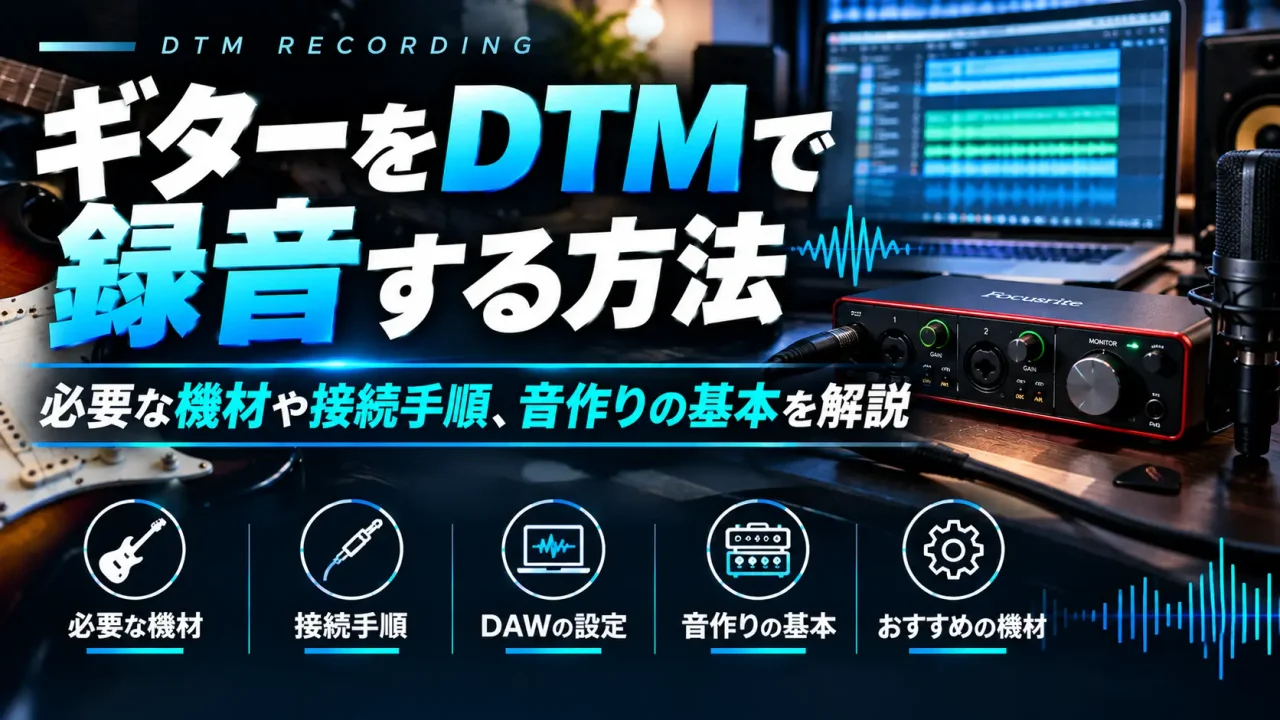
そこで本記事では、ギターをDTMで録音するための2つの手法、必要な機材一覧、正しくノイズのない接続手順、そしてDAW上でプロのような迫力あるサウンドを作る音作りの基本までを徹底解説します。
これからDTMでギター録音を始めたい方は、ぜひ参考にしてください。
ギターをDTMで録音する2つの方法(ライン録音とマイク録音)
ギターをDTMで録音するアプローチには、大きく分けて「ライン録音」と「マイク録音」の2種類が存在します。
ご自身の住環境や所持している機材、出したい音の方向性に合わせて最適な方法を選択しましょう。
1. ライン録音(Direct In録音)
ライン録音とは、ギターから出力された電気信号をシールドケーブル経由で直接オーディオインターフェースに入力し、パソコン内のソフトウェア(アンプシミュレーターなど)で音作りを行う手法です。
現在、自宅DTMにおけるギター録音の主流となっています。
- メリット:アンプから大きな音を出す必要がないため、夜間や集合住宅でも騒音を気にせず録音できる。部屋の反響音や生活ノイズが混入しない。録音後にアンプの種類や音作りを何度でも変更できる(リアンプが可能)。
- デメリット:実機のアンプ特有の空気感や、スピーカーの振動によるフィーリングを直接得られにくい。
2. マイク録音(マイキング録音)
マイク録音とは、ギターアンプから鳴っている音、またはアコースティックギターの生音をマイクで集音して録音する手法です。
- メリット:実際の空間で空気と振動を介した、生々しく臨場感のあるサウンドが録音できる。ギタリストが普段鳴らしているアンプ本来の音をそのまま収録できる。
- デメリット:大音量を出せる環境(防音室など)が必要。部屋の不要な反響音や周囲の雑音が入りやすい。マイクの位置調整(マイキング)に高度な知識と技術が求められる。
一般的な自宅環境であれば、静音性に優れ、後からの修正も容易な「ライン録音」からスタートするのが最も現実的でおすすめです。
ギターのDTM録音に必要な基本機材
ギターをDTMで録音するために揃えるべき基本機材を紹介します。
初心者の方は、まず以下のセットアップを準備しましょう。
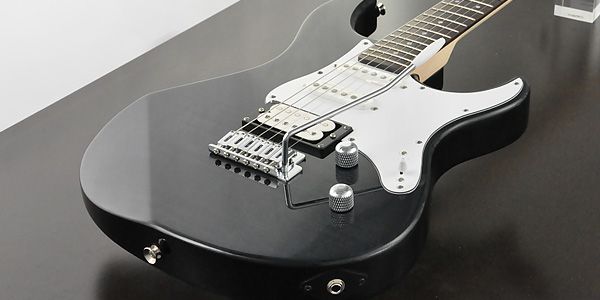
1. ギター本体

※本サイトはアフィリエイトプログラムにより収益を得ている場合があります。
エレキギター、エレキベース、またはピックアップを搭載したエレアコ(エレクトリック・アコースティックギター)を用意します。
ピックアップのない生アコースティックギターを録音する場合は、コンデンサーマイクやダイナミックマイクが必須となります。
2. パソコン(Windows / Mac)
音楽制作ソフトを動かすためのパソコンです。
ギター録音やアンプシミュレーターの動作はCPUやメモリへの負荷が大きいため、可能であれば「Core i5 / Ryzen 5以上、メモリ16GB以上」のスペックを持つモデルを選びましょう。
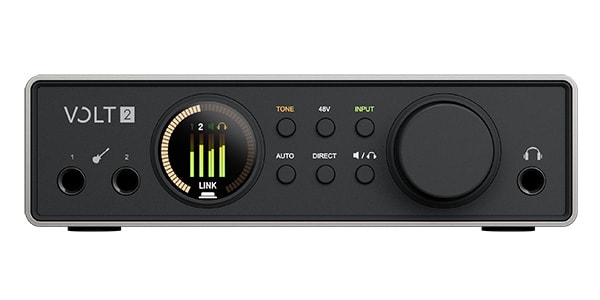
3. オーディオインターフェース(Hi-Z入力対応)
※本サイトはアフィリエイトプログラムにより収益を得ている場合があります。
ギターの持つアナログ信号を、パソコンが処理できるデジタル信号に変換する機器です。
パソコンに内蔵されているマイク端子やイヤホン端子では、ノイズや音の遅延(レイテンシー)が発生するため、専用のオーディオインターフェースが絶対に必要です。
ギターを直接接続する場合、「Hi-Z(ハイ・インピーダンス)」スイッチや「Instrument(Inst)」入力端子が備わっているモデルを必ず選んでください。
インピーダンスの不整合が起きると、高域が衰退した痩せた音になってしまいます。
4. DAWソフト(音楽制作ソフトウェア)
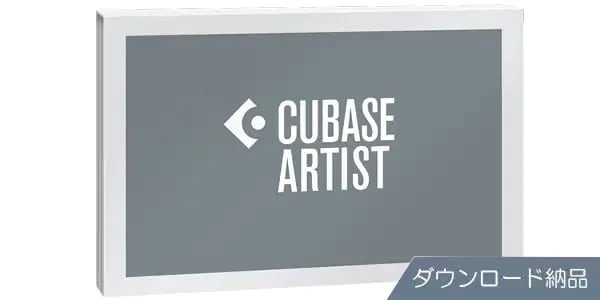
※本サイトはアフィリエイトプログラムにより収益を得ている場合があります。
録音、編集、ミックスを行うためのソフトウェアです。
「Cubase」「Logic Pro」「Studio One」「Ableton Live」「Pro Tools」などが有名です。
オーディオインターフェースを購入すると、簡易版のDAWソフトが付属してくることが多いため、最初はそちらを活用しても問題ありません。
5. ギターシールドケーブル
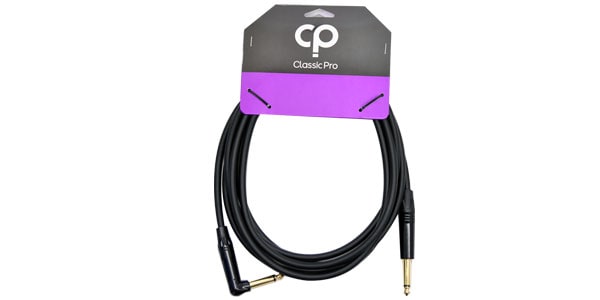
※本サイトはアフィリエイトプログラムにより収益を得ている場合があります。
ギターとオーディオインターフェースを接続するためのケーブルです。
ノイズの混入を防ぐため、劣化していない高品質なシールドを使用しましょう。
6. モニターヘッドホンまたはモニタースピーカー
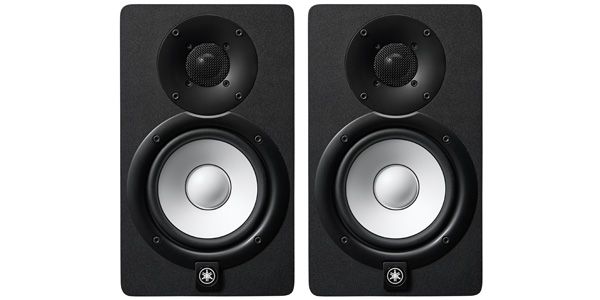
※本サイトはアフィリエイトプログラムにより収益を得ている場合があります。
録音中の音を確認したり、音作りを行ったりするために使用します。
市販のリステニング用ヘッドホン(重低音が強調されたもの)ではなく、原音をフラットかつ正確に再生できる「DTM用モニターヘッドホン」を使用するのが基本です。
ギターとパソコンの接続手順と初期設定
機材が揃ったら、実際にギターとパソコンを接続して録音準備を進めます。
正しい順序で設定を行わないと、音が出なかったりトラブルの原因になります。
ステップ1:ドライバーのインストール
オーディオインターフェースをパソコンに接続する前に、メーカーの公式サイトから最新の専用ドライバー(ASIOドライバーなど)をダウンロードし、インストールしておきます。
Macの場合はドライバー不要(Class Compliant)なモデルも多いですが、事前にマニュアルを確認してください。
ステップ2:ギターとオーディオインターフェースの接続
オーディオインターフェースの「INPUT 1」などの入力端子に、シールドでギターを接続します。
このとき、接続したチャンネルの「Hi-Z」または「Inst」ボタンをオンに設定します。
ステップ3:DAWソフトのオーディオ設定
DAWソフトを立ち上げ、設定画面(環境設定やオーディオ設定)を開きます。
入力デバイスおよび出力デバイスとして、接続しているオーディオインターフェースを選択します。
Windowsの場合は、オーディオデバイスのタイプを「ASIO」に設定してください。
ステップ4:入力ゲイン(Gain)の適切な調整
ギターを最も強く弾いたときに、オーディオインターフェースの「CLIP(クリップ)」ランプ(赤色)が点灯しないよう、GAINノブを調整します。
DAW上のメーターで「-12dB 〜 -6dB」あたりにピークが収まるように設定するのが、デジタル録音におけるベストな適正音量です。
音が大きすぎてメーターが0dBを超えてクリップ(音割れ)すると、不快なデジタルノイズが発生し、修正ができなくなります。
ステップ5:レイテンシー(音の遅延)の調整
弦を弾いてからパソコン経由でヘッドホンから音が聞こえるまでにズレ(遅延)を感じる場合、オーディオインターフェースの「バッファサイズ(Buffer Size)」を調整します。
- 録音時:バッファサイズを「64 Samples」や「128 Samples」などの小さな値に設定し、遅延を最小限に抑えます。
- ミックス時:プラグインを多用するため、バッファサイズを「512 Samples」や「1024 Samples」に大きくしてパソコンの負荷を軽減します。
DTMギター録音における音作りの基本
ライン録音されたギターの音は、そのままでは「ペタペタとした電気信号の生音(クリーンすぎる音)」であり、そのまま曲中で使うことはできません。
DAW上でリアルなギターサウンドへ仕上げるための基本ステップを解説します。
1. アンプシミュレータープラグインの適用
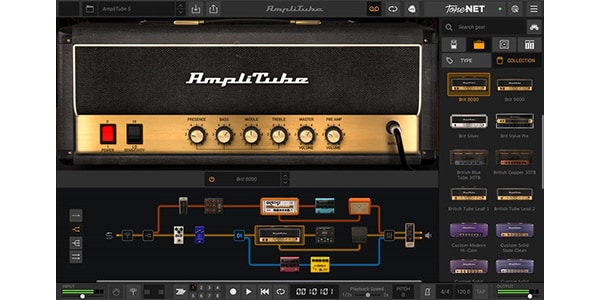
※本サイトはアフィリエイトプログラムにより収益を得ている場合があります。
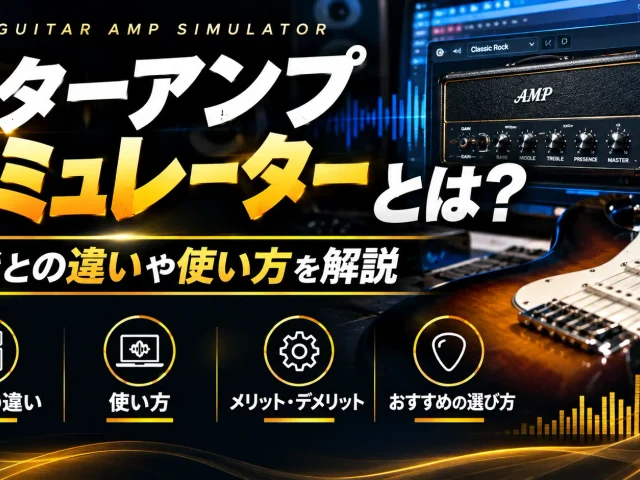
DAWのギター用オーディオトラックに「アンプシミュレーター」プラグイン(例:IK Multimedia AmpliTube、Native Instruments Guitar Rig、Neural DSPなど)を挿入します。
アンプシミュレーター内で、Marshall、Fender、Vox、Mesa/Boogieといった実在するギターアンプのモデルを選択し、GAIN(歪み)、BASS、MIDDLE、TREBLE(トーンコントロール)を調整してベースとなるサウンドを作ります。
2. キャビネットとマイク(IR:インパルスレスポンス)の選定
ギターサウンドの音色の大部分を決めるのが「キャビネット(スピーカー部分)」と「マイクの設定」です。
近年のアンプシミュレーターには、実際のスピーカーの音響特性を高度に再現した「IR(インパルスレスポンス)」機能が備わっています。
キャビネットのサイズ(12インチ×1、12インチ×4など)や、マイクの種類(ダイナミックマイクのShure SM57、リボンマイクのRoyer R-121など)、マイクの距離・角度を変更することで、音の太さや空気感を自在にコントロールできます。
3. コンパクトエフェクターの設定(掛け録りと後掛け)
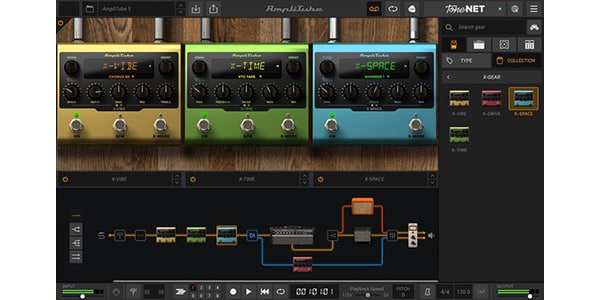
アンプの前段にオーバードライブを挟んでアンプをブーストさせたり、アンプの後段にディレイやリバーブなどの空間系エフェクトを追加します。
DTMのライン録音では、音作りを「後掛け(録音後にプラグインで処理すること)」するのが一般的です。
素の音(DI音)だけを録音しておけば、楽曲の展開や他の楽器のバランスに合わせて、後から何度でもエフェクトやアンプの設定を微調整できます。
4. ダブルトラッキング(2本録り)による迫力の演出
ロックやポップスのバッキングギターで、左右から迫力のある音を聴かせたい場合は「ダブルトラッキング」という手法を使います。
同じフレーズをまったく同じ設定で「2回」別々に演奏・録音し、1本目のトラックを左(PAN L100%)、2本目のトラックを右(PAN R100%)に大きく振ります。
演奏のわずかなピッチやタイミングのズレによって、立体感と重厚感のあるプロのようなギターサウンドを生み出すことができます。
※1つの録音トラックをコピーして左右に振っても音量が上がるだけで立体感は出ないため、必ず2回弾くことがポイントです。
ギター録音時によくあるトラブルと対処法
ギター録音を進める中で、よく遭遇するトラブルとその解決策をまとめました。
音が聞こえない・または極端に小さい
- 原因1:オーディオインターフェースのINPUTノブ(GAIN)が絞られている。
- 原因2:ギター本体のボリュームノブが下がっている。
- 原因3:DAWのトラックで「ダイレクトモニタリング」または「インプットモニタリング(スピーカーマーク)」がオンになっていない。
「ジー」「ブーン」という雑音(ノイズ)が入る
- 原因1(ノイズ):シングルコイルピックアップ特有のハムノイズ。ギターの向きを変えるか、ノイズゲート・プラグインを使用する。
- 原因2(グランドノイズ):パソコンや電源タップの接地(アース)不良。PCの充電ケーブルを別のコンセントに挿す、アース線をつなぐことで改善する場合があります。
- 原因3(ケーブルの劣化):シールドケーブルが断線しかけている、または接点復活剤などでプラグ部分を掃除する。
演奏すると音が「プチプチ」と切れる
- 原因:パソコンの処理能力を超えて負荷がかかっています。DAWのバッファサイズを少し大きめの値(256や512)に引き上げるか、使用していないトラックのプラグインをフリーズ(凍結)させてCPU負荷を下げましょう。
まとめ
ギターをDTMで録音する方法について、基本機材から接続手順、音作りのテクニックまで解説しました。
自宅でのギター録音は、以下のポイントを押さえることでスムーズかつ高音質に行うことができます。
- 自宅録音には騒音を気にせず録音できる「ライン録音」が最適
- Hi-Z入力に対応したオーディオインターフェースとモニター機器を用意する
- 入力ゲインを適切に設定し、クリップ(音割れ)を防ぐ
- バッファサイズを調整してレイテンシー(音の遅延)を最小限に抑える
- アンプシミュレーターとキャビネットIRを活用し、後掛けで自由な音作りを楽しむ
- バッキングは「ダブルトラッキング(2本録り)」で立体感を出す
最初は設定や接続に戸惑うこともあるかもしれませんが、一度環境を構築してしまえば、いつでも自分のアイデアをプロクオリティのサウンドで形にできるようになります。
本記事を参考に、ぜひ快適なDTMギター録音ライフをスタートさせてください。