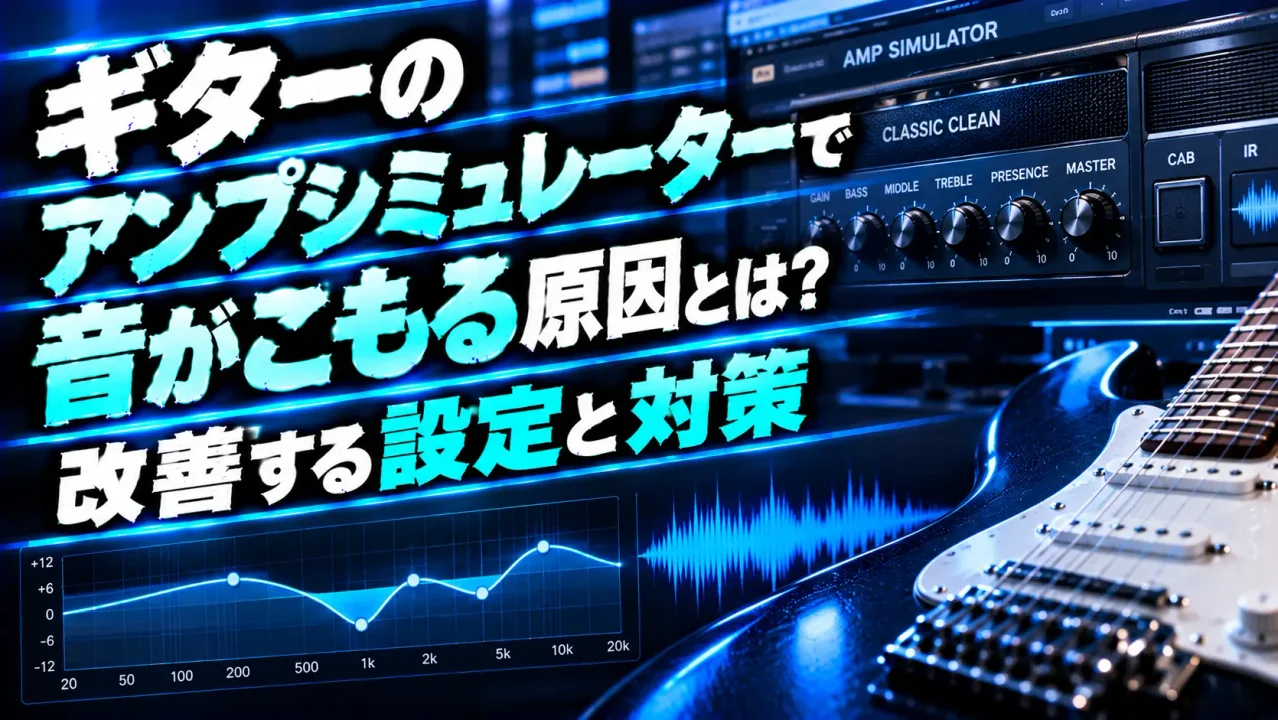
自宅でのギター練習やDTM(音楽制作)において、今や欠かせない存在となったギターアンプシミュレーター。高品質なハードウェアプロセッサーやPC用のプラグインが普及し、手軽にプロクオリティのトーンが手に入る時代になりました。
しかし、実際に音を出してみると「なぜか音がこもって聴こえる」「バンドのオケに混ぜると音が埋もれて抜けてこない」「実機アンプのようなヌケ感や迫力がない」といった悩みに直面するギタリストは少なくありません。
アンプシミュレーターの音がこもる現象には、必ず明確な物理的・音響的理由が存在します。
ハードウェアの接続ミスからプラグイン内部のパラメーター設定、さらにはモニタリング環境まで、原因を1つずつ紐解いていけば、誰でも輪郭のハッキリした抜けの良いギタートーンを作ることが可能です。
本記事では、アンプシミュレーターで音がこもってしまう主な原因と、それを劇的に改善するための具体的な設定や対策をプロの視点から詳しく解説します。
アンプシミュレーターの音がこもる主な原因とは?

まずは、なぜアンプシミュレーターの音がこもってしまうのか、その根本的な原因を把握しておきましょう。
原因は大きく分けて「入力信号(ハードウェア側)」「音作り・処理(ソフトウェア側)」「リスニング環境(モニター側)」の3つに分類されます。
1. インピーダンスの不一致(Hi-Z設定のミス)
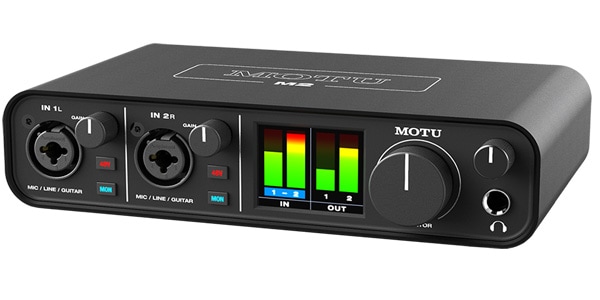
ギターのピックアップから出力される電気信号は「ハイインピーダンス(高抵抗)」かつ非常に微弱な信号です。
オーディオインターフェースにギターを直接接続する際、ライン入力(ローインピーダンス用)に接続してしまうと、ハイ落ち(高音域の減衰)が発生し、全体的に丸くこもった音になってしまいます。
これは「インピーダンスの不一致(ロー出しハイ受けの原則から外れること)」による典型的な音質劣化です。
2. キャビネットシミュレーター・IRの選定やマイク配置
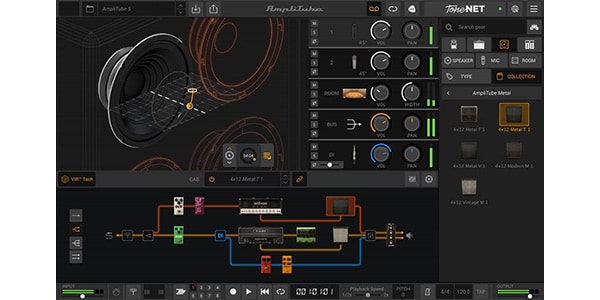
アンプシミュレーターの出音の約7〜8割を決定づけているのが、キャビネットとマイクの設定(IR:インパルスレスポンス)です。
実機のアンプヘッドでどれほどブライトなセッティングをしていても、マイクがスピーカーコーンのエッジ(端)に向いていたり、ダークな鳴りのキャビネットを選択していたりすると、高域成分が遮られて全体がモワモワとした音になります。
3. 低域・中低域(ローエンド)の溜まりすぎ
エレキギターにとって本当に必要な帯域は、実は中音域(ミッドレンジ)に集中しています。
しかし、迫力のある重低音を出そうとしてアンプの「BASS」を上げすぎたり、キャビネット特有の箱鳴り成分が過剰に残っていたりすると、200Hz〜400Hz付近の中低域にエネルギーが溜まり、マスキング効果によって高域のヌケが阻害されて音がこもって聴こえます。
4. 歪み(ゲイン)の上げすぎによる倍音の潰れ
ドライブ感を求めすぎるあまり、アンプシミュレーターのゲインを高く設定しすぎると、ピッキングのアタック音(トランジェント)がコンプレッションによって潰れてしまいます。
アタックの高域成分が失われると、輪郭のない平坦なディストーションサウンドになり、結果として「抜けが悪くこもった音」に感じられます。
5. モニター機器(ヘッドホン・スピーカー)の特性
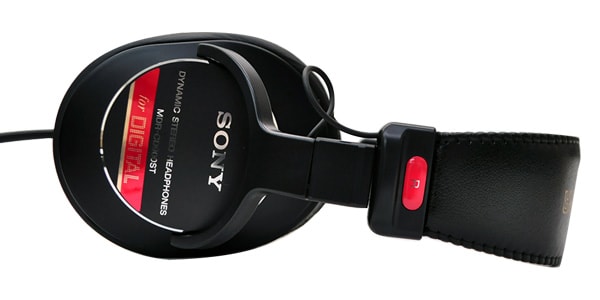
普段リスニング用として使っている重低音重視のイヤホンやヘッドホン、PCスピーカーで音を聴いている場合、再生機器自体の低域が強調されているため、シミュレーターの音がこもって聴こえているケースがあります。
制作や練習には、できる限りフラットな周波数特性を持つモニター機器が必要です。
【接続・ハードウェア編】こもりを解消する設定と対策
ソフトウェア側でどれだけイコライザーをいじっても、入り口であるハードウェアの設定が間違っていては根本的な解決になりません。
まずは機材のセッティングを見直しましょう。
オーディオインターフェースの「Hi-Z / INST」スイッチをONにする
オーディオインターフェースにギターをシールドで直挿ししている場合、該当チャンネルの「INST(インストゥルメント)」または「Hi-Z(ハイゼット)」と書かれたボタンやスイッチが必ずONになっているか確認してください。
- OFF(LINE入力):インピーダンスが合わず、高域が大幅に削れて音がこもる。
- ON(Hi-Z入力):ギターのハイインピーダンス信号を適切に受け止め、本来の煌びやかな高域とクリアな輪郭を保ったままPCへ送れる。
もし使用しているインターフェースにHi-Z機能がない場合は、外付けの高品質なアクティブDI(ダイレクトボックス)を経由してマイク入力へ接続することで、インピーダンスの問題を完全に解消できます。
入力ゲイン(インプットレベル)を適切に調整する
インターフェースのゲインノブを上げすぎていませんか?
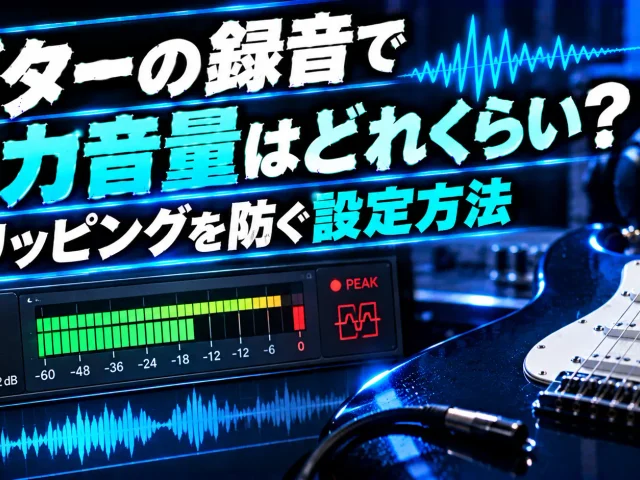
入力段階でデジタルクリッピング(赤ランプの点灯)が起きると音が歪んで濁り、逆に小さすぎるとシミュレーター内のアンプが本来の挙動(ダイナミクスや倍音特性)を発揮できません。
最も強くギターをピッキングしたときに、DAWソフト上のインプットメーターが「-12dB 〜 -6dB」あたりを推移するようにオーディオインターフェースのゲインを合わせるのが基本です。
クリーンで濁りのない原音をプラグインに入力することが、ヌケの良いトーンの第一歩となります。
ギター本体のボリュームとトーン、シールドケーブルの確認
見落としがちなのがギター本体のコントロールです。ハイパスコンデンサーが入っていないパッシブギターの場合、ギター本体のボリュームを少し絞るだけで高音域が急激に削られ、音がこもってしまいます。
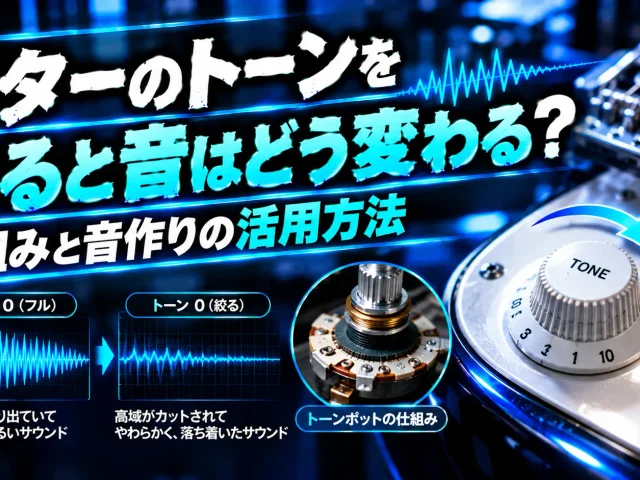
音作りの段階では、ギター側のボリュームとトーンは全開(フル10)にしておくのが基本です。
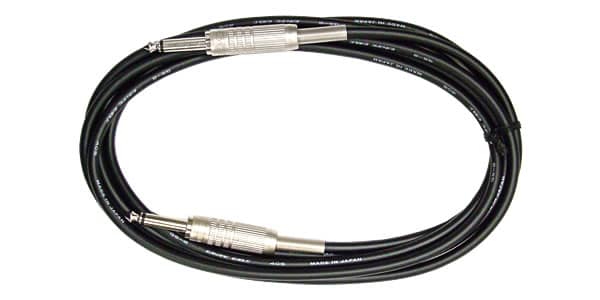
また、極端に長すぎるシールドケーブル(10m以上など)や、劣化・断線しかけている安価なケーブルは静電容量が高く、高音域を大幅にロスする原因になります。
3m〜5m程度の信頼性の高いシールドケーブルを使用しましょう。
【音作り・プラグイン編】抜けを劇的に改善するテクニック
ハードウェアの準備が整ったら、アンプシミュレーター内部の設定やエフェクト処理によって、音のこもりを解消していきましょう。
プロの現場でも行われている実践的なテクニックを紹介します。
1. キャビネットのマイクを「センター寄り」に配置する
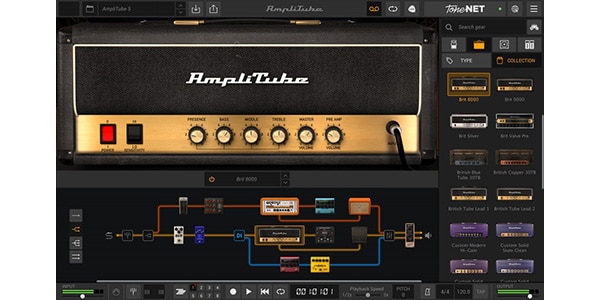
近年のアンプシミュレーター(AmpliTube、Helix、BIAS FX、Neural DSPなど)は、キャビネットのスピーカーに対してマイキングの位置(ポジション)を自由に変更できます。
- コーンのセンター(中心部):高域が強く、シャープでエッジの効いた明るい音になる。
- コーンのエッジ(外側):低域が強調され、丸くウォームだが、行き過ぎるとこもった音になる。
- マイクの距離(Distance):スピーカーに近づけるほど低音(近接効果)とアタック感が増し、遠ざけると部屋の反響が混ざって奥まった音になる。
音がこもって悩んでいる場合は、まずマイクの位置を「スピーカーの中心(キャップ)」に向けてみてください。
耳に痛いと感じる場合は、そこからわずか数ミリずつ外側へずらしていくことで、輪郭を保ちながら耳当たりの良い絶妙なポイント(スイートスポット)が見つかります。
2. 不要な超低域を「ローカット(ハイパスフィルター)」する
ギターアンプは、実際にはベースやキックドラムが担うような超重低音(80Hz以下)まで再生する必要がありません。
この帯域が残っていると、アンプの回路シミュレーションが飽和し、全体がモワッとしたサウンドになってしまいます。
アンプシミュレーターの後段、あるいはキャビネットセクションにある「High Pass Filter(HPF / Low Cut)」を有効にし、80Hz〜100Hz付近までバッサリとカットしてみてください。
超低域を削ることで、マスキングされていた高域や中音域のアタックがクッキリと前に出てくるようになります。
3. 250Hz〜500Hzの「箱鳴り・モワつき」をパラメトリックEQで削る
音がこもる原因の最大の正体は、250Hz〜500Hz付近の中低域にあります。
この帯域は「太さ」や「温かみ」を生み出す反面、少しでも過剰になると「ダンボール箱の中で鳴っているような閉塞感」や「こもり感」に直結します。
DAWのパラメトリックEQや、シミュレーター内のポストEQを立ち上げ、Q幅(帯域幅)をやや狭めに設定して300Hz〜400Hzあたりを2〜4dBほどディップ(カット)してみてください。
驚くほど視界が開けたように、サウンドの抜けが劇的に改善されるはずです。
4. アンプの前段に「TS系オーバードライブ」をブースターとして挿す
モダンなハイゲインサウンドやリードギターを作る際の定番テクニックです。
Ibanez Tube Screamer(TS9/TS808)などのTS系ペダルをアンプの直前に配置し、以下のようにセッティングします。
- DRIVE:0(最小)
- LEVEL:10(最大、または適度にブースト)
- TONE:中央〜やや高め(5〜7)
TS系オーバードライブは、回路の特性上「不要な低域をカットし、中音域(ミッド)を押し出す」性質を持っています。
アンプに信号が入る前に余分な低域が削ぎ落とされるため、アンプ側で深く歪ませても低域が潰れず、タイトで抜けの良いドライブトーンを作ることができます。
5. ゲイン(Gain)を下げ、プレゼンス(Presence)で輪郭を出す
音がこもっていると感じると、多くのギタリストはアンプの「Treble(高音)」を過剰に上げてしまいがちです。
しかし、Trebleを上げすぎると耳障りな「ジャリジャリ」「シャリシャリ」としたノイズ感が増すだけで、根本的な抜けの改善にはなりません。
まずはアンプのゲインを普段のポジションから1〜2メモリ下げてみてください。歪みを抑えるだけでピッキングの輪郭が復活します。
その上で、超高域の抜けを司る「Presence」を適度に持ち上げることで、耳に痛くない自然な抜け感を付加することができます。
実機アンプの「生音」のイメージとシミュレーターのギャップを理解する
アンプシミュレーターの音がこもると感じる理由の1つに、「実機アンプの聴こえ方」に対する人間の心理的な錯覚があります。
このギャップを理解しておくことも、正しい音作りには欠かせません。
シミュレーターが再現しているのは「マイキングされた録音音」
スタジオやライブハウスで実機のアンプを鳴らすとき、ギタリストはアンプのスピーカーから数メートル離れた位置で、部屋の空気感や反響を含んだ「空間の音」を耳で聴いています。
これには高域の直接音だけでなく、床を揺らす低音や全身で受ける音圧が含まれます。
一方、アンプシミュレーターが再現しているのは「スピーカーの目の前にマイクをぴったり立ててレコーディングした音(マイキングサウンド)」です。
CDなどの音源で聴くギターの音そのものであり、部屋鳴りのないドライな音であるため、単体(ソロ)で聴くと「距離感が近く、帯域が狭く、こもっているように感じる」ことがあります。
必ず「オケ(バッキングトラック)」の中で音を作る
ギター単体で鳴らして「気持ちの良い、太くて迫力のある音」を作ると、ほぼ100%の確率で低域が出すぎており、ベースやドラムと合わせた瞬間に音が埋もれてこもります。
プロのレコーディング現場では、ギター単体で聴くと「少し低域が軽くてシャリシャリしているかな?」と感じるくらいの音を作ります。
その音がベースの太い低音やドラムのキックと合わさることで、楽曲全体の中で完璧なバランスと抜けるギターサウンドへと昇華するのです。
音作りをする際は、必ずドラムやベースを鳴らしながら調整する癖をつけましょう。
まとめ
アンプシミュレーターでギターの音がこもる原因と、その解決策について解説してきました。最後に重要な改善ポイントを振り返っておきましょう。
- オーディオインターフェースのHi-Z(INST)入力を必ず使用する
- 適正な入力レベルを保ち、ギター本体のボリュームはフルにする
- キャビネットシミュレーターのマイク位置を中心に近づける
- ローカット(HPF)で80〜100Hz以下の不要な超低域を削る
- EQで250Hz〜500Hz付近のモワつきをカットする
- 前段にTS系オーバードライブを噛ませて低域を引き締める
- 単体で太い音を目指さず、オケに馴染む輪郭重視の音作りを意識する
アンプシミュレーターは、正しく扱いさえすれば本物の真空管アンプに勝るとも劣らない素晴らしいトーンを響かせてくれます。「音がこもる」と感じたら、まずは接続環境を見直し、キャビネットとマイク、そして不要な低域のカットからアプローチしてみてください。
驚くほど明瞭で抜けの良い理想のギタートーンが手に入るはずです。
※本サイトはアフィリエイトプログラムにより収益を得ている場合があります。