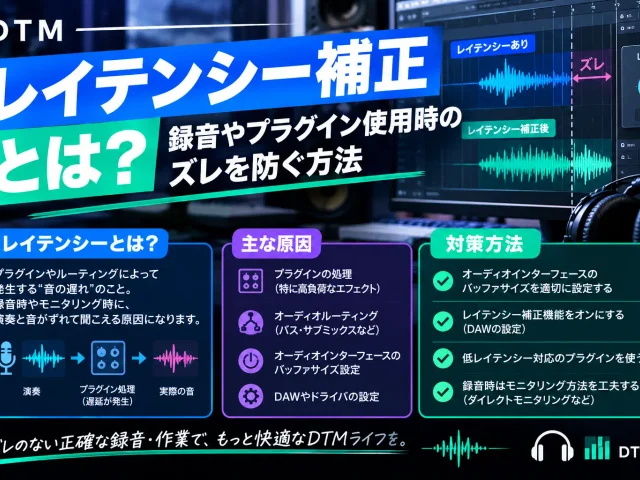
ボーカルの歌入れやギターの録音(宅録)を行っている際、「マイクや楽器の音がヘッドホンから少し遅れて聴こえて歌いにくい・演奏しにくい」と感じたことはありませんか?
その音のズレは「レイテンシー(遅延)」と呼ばれる現象で、DTMにおける大きなストレス要因のひとつです。
このレイテンシー問題を根本から解決し、快適なレコーディング環境を実現する機能が「ダイレクトモニタリング(Direct Monitoring)」です。
本記事では、オーディオインターフェースに搭載されているダイレクトモニタリングの仕組み、通常のモニタリングとの違い、具体的な使い方や注意点まで、初心者の方にもわかりやすく徹底解説します。
オーディオインターフェースの「ダイレクトモニタリング」とは?

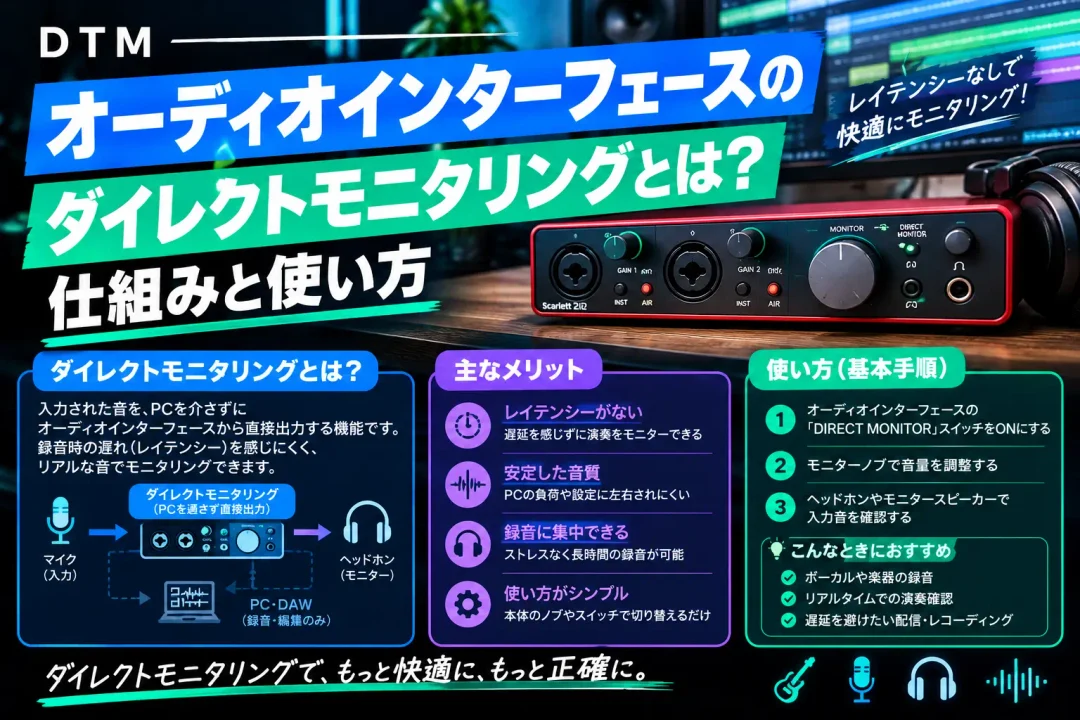
ダイレクトモニタリングとは、オーディオインターフェースのマイク端子やインストゥルメント端子に入力された音声信号を、パソコンを経由させずに直接ヘッドホンやスピーカーへ送って聴く(モニターする)機能のことです。
一般的に、パソコンでDAW(音楽制作ソフト)を使って音声を録音する場合、入力された音は以下のような経路をたどります。
- マイクやギターなどの楽器(アナログ信号)
- オーディオインターフェース(アナログからデジタルへ変換:A/D変換)
- パソコン / DAW(デジタル処理・録音トラックへのルーティング)
- オーディオインターフェース(デジタルからアナログへ変換:D/A変換)
- ヘッドホンやモニタースピーカー(アナログ信号として出力)
このようにPC内のDAWを経由して戻ってきた音を聴く方法を「ソフトウェアモニタリング」と呼びます。
ソフトウェアモニタリングでは、信号の変換やパソコン側のデータ処理にわずかな時間がかかるため、どうしても耳に届くまでにタイムラグ(レイテンシー)が発生してしまいます。
一方、ダイレクトモニタリングでは、オーディオインターフェースに入力された音信号をPCに送ると同時に、内部で分岐させて即座にヘッドホン端子へ送ります。
これにより、パソコン側の処理待ち時間が発生せず、事実上「遅延ゼロ」で自分の声や演奏を聴くことができます。
ダイレクトモニタリングの仕組みと遅延が起きない理由
なぜダイレクトモニタリングを使うとレイテンシーが発生しないのでしょうか。
その内部的な仕組みをもう少し詳しく見ていきましょう。
音声信号の流れ(ルーティング)
ダイレクトモニタリングをオンにした場合、オーディオインターフェース内部では次のような信号処理が行われています。
- 録音用の信号:プリアンプを通過した音声はA/Dコンバーターでデジタル化され、USBなどのケーブルを通じてパソコン(DAW)へ録音データとして送られます。
- モニター用の信号:プリアンプを通過した直後(またはハードウェア内部のDSPミキサー)で信号が分岐され、パソコンを介さずヘッドホンアンプやメイン出力へ直接送られます。
つまり、パソコン側には録音データが通常通り届きつつ、自分の耳には「パソコンに行く前の音」が直接返ってくるというパラレル(並列)な構造になっています。
パソコンのバッファサイズに依存しない
DAWでソフトウェアモニタリングを行う場合、遅延を短くするためにはオーディオインターフェースの「バッファサイズ(Buffer Size)」を小さく(例:64 samplesや128 samplesなど)設定する必要があります。
しかし、バッファサイズを小さくしすぎるとパソコンのCPUに大きな負荷がかかり、「プチッ」「パチッ」といったノイズ(音切れ・ドロップアウト)が発生しやすくなります。
ダイレクトモニタリングを使用していれば、バッファサイズを大きく(例:512 samplesや1024 samplesなど)設定してPC負荷を抑えた状態であっても、手元のモニター音には一切遅延が発生しません。
PCのスペックが高くない環境でも、安定して快適なレコーディングを行えるのが大きな強みです。
ダイレクトモニタリングのメリットとデメリット
非常に便利なダイレクトモニタリングですが、万能というわけではなく、仕組み上いくつかの制限事項もあります。
導入する際はメリットとデメリットの両方を正しく理解しておくことが重要です。
メリット
- 発声や演奏のリズムが狂わない:わずか数ミリ秒の遅延でも、ボーカルにとっては「声が二重に聞こえて音程が取りにくい」、ギタリストにとっては「ピッキングの感触と音が一致せずグルーヴが出せない」といった問題が生じます。ダイレクトモニタリングなら生音と同じ感覚で録音に集中できます。
- PCトラブルを回避できる:バッファサイズを無理に詰める必要がないため、トラック数が多い重いプロジェクトでもCPUの過負荷によるクラッシュやノイズの心配が減ります。
- シンプルな設定で即使える:多くのエントリー〜ミドルクラスの製品では、本体のスイッチを切り替えるだけで機能するため、複雑なルーティング知識が不要です。
デメリット・注意点
- DAW側のプラグインエフェクトがリアルタイムで聴けない:ダイレクトモニタリングで聴いているのは「PCに入る前の素の音(ドライ音)」です。そのため、DAW側でインサートしているリバーブ、ディレイ、アンプシミュレーターなどの効果を耳で確認しながら歌ったり弾いたりすることは基本的にできません(※内蔵DSPエフェクトを搭載した上位機種を除く)。
- オケ(バッキング音源)との音量バランス調整が必要:PCから再生されるオケの音量と、マイクから直接入ってくる自分の声の音量バランスを、インターフェース側のノブやミキサーソフトで個別に調整する手間があります。
ダイレクトモニタリングのタイプと設定方法
オーディオインターフェースにおけるダイレクトモニタリングの実装方法は、機種の価格帯やコンセプトによって主に2つのタイプに分かれます。
タイプ1:本体のスイッチ・ノブで操作するハードウェア式
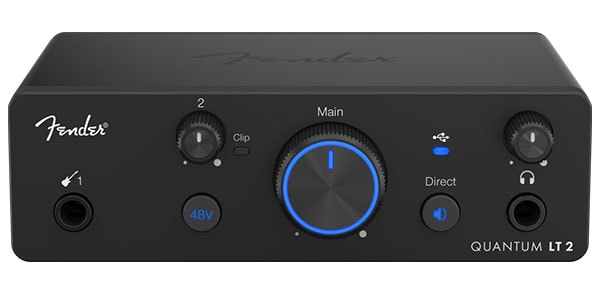
エントリークラス(1万〜3万円前後)のオーディオインターフェースに多く見られる方式です。
本体パネルに物理的なスイッチやノブが用意されています。
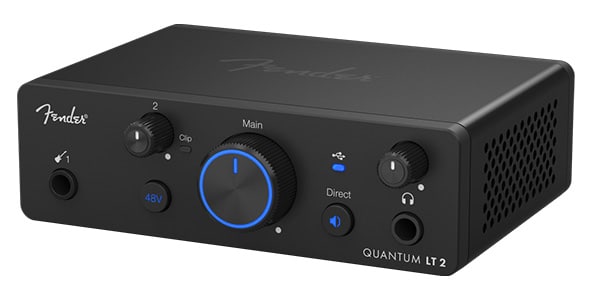
- ON/OFFスイッチ型:「DIRECT」と書かれたボタンやスイッチを押してオンにします。シンプルですが、入力音とPC音のバランス調整はDAW側のマスター音量を下げるなどして合わせる必要があります。
- MIXノブ(BALANCEノブ)型:ノブの左側が「INPUT(入力音)」、右側が「DAW/USB(パソコンからの再生音)」となっており、ノブを回すことで両者の音量比率を無段階でブレンドできます。歌いやすいバランスを直感的に探せるため非常に扱いやすい方式です。
タイプ2:専用コントロールソフトで制御するDSPミキサー式
中級機〜高級機、あるいは多チャンネル入力のインターフェースに多い方式です。
PC上にインストールした専用のミキサーソフト(例:RMEの「TotalMix FX」、Universal Audioの「Console」、Steinbergの「dspMixFx」など)を使ってルーティングを制御します。
このタイプの大きな利点は、本体内部のDSPチップを使って、インターフェース側で「遅延なしのリバーブやコンプレッサー」をかけながらダイレクトモニタリングができる点です。
ボーカル録音時に「リバーブがかかった気持ちいいモニター音」を聴きながら、DAWには後から編集しやすいドライ音をそのまま録音するといったプロクオリティの運用が可能になります。
ダイレクトモニタリングを使う際の必須チェック項目
ダイレクトモニタリングを利用する際、初心者が陥りやすい2大トラブルがあります。
以下の設定を必ず確認しておきましょう。
1. DAW側のソフトウェアモニタリングを必ずオフにする
ダイレクトモニタリングをオンにした状態で、DAW側の録音トラックのモニタースイッチ(スピーカーマークや「I」マーク)もオンにしたままにしておくと、「ダイレクトモニタリングの音(遅延ゼロ)」と「DAWを経由してきた音(わずかに遅延した音)」が同時にヘッドホンから流れてしまいます。
その結果、音が不自然に二重に聴こえたり、フランジャー(音がシュワシュワとうねる音響効果)がかかったような不快な音になったりします。
ダイレクトモニタリングを使用する際は、必ずDAW側のトラックモニターボタンをオフ(ミュート)にしてください。
2. モノラル/ステレオの切り替えを確認する(片耳問題の解決)
「マイクをInput 1に挿してダイレクトモニタリングをオンにしたら、ヘッドホンの左側からしか声が聴こえない」という現象も非常によくあるトラブルです。
オーディオインターフェースの入力1は通常「Lチャンネル」、入力2は「Rチャンネル」として認識されます。
ステレオモードのままダイレクトモニターを行うと、Input 1に入れたマイクの音は左耳からしか出力されません。
本体に「MONO / STEREO」の切り替えスイッチがある場合は「MONO」に設定してください。
MONOに切り替えることで、Input 1に入った信号が左右両方のヘッドホンから中央(センター)に定位して聴こえるようになります。
ダイレクトモニタリングとソフトウェアモニタリングの使い分け
レコーディングのシチュエーションによって、ダイレクトモニタリングを使うべきか、DAW経由のソフトウェアモニタリングを使うべきかは異なります。
ダイレクトモニタリングが適しているケース
- ボーカルやナレーションの収録:自分の骨伝導で頭蓋骨に響く生声とヘッドホンからの返り音がずれるとピッチが狂いやすいため、遅延ゼロの環境が必須です。
- アコースティックギターなど生楽器のマイク録音:楽器本体から鳴る生音とモニター音が同時に耳に入るため、レイテンシーがあると演奏が非常に困難になります。
- 外部ハードウェア音源・エフェクターを使った録音:すでにハード側で音作りが完結している場合、そのまま素の音を聴きながら録音するのが最適です。
ソフトウェアモニタリングが適しているケース
- エレキギター・ベースをアンプシミュレーターで鳴らす場合:エレキギターの素の音(ライン音のペチペチとした音)をダイレクトモニタリングで聴いても、歪みやサステインの乗り方が分からずニュアンスが出せません。この場合は、PCのバッファサイズを可能な限り小さく設定(64〜128 samples程度)した上で、DAW側のソフトウェアモニタリングを使ってアンプシミュレーターを通した音をモニターするのが一般的です。
- Auto-Tuneなどのピッチ補正プラグインをリアルタイムでかけながら歌う場合:トラップ系ヒップホップなどでケロケロボイスをリアルタイムにモニターしたい場合は、DAW経由でエフェクトを通す必要があります。
まとめ
オーディオインターフェースのダイレクトモニタリングは、レコーディング時の天敵であるレイテンシー(音の遅延)を解消し、快適で正確な演奏・歌唱を支える重要な機能です。
- 仕組み:PCを介さずインターフェース内部で音を直接ヘッドホンへ送るため、遅延がゼロになる。
- メリット:リズムのズレを防ぎ、PCへの負荷を抑えて安定した録音ができる。
- 運用の注意点:DAW側のモニタースイッチは必ずオフにして二重再生を防ぐ。片耳からしか聴こえない場合は「MONO」に設定する。
- 使い分け:ボーカルや生楽器はダイレクトモニタリング、アンプシミュレーターを使うギター録音などは低バッファのソフトウェアモニタリングが適している。
ダイレクトモニタリングの特性と正しい使い方をマスターすれば、録音時の違和感がなくなり、制作の効率とテイクのクオリティを大幅に高めることができます。
お使いのインターフェースの仕様を確認し、ぜひ最適なモニター環境を構築してみてください。
※本サイトはアフィリエイトプログラムにより収益を得ている場合があります。