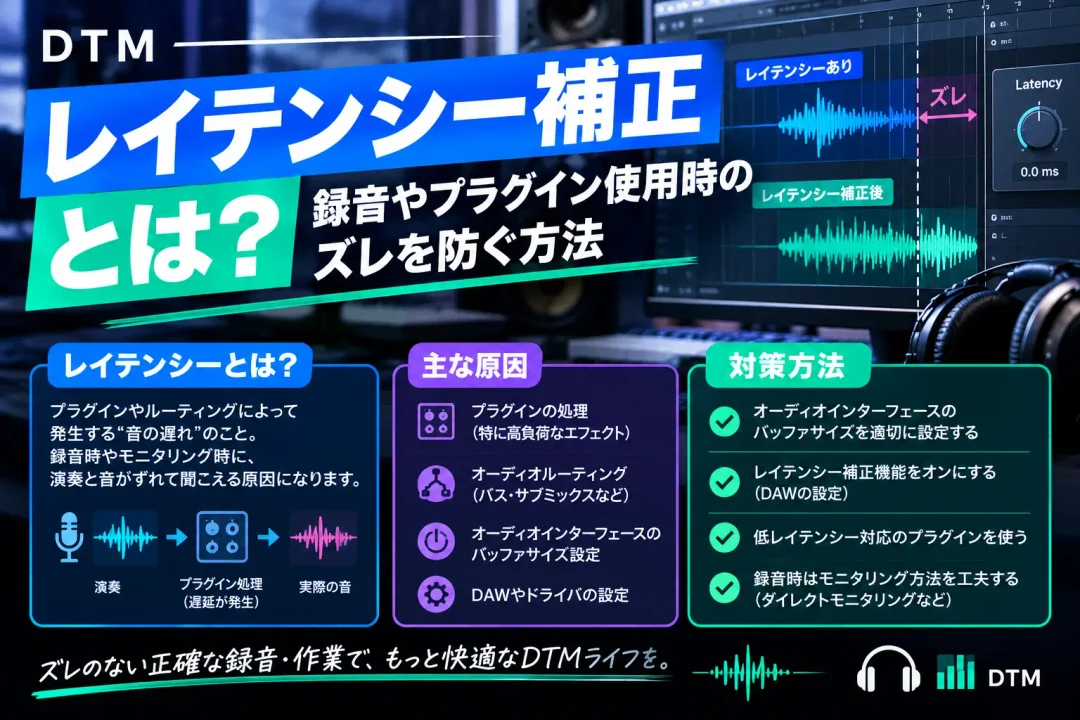
DTMで楽曲制作を行っていると、「ボーカルやギターを録音したはずなのに、再生するとリズムが微妙に後ろにズレている」「プラグインを複数挿したら、他のトラックとタイミングが合わなくなった」といったトラブルに直面することがあります。
このタイミングのズレを引き起こす最大の要因が「レイテンシー(音の遅延)」です。
現代のDAWソフトには、このズレを自動で揃える「レイテンシー補正(プラグインディレイ補正 / PDC)」という機能が標準搭載されています。
しかし、その仕組みや限界を正しく理解していないと、意図しないズレや位相の濁り(フェイズ問題)、録音時の演奏しづらさに悩まされ続けることになります。
本記事では、DTM初心者から中級者に向けて、レイテンシーが発生するメカニズム、DAWのレイテンシー補正の仕組み、そして録音時やプラグイン使用時に音のズレを完全に防ぐための具体的な対処法をわかりやすく解説します。
そもそもDTMにおけるレイテンシー(遅延)とは?
レイテンシー(Latency)とは、音楽制作において「信号が入力されてから、処理を経て実際に出力(発音)されるまでに生じる時間差(遅れ)」のことです。
単位は通常ミリ秒(ms:1/1000秒)で表されます。
DTM環境において発生するレイテンシーには、大きく分けて「入出力レイテンシー」と「プラグインレイテンシー」の2種類が存在します。
1. 入出力レイテンシー(オーディオインターフェース起因)
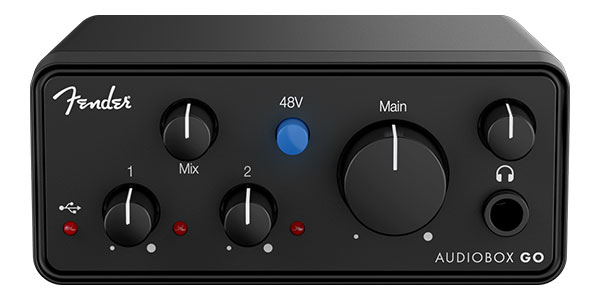

マイクやギターのアナログ信号は、オーディオインターフェースを通じてデジタルデータ(A/D変換)に変換され、PCのCPUで処理された後、再びアナログ信号(D/A変換)となってヘッドホンやスピーカーから出力されます。
この変換処理とPC内のバッファメモリの通過に要する時間が「入出力レイテンシー」です。
人間の耳は、一般的に10ms(0.01秒)以上の遅れを感じると「演奏しづらい」「やまびこのように聴こえる」と感じ始めます。
リズムがタイトなドラムやボーカルのレコーディングでは、5ms前後に抑えるのが理想的とされています。
2. プラグインレイテンシー(エフェクト処理起因)
トラックにインサートしたエフェクトプラグインの中には、音を高度に解析・処理するために、信号をわずかに先読み(ルックアヘッド)したり、複雑なアルゴリズム計算を行ったりするものがあります。
この処理のために生じる遅延を「プラグインレイテンシー」と呼びます。
軽いコンプレッサーやEQであればレイテンシーはほぼゼロ(0サンプル)ですが、マスタリング用リミッターやピッチ補正ソフト、リニアフェイズEQなどは、数十〜数百ミリ秒単位の大きな遅延を発生させることがあります。
DTMの「レイテンシー補正(プラグインディレイ補正)」の仕組み
曲の中に「全くエフェクトがかかっていないトラック(遅延ゼロ)」と、「重いプラグインが挿さったトラック(10ms遅延)」が混在していた場合、そのまま再生するとエフェクトのかかったトラックだけが10ms遅れて鳴ってしまい、リズムがバラバラになってしまいます。
これを解決するためにDAWに備わっているのが、プラグインディレイ補正(Plugin Delay Compensation、通称PDC)です。
DAWは「一番遅いトラック」に合わせて全体を遅らせる
レイテンシー補正の動作原理は非常にシンプルです。DAWはプロジェクト内の全トラックをスキャンし、「最もレイテンシーが大きいトラック」を特定します。
そして、それ以外の進んでいるトラックすべてに対して意図的に遅延を加え、すべてのトラックの発音タイミングが最終段で完全に一致するように整えます。
- トラックA(無加工):遅延なし → DAWが意図的に15ms遅らせて再生
- トラックB(軽いEQ):遅延2ms → DAWが意図的に13ms遅らせて再生
- トラックC(重いマキシマイザー):遅延15ms → そのまま再生
このように、全体の足並みを「一番足の遅いトラック」に揃えることで、複数トラック間でのタイミングのズレを防いでいます。
現代の主要なDAW(Cubase、Logic Pro、Studio One、Pro Tools、Ableton Liveなど)では、この機能がバックグラウンドで自動的に常時動作しています。
レイテンシー補正が有効でも「録音時」にズレる原因と対策
「DAWが自動で補正してくれるなら、なぜ録音時に音がズレるのか?」という疑問を持つ方は少なくありません。
実は、PDCは「すでに録音された音声を再生するとき」には完璧に機能しますが、「リアルタイムに入力される音声(録音作業)」においては根本的な問題を引き起こします。
プロジェクト全体の再生タイミングが重いプラグインに合わせて遅らされているため、演奏者がヘッドホン越しに聴くオケ自体が遅れており、さらに演奏した音がDAWを通って耳に戻るまでにも二重の遅延が発生します。
その結果、ジャストのタイミングで演奏したつもりでも、録音データが後ろにズレて記録されてしまうのです。
録音時のズレを防ぐには、以下の3つの対策を状況に応じて使い分ける必要があります。
対策1:ダイレクトモニタリングを活用する
最も確実に入力遅延をゼロにする方法は、オーディオインターフェースの「ダイレクトモニタリング機能」を使うことです。
マイクやギターの音をパソコン(DAW)に送る手前で分岐させ、インターフェース内部から直接ヘッドホンへ戻すため、PCの処理遅延を一切経由せず、ほぼゼロレイテンシー(1ms未満)で自分の演奏をモニタリングできます。
DAW側では録音トラックのインプットモニター(スピーカーマーク)をオフにして使用します。
対策2:バッファサイズを適切に切り替える
バッファサイズ(Buffer Size)とは、CPUがオーディオデータを一度にまとめて処理する作業領域の大きさです。
この値によってレイテンシーの大きさが決まります。
- 録音時:「32」「64」「128」サンプルなどの小さい値に設定する(レイテンシーを極限まで減らし、演奏のズレを防ぐ)
- ミックス・編集時:「512」「1024」「2048」サンプルなどの大きい値に設定する(CPU負荷を分散し、音飛びやプチノイズを防ぐ)
制作のフェーズに合わせてバッファサイズを柔軟に切り替えることが、トラブルを未然に防ぐ基本動作となります。
対策3:DAWの「低レイテンシーモード」をオンにする
多くのDAWには、録音専用の「低レイテンシーモニタリングモード」が搭載されています。
このモードを有効にすると、録音対象のトラックやマスターバスにかかっているレイテンシーの大きいプラグインのみを一時的に自動バイパス(無効化)してくれます。
これにより、ミックスがある程度進んだ状態であっても、ワンクリックで遅延のない快適な録音環境へ戻すことが可能です。
プラグイン使用時にタイミングや音のズレが生じる主なパターン
録音時だけでなく、ミックス作業中にもレイテンシー補正が原因で音像が濁ったり、タイミングがおかしくなったりすることがあります。
特に注意すべき典型的なパターンを把握しておきましょう。
1. マスタリング系・ルックアヘッド型プラグインの先挿し
ピークを超えないように事前に波形を先読みするマキシマイザーや、周波数の位相特性を崩さない「リニアフェイズEQ」は、数百〜数千サンプルの巨大なレイテンシーを発生させます。
これらを楽曲制作の初期段階からマスターバスやバストラックにインサートしていると、プロジェクト全体の補正量が極端に跳ね上がり、再生停止ボタンの反応が遅れるだけでなく、オートメーションの追従ズレを引き起こす原因になります。
これらの重いプラグインは、アレンジと録音が完全に終わったミックスの最終段階でインサートするのが鉄則です。
2. パラレル処理(並列処理)での位相の干渉
ドラムのスネアなどを原音トラックとコンプ専用トラックに分け、混ぜ合わせて音圧を稼ぐ「パラレルコンプレッション」を行う際、レイテンシー補正が完璧でないと悲劇が起こります。
片方のトラックにほんの数サンプル(数万分の1秒)でも計算のズレが生じると、2つの音が打ち消し合う「フェイズアウト(コムフィルタリング現象)」が発生し、低域がスカスカになったり、音が薄く頼りなくなったりします。_
同じ信号を分岐して並列処理する場合は、DAWのPDCが正しく追従しているか、波形を拡大して耳と目で確認することが重要です。
3. 複雑なセンド/リターンやサイドチェインのルーティング
トラック同士を複雑にルーティングしたり、キックの信号をトリガーにしてベースのコンプを抑える「サイドチェイン」を多用したりすると、DAW内部での信号の流れが循環(フィードバックループの可能性)と見なされ、DAWが正しい遅延時間を計算できなくなるケースがあります。
ルーティングはできるだけシンプルに階層化(トラック → バストラック → マスター)し、不要にクロスするセンド経路を作らない設計が求められます。
主要DAW別のレイテンシー確認と補正設定
普段使っているDAWで、どのプラグインがどれだけの遅延を生み出しているかを確認する方法と、低レイテンシーモードの設定箇所を知っておくことは非常に役立ちます。
Logic Pro
- 低レイテンシーモード:コントロールバーのカスタマイズから「低レイテンシーモード(オレンジのスピードメーターアイコン)」を常時表示可能。クリック1つで規定値以上の遅延を持つプラグインをバイパスできます。
- レイテンシー補正設定:「設定」>「オーディオ」>「一般」内の「プラグインディレイ補正」を「すべて」に設定しておくのが基本です。
Cubase / Nuendo
- 遅延の確認:MixConsoleの下部にある「チャンネルレイテンシー」表示、または「スタジオ」>「プラグインマネージャー」から各プラグインのレイテンシー(サンプル単位)を一覧確認できます。
- 遅延補正の制限:プロジェクトウィンドウ左下にある時計アイコン「遅延補正を制限」を押すと、録音チャンネルに影響を与える高レイテンシーエフェクトを即座にバイパスしてくれます。
Studio One
- パフォーマンスモニター:画面左下の「パフォーマンス」をクリックすると、トラックごとのCPU負荷とプラグインごとのレイテンシーがミリ秒単位で一目瞭然に表示されます。
- ネイティブ低レイテンシーモニタリング:Z-Switch(Zのマーク)をオンにすることで、バーチャルインストゥルメントやエフェクトを低遅延で演奏・録音できます。
Pro Tools
- 遅延補正表示:ミックスウィンドウの表示項目で「ディレイ補正(Dly)」を表示させると、各トラックの遅延サンプル数(dly)、DAWが補正しているサンプル数(cmp)が数値で確認できます。
- 補正限界の注意:文字がオレンジや赤色に変わった場合、Pro Toolsの補正上限を超えている合図となるため、プラグインの軽量化やフリーズが必要です。
レイテンシーのズレを未然に防ぐ制作ワークフローのコツ
設定や機能に頼るだけでなく、日頃の制作手順(ワークフロー)を工夫することで、レイテンシーによるストレスやトラックのズレを根本から回避できます。
1. 「トラックのフリーズ」や「オーディオバウンス」を習慣化する
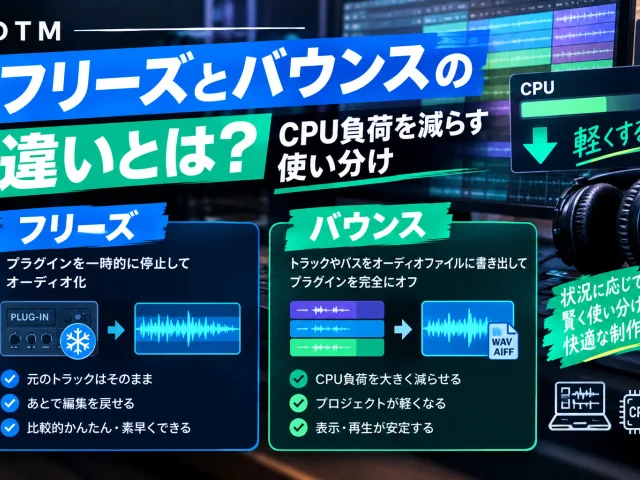
ソフト音源や重いエフェクトプラグインが多数挿さったトラックは、一度音が確定した段階で「トラックフリーズ」を行うか、オーディオファイルとして書き出し(バウンス)してしまいましょう。
オーディオ化されたトラックはプラグインによる遅延計算が不要になるため、CPU負荷を劇的に下げるだけでなく、プロジェクト全体のトータルレイテンシーを大幅に縮小させることができます。
2. 制作工程を「録音/アレンジ」と「ミックス/マスタリング」で分ける
作曲やアレンジを行っている最中に、最終的なマスタリングリミッターや重厚な空間系プラグインを挿すのは避けましょう。
制作初期は「低バッファサイズ(64〜128)+軽量な標準プラグイン」で作業を進め、すべての録音と打ち込みが完了してからバッファサイズを引き上げ(512〜1024)、本格的なミックス処理を行うのがプロの標準的なフローです。
3. 単なるバイパスではなく「完全無効化」を行う
重いプラグインを一時的に止めたいとき、DAWの通常のバイパスボタン(電源マーク)を押すだけでは不十分な場合があります。
多くのDAWやプラグインでは、バイパス状態でも「いつでも復帰できるように」遅延サンプル数を維持し、PDCを働かせ続ける仕様になっているためです。
レイテンシーをゼロに戻したい場合は、プラグインスロットから完全に削除するか、「Alt(Option)+クリック」などでスロット自体をアンロード(完全無効化)する操作を行ってください。
まとめ
DTMにおけるレイテンシー補正(PDC)は、高度なデジタル音楽制作を破綻させずに成立させるための不可欠なシステムです。
しかし、どれほどDAWが進化しても、「物理的に先読み処理が必要な時間」や「ハードウェアの入出力時間」を完全にゼロにすることはできません。
- 再生時:DAWのプラグインディレイ補正が自動で全トラックのタイミングを揃えてくれる
- 録音時:ダイレクトモニタリングや低レイテンシーモードを活用し、バッファサイズを小さく設定する
- 制作時:マスタリング系などの高遅延プラグインは後半まで挿さず、トラックのフリーズを活用する
これらの仕組みとルールを正しく把握しておけば、「録音したテイクがズレる」「音が濁って聴こえる」といったトラブルに悩まされることはなくなります。
快適なレイテンシー管理を身につけ、ストレスのない楽曲制作環境を整えましょう。