DTMでボーカルやアコースティックギター、エレキギターなどを録音した際、「サーッ」という雑音や「プチプチ」という途切れ、「ブーン」という低音ノイズが入ってしまい悩んでいませんか。
せっかく良い演奏ができても、音源に不要なノイズが含まれていると楽曲全体のクオリティが大きく下がってしまいます。
録音時のノイズは、機材の故障だけでなく、ケーブルの接続状態、電源環境、DAWの設定、さらには部屋の音響環境など、さまざまな要因が複雑に絡み合って発生します。
原因を特定せずに闇雲に機材を買い替えたり設定を変えたりしても、なかなか解決しないことが少なくありません。
この記事では、DTMの録音時に発生するノイズの種類とその原因をわかりやすく解説した上で、トラブルを迅速に解決するための確認手順をステップ順に紹介します。
音の入口から順を追ってチェックし、クリアで高品質なレコーディング環境を手に入れましょう。
DTM録音で発生するノイズの種類と主な原因

ノイズ対策の第一歩は、「どのような音が鳴っているか」を聞き分けることです。
ノイズの種類によって原因や対処法が大きく異なります。
まずは代表的な4つのノイズパターンを確認してみましょう。
1. 「サー」という持続的なホワイトノイズ(フロアノイズ)
録音した音声の背景で常に「サー」「シャー」と鳴っているノイズは、主に電気的な残留ノイズ(フロアノイズ)や回路のゲイン増幅によるものです。
- オーディオインターフェイスやマイクプリアンプのゲイン(入力感度)を上げすぎている
- マイク自体の感度が低い、またはマイクのセルフノイズが大きい
- ダイナミックマイクを使用する際、プリアンプのパワーが不足している
機材の性能限界を超えて音量を持ち上げようとすると、回路自体が持つわずかなノイズまで一緒に増幅されてしまい、ホワイトノイズとして聞こえるようになります。
2. 「ブーン」「シュー」という低いハムノイズ(電源・電磁ノイズ)
「ブーン」「ジー」といった低い周波数の濁った音は、電源や電磁波が原因で発生するノイズです。
特にエレキギターやベースの録音、コンデンサーマイクの使用時に多く見られます。
- コンセントのグラウンド(接地)が正しく取られていない
- ループ状の配線によって生じる「グラウンドループ」が発生している
- パソコンの電源アダプターやディスプレイ、照明器具などから発生する電磁波をマイクやピックアップが拾っている
- アンバランスケーブル(TSシールドケーブルなど)を長距離引き回している
3. 「プチプチ」「カチカチ」というデジタルノイズ(バッファ・処理落ち)
録音中や再生中に不定期に「プチッ」「カチッ」と音が途切れる現象は、機材の物理的なノイズではなく、パソコンのデータ処理が追いついていないこと(クロックエラーや処理落ち)が主な原因です。
- DAWソフトのバッファサイズ(Buffer Size)の設定が小さすぎる
- パソコンのCPU負荷が高すぎる(他のアプリが同時に動作しているなど)
- オーディオインターフェイスのドライバが古いため動作が不安定になっている
- USBハブを経由して接続しており、転送速度や電源供給が不足している
4. 「ボツッ」というポップノイズや部屋の環境音
ボーカル録音時に「ボッ」「ポッ」と響く吹かれ音(ポップノイズ)や、部屋の中で発生している日常的な音も録音上のノイズとなります。
- ボーカルの発音時に出る息(発声時の空気の振動)が直接マイクの振動板に当たっている
- エアコンや換気扇の動作音、パソコンの冷却ファンの音をマイクが拾っている
- 部屋の壁や天井で音が反射し、余計な響き(部屋鳴り)が混ざっている
【ステップ順】録音ノイズの原因を特定・解決する確認手順
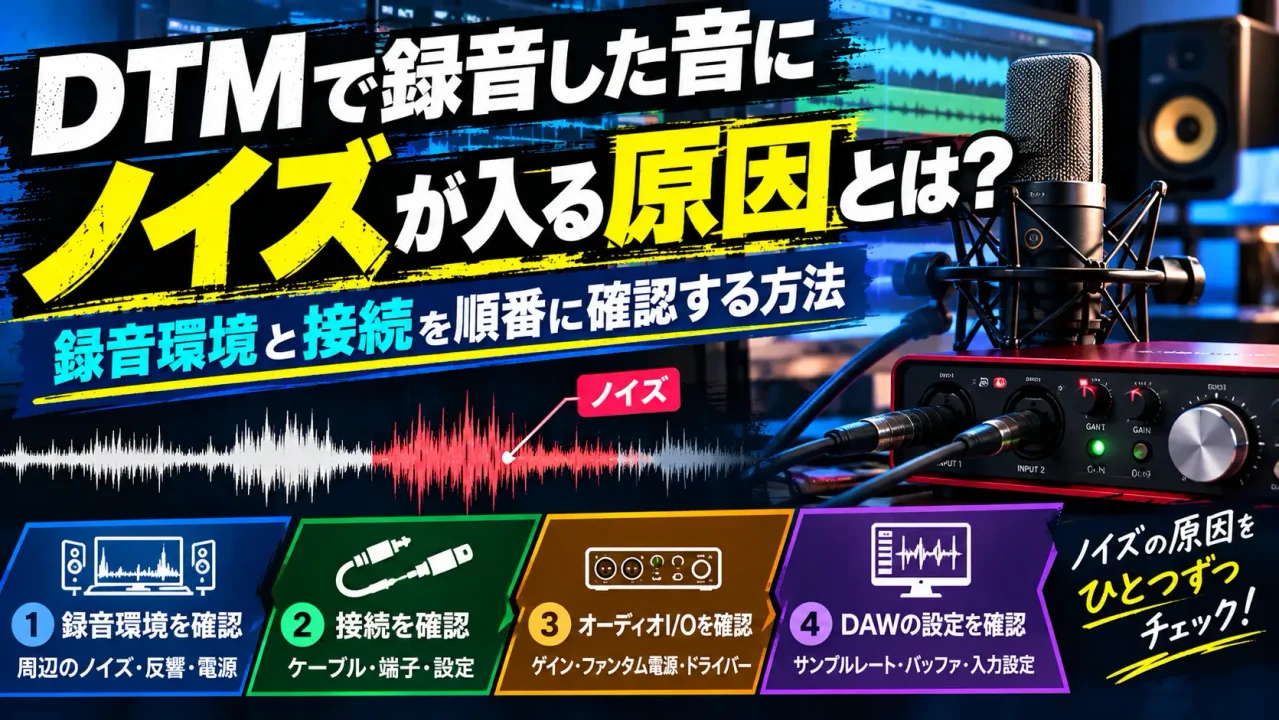
ノイズの原因を特定するためには、「音の流れ(シグナルフロー)」の入口から出口に向かって1つずつ順番に確認していくのが最も確実に解決へアプローチする方法です。
以下のステップに従ってチェックを進めてください。
ステップ1:ケーブルの接続と状態の確認(物理的要因)

最初に確認すべきは、ケーブル類が正しく確実に接続されているかどうかです。
単純な接触不良が原因であるケースは非常に多く存在します。
まず、すべての端子が奥までしっかりと挿し込まれているか確認しましょう。
ジャックの不完全な接続はノイズや音切れの大きな原因になります。
また、ケーブルを手で軽く揺らしたときに「ガサガサ」と音がする場合は、内部で断線しかけているか、プラグ部分が酸化して接触不良を起こしている可能性が高いため、別のケーブルに交換してみてください。
さらに、マイク接続にはノイズに強い「バランス端子(XLRケーブル)」を使用しているか確認します。
エレキギターなどのアンバランス接続の場合は、できるだけ短く品質の良いシールドケーブルを使用することが推奨されます。
ステップ2:電源環境と周囲の電化製品のチェック(電気的要因)

次に、電源周りと電磁波の干渉をチェックします。
「ブーン」というハムノイズが発生している場合は、このステップで解決することが多くあります。
まず、パソコンやオーディオインターフェイスの電源をタコ足配線から取っている場合は、壁のコンセントから直接電源を取るか、ノイズフィルター付きの電源タップに変更してみましょう。
ノートパソコンを使用している場合は、一時的にACアダプターを外し、バッテリー駆動に切り替えてノイズが消えるか試してください。
ACアダプターからのノイズが消えるようであれば、電源由来のノイズ確定です。
また、ディスプレイ、LED照明、Wi-Fiルーター、スマホなどは強い電磁波を発します。
これらの機器からマイクやギター、オーディオインターフェイスを少し遠ざけるだけでもノイズが大幅に軽減されることがあります。
ステップ3:ゲインステージング(音量配分)の調整(設定要因)
機材の音量設定(ゲインステージング)が適切でないと、「サー」というホワイトノイズが目立つようになります。
録音時は、オーディオインターフェイスのインプットゲイン(INPUT GAIN)を適切に設定することが重要です。
ゲインが低すぎると、後でDAW上で音量を上げざるを得なくなり、結果としてノイズまで持ち上がってしまいます。
逆にゲインを上げすぎると、プリアンプのノイズが増幅されたり、音が割れる(クリッピング)原因になります。
適切な設定の目安は、演奏時の最大音量でメーターが「-12dB〜-6dB」程度に収まるラインです。
赤色(0dB)のピークランプが点灯しない範囲で、できるだけ大きめの信号を確保してください。
ステップ4:オーディオインターフェイスとDAWの設定変更(システム要因)
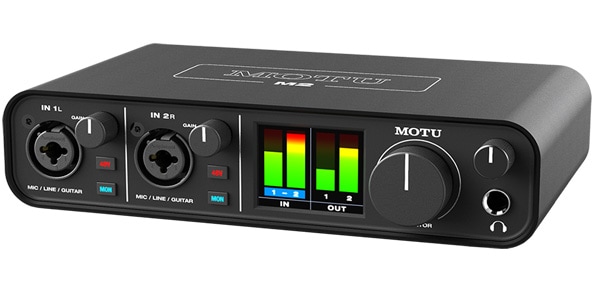
「プチプチ」というデジタル的な途切れやノイズが入る場合は、パソコンおよびDAW側の設定を確認します。
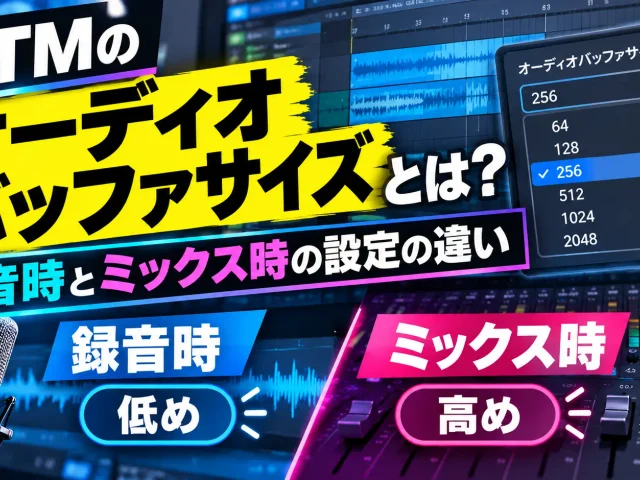
最も有効な対処法は、DAWの環境設定にある「バッファサイズ(Buffer Size)」の値を大きくすることです。
例えば「128サンプル」でノイズが出る場合は、「256サンプル」や「512サンプル」に変更してみましょう。
バッファサイズを大きくするとレイテンシー(音の遅延)がわずかに増えますが、CPUの負荷が下がり、データ処理が安定してデジタルノイズが解消されます。
あわせて、オーディオインターフェイスの専用ドライバが最新の状態にアップデートされているか確認し、録音中はWEBブラウザや不要なバックグラウンドアプリをすべて終了させておくことも重要です。
ステップ5:マイクの位置と録音空間の調整(環境要因)

機材や設定に問題がないにもかかわらず雑音が入る場合は、部屋の環境音やマイクへの息のかかり方が原因です。
ボーカル録音時には、マイクの前に「ポップガード(ポップフィルター)」を設置してください。
ポップガードは発音時の強い吐息が直接マイクに当たるのを防ぎ、「ボツッ」というポップノイズを効果的に低減します。
マイクと口の距離は15cm〜20cmほど離すのが理想です。
また、録音時には部屋のエアコン、換気扇、空気清浄機などを停止させましょう。
パソコンの冷却ファンが強く回っている場合は、パソコン本体をマイクの指向性(背後など)から外した位置に配置する工夫も効果的です。
DTM録音時のノイズを最小限に抑えるための対策グッズ&テクニック
基本の設定を見直した上で、さらにクリーンな音質で録音を行うための導入アイテムとテクニックを紹介します。
ノイズフィルター付き電源タップ・ファーマン等の導入

※本サイトはアフィリエイトプログラムにより収益を得ている場合があります。
ご自宅の電気環境によっては、コンセントから乗ってくるノイズを完全に回避するのが難しい場合があります。
このような場合、音響機器向けのノイズフィルターを搭載したタップや、ファーマン(FURMAN)などのパワーコンディショナーを導入することで、電源由来のノイズを低減し、音質全体のクリアさを向上させることができます。
リフレクションフィルターの活用

※本サイトはアフィリエイトプログラムにより収益を得ている場合があります。
自室でボーカルやアコースティック楽器を録音する際、壁や天井に跳ね返った音(部屋鳴り)をマイクが拾ってしまうことがあります。
マイクの後方に設置する「リフレクションフィルター」を使用すると、周囲からの不要な反響音や環境音を遮断し、引き締まったタイトな音で録音することが可能になります。
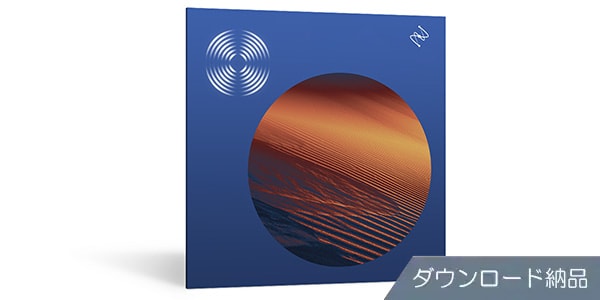
ノイズ除去プラグイン(iZotope RXなど)の活用
※本サイトはアフィリエイトプログラムにより収益を得ている場合があります。
どのような対策を行っても完全に消しきれなかった微小なノイズに対しては、録音後の処理としてノイズリダクションソフトを活用するのが非常に効果的です。
特に業界標準とされている「iZotope RX」などのノイズ除去プラグインを使用すれば、演奏の質感を損なうことなく、「サー」というエアコン音やホワイトノイズ、リップノイズ(口の粘着音)、クリックノイズなどを精密に除去できます。
ただし、過度にしきい値を上げすぎると元の音質が変化して痩せてしまうため、補正は必要最小限にとどめるのが自然な音に仕上げるコツです。
まとめ
DTM録音におけるノイズ問題は、原因を特定するために「接続」「電源」「設定」「環境」を順番に確認していくことがもっとも確実な解決へのアプローチです。
- 「サー」という音:入力ゲインの上げすぎやマイク性能を見直す
- 「ブーン」という音:電源の取り方や配線、電磁波の影響を確認する
- 「プチプチ」という音:バッファサイズを大きくし、PCの処理負荷を減らす
- 「ボツッ」という音:ポップガードを設置し、マイクとの距離を調整する
不要なノイズを抑えて録音されたクリーンな素材は、その後のミックスやマスタリングの作業性を劇的に向上させます。
今回紹介したステップを一つずつ確認し、ノイズのないストレスフリーなレコーディング環境を構築しましょう。