DTMで新しい音源やエフェクトを導入する際、インストーラーの選択画面やDAWの設定画面で「VST3」「AU」「AAX」といったアルファベットの並びを見て戸惑った経験はないでしょうか。
「どれを選べばいいのかわからない」「自分のパソコンやDAWで動くのはどれなのか」と迷ってしまう方は少なくありません。
プラグインの形式(フォーマット)を正しく理解していないと、インストールしたのにDAWに表示されなかったり、CPUに余計な負荷がかかったり、将来的にプロジェクトが開けなくなったりする原因になります。
本記事では、主要なプラグイン形式の違いや互換性、MacとWindowsでの選び方、そして現在PCにインストールされているプラグインの形式を確認する具体的な手順までを網羅して解説します。
DTMにおける主要なプラグイン形式の種類と特徴
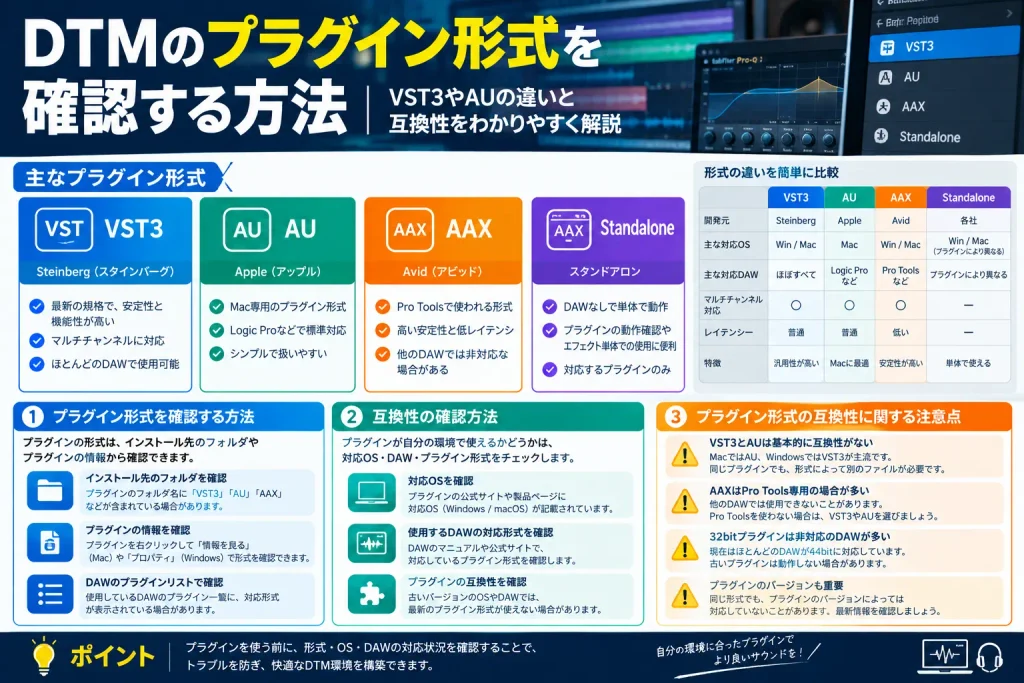
音楽制作で使われるプラグイン形式にはいくつかの標準規格が存在します。
開発元や対応するOS、対応するDAWが異なるため、まずはそれぞれの基本的な特徴を押さえておきましょう。
VST3(Virtual Studio Technology 3)
VST3は、ドイツのSteinberg(スタインバーグ)社が策定した規格「VST」の第3世代です。
現在、WindowsおよびMacの両環境において最も広く普及している業界標準フォーマットといえます。
VST3の最大の特徴は「パフォーマンスの最適化」です。
従来の形式と異なり、音声信号が入力されていない待機状態のトラックではプラグインの処理を自動的に休止させるスマートな設計が施されており、DAW全体のCPU負荷を大幅に削減できます。
また、MIDIルーティングの自由度向上、複数のMIDIポートへの対応、柔軟なサイドチェイン設計など、現代の楽曲制作に求められる多くの機能が標準化されています。
AU(Audio Units)
AU(Audio Units)は、Apple社がmacOSおよびiOS向けに開発した音声処理規格です。
MacのOSレベル(Core Audio)に深く統合されているため、macOS環境下において極めて安定性が高く、システムリソースを効率的に使用できるメリットがあります。
Apple純正のDAWであるLogic ProやGarageBandでは、このAU形式のみがサポートされています。
Mac専用フォーマットであるためWindows環境では一切使用できませんが、MacユーザーにとってはVST3と並ぶ最重要フォーマットです。
VST2(過去のレガシー規格)
長年にわたりDTM業界を牽引してきた事実上の世界標準規格でしたが、現在は「レガシー(過去の遺物)」と位置づけられています。
開発元のSteinbergは2018年にVST2の開発キット(SDK)の提供を終了し、2023年末をもって公式サポートを完全に終了しました。
現在でも古いプラグインで動作するものはありますが、最新のOSやApple Silicon(Mシリーズチップ)ネイティブ環境では動作保証外となるケースが増えています。
新規に制作を始める場合は、あえて選択する理由はありません。
AAX(Avid Audio eXtension)
AAXは、プロのレコーディングスタジオでデファクトスタンダードとなっているDAW「Pro Tools 10」以降専用のプラグイン規格です。
Avid社によって開発されており、Pro Tools以外のDAW(Cubase、Studio One、Logic Proなど)では使用できません。
ホストPCのCPUで処理を行う「AAX Native」と、専用のハードウェアDSPチップで超低レイテンシー処理を行う「AAX DSP」の2種類が存在します。
Pro Toolsを使用しないクリエイターにとってはインストール不要な形式です。
CLAP(CLever Audio Plug-in)
CLAPは、u-he社やBitwig社が中心となって2022年に発表した新しいオープンソースのプラグイン規格です。
特定企業へのライセンス依存を排除し、マルチスレッド処理の効率化やノート単位の高度なエクスプレッション制御など、革新的な仕様を備えています。
Bitwig StudioやREAPERなどの先進的なDAWで採用が進んでいますが、業界全体としてはまだ発展途上の段階です。
VST3とAUの違いを徹底比較|Macユーザーはどちらを選ぶべき?
Windowsユーザーの場合は基本的に「VST3」一択となりますが、MacユーザーでStudio One、Ableton Live、CubaseなどのクロスプラットフォームDAWを使っている場合、「VST3とAUのどちらを挿すべきか」という疑問に直面します。
ここでは両者の違いを比較し、選定基準を明確にします。
互換性とOSの違い
最も大きな違いはOS間の可搬性(ポータビリティ)です。
- VST3:WindowsとMacの双方に対応。同じDAWソフトであれば、Windowsで作ったプロジェクトファイルをMacで開いても、同じVST3プラグインがインストールされていればパラメータを維持したまま読み込み可能です。
- AU:Mac専用。Windows環境では開けないため、Windowsユーザーとの間でプロジェクトデータを直接やり取りする可能性がある場合、AUを使うと互換性の問題が生じます。
機能面とパフォーマンスの違い
かつては「MacならOS統合されているAUのほうが安定している」といわれていましたが、現在のmacOS環境においてはVST3の最適化も極めて高水準に達しており、CPU負荷やレイテンシーの面で体感できるほどの明確な差はありません。
ただし、機能面で細かな差があります。VST3はプラグイン内部からのMIDI出力や複雑なルーティング、柔軟なサイドチェインの取り扱いに強みを持っています。
一方、AU形式は仕様上、プラグインからDAWトラックへのMIDI信号の送信や高度なMIDIエフェクトの連携において制限を受けることがあります。
結論:どちらを優先して使うべきか
状況に応じた判断基準は以下の通りです。
- Logic Pro / GarageBandを使用している:選択の余地なくAUを使用します。
- Cubase(Mac版)を使用している:Steinberg純正の規格であるためVST3を最優先します。
- Studio One / Ableton LiveなどをMacで使用している:基本的にはVST3を優先することをおすすめします。将来的なWindowsへの移行や、Windowsユーザーとの共同制作時にトラブルを防ぐことができます。
- 特定のプラグインで挙動が怪しい場合:VST3でUIの描画崩れやクラッシュが発生する場合、代替としてAUを試すという「バックアップ」としての使い分けが効果的です。
現在インストールされているプラグイン形式を確認する方法
「すでにトラックに挿しているプラグインがどの形式なのか知りたい」「PCのストレージにどの形式が保存されているか把握したい」という場合、確認方法は大きく分けて2つあります。
1. DAWソフトの内部から確認する
多くのDAWでは、プラグイン管理マネージャーやトラックのインサート画面から形式を確認できます。
Studio Oneの場合:
画面右側の「ブラウズ」パネルを開き、「エフェクト」または「インストゥルメント」タブを選択します。
リストの表示順を「ベンダー(メーカー別)」や「タイプ(形式別)」に切り替えることができ、プラグインアイコンの横に「VST3」「AU」といったタグが小さく表示されます。
また、「プラグインマネージャー」を開けば、全プラグインのフォーマットが一覧で確認可能です。
Cubaseの場合:
上部メニューの「スタジオ」>「VST プラグインマネージャー」を開きます。
「表示」カラムで「VST 3.x」「VST 2.x」といったバージョンが明記されており、非推奨の古い形式が混ざっていないか一目で判別できます。
Ableton Liveの場合:
左側のブラウザーセクションで「プラグイン」フォルダを展開します。
「VST3」と「Audio Units(AU)」が別々のフォルダとして分類表示されるため、現在どのライブラリからプラグインを呼び出しているかが明確に分かります。
Logic Proの場合:
上部メニューの「Logic Pro」>「設定」>「プラグインマネージャ」を開きます。
Logic ProはAUのみを読み込む仕様となっているため、リストには認識されているAudio Unitsプラグインの互換性と検証状態(バリデーション結果)が表示されます。
2. OSの保存先フォルダ(ファイルパス)から直接確認する
プラグインの実体ファイルは、OSごとに定められた特定のディレクトリに保存されます。
拡張子やフォルダ名を確認することで、インストール状態を完全に把握できます。
【Windowsの場合】
- VST3(共通規定パス):
C:Program FilesCommon FilesVST3
ファイル拡張子は.vst3です。 - VST2(ユーザー環境により分散):
C:Program FilesVSTPluginsまたはC:Program FilesSteinbergVSTPlugins
ファイル拡張子は.dllです。 - AAX(Pro Tools用):
C:Program FilesCommon FilesAvidAudioPlug-Ins
ファイル拡張子は.aaxpluginです。
【Macの場合】
- 全ユーザー共通ライブラリ:
Macintosh HD/ライブラリ/Audio/Plug-Ins/
この配下にフォーマットごとのフォルダが用意されています。
- VST3:
/ライブラリ/Audio/Plug-Ins/VST3/(拡張子:.vst3) - AU(Audio Units):
/ライブラリ/Audio/Plug-Ins/Components/(拡張子:.component) - VST2:
/ライブラリ/Audio/Plug-Ins/VST/(拡張子:.vst) - AAX:
Macintosh HD/ライブラリ/Application Support/Avid/Audio/Plug-Ins/(拡張子:.aaxplugin)
MacのAU形式は拡張子が「.component」となっている点に注意してください。
フォルダ名が「Components」となっている場所にAUプラグインが格納されます。
プラグイン形式に関する互換性と運用の注意点
プラグイン形式を取り巻く環境は近年大きく変化しています。
予期せぬトラブルを避けるために、以下の3つの重要ポイントを押さえておきましょう。
1. VST2からVST3への完全移行を進める
前述の通り、Steinberg社によるVST2のサポートはすでに終了しています。
最新のDAW(例:Apple Siliconネイティブで動作するCubase 12以降など)では、VST2プラグインのスキャン自体がスキップされる仕様にシフトしています。
インストーラー実行時に形式の選択肢が表示された場合は、必ず「VST3」にチェックを入れ、不要な「VST2」のチェックは外す運用を徹底しましょう。
古いプロジェクトの再現用途を除き、日常的な制作でVST2を使用し続けることはリスクとなります。
2. Apple Silicon(Mシリーズ)とプラグインのアーキテクチャ
Macユーザーにとって重要なのが、プロセッサのアーキテクチャ(Apple Silicon ネイティブか、Intel用バイナリをRosetta 2経由で動かしているか)です。
形式がVST3やAUであっても、そのプラグインがApple Siliconにネイティブ対応していない場合、DAWがクラッシュしたり、DAW全体を互換モード(Rosetta 2)で起動せざるを得なくなったりします。
DAWを最高のパフォーマンスで動作させるには、「DAW本体」「プラグイン形式(VST3またはAU)」「プラグインの内部コード(Universal Binary対応)」のすべてがネイティブ環境で揃っている状態が理想的です。
主要メーカーのプラグインはネイティブ対応を完了していますが、古いプラグインを使用する際はメーカーの動作環境ページを確認してください。
3. プロジェクト共有時の「形式不一致」に注意
バンドメンバーやアレンジャー、エンジニアとプロジェクトファイルを直接受け渡しする場合、まったく同じプラグインを所有していても形式が異なるとDAWが認識してくれません。
例えば、Mac側のLogic Proで「AU版のFabFilter Pro-Q3」を使って制作したトラックをMIDIやプロジェクトとして書き出し、相手のWindows側Cubaseで開こうとしても、Windows側にはAU版が存在しないためプラグイン設定が外れてしまいます。
将来的に共同作業が発生する可能性がある場合は、最初からマルチプラットフォームで動作する「VST3」でトラックを構築するか、オーディオデータへのパラアウト(フリーズ/バウンス)を行ってから共有するのが確実です。
まとめ
DTMにおけるプラグイン形式は、一見複雑に見えますが、現在のトレンドと自身の制作環境を整理すれば迷うことはありません。
- Windowsユーザー:迷わず「VST3」を選択・使用する
- Logic Proユーザー:必然的に「AU」を使用する
- MacでクロスプラットフォームDAWを使う場合:互換性と最新機能の恩恵を受けられる「VST3」を優先し、必要に応じて「AU」を使い分ける
- VST2・AAX:レガシー規格のVST2は段階的に廃止し、Pro Toolsを使わない限りAAXはインストール不要
お使いのDAWのプラグインマネージャーやOSのフォルダを確認し、不要な古いフォーマットが重複してインストールされていないか定期的にメンテナンスを行いましょう。
適切な形式を選択・管理することは、DAWの動作を安定させ、快適な音楽制作環境を維持するための基本ステップです。