DTMで楽曲制作を進めていると、「ステム(Stem)で書き出して送ってください」「パラデータを納品してください」といった指示を受ける場面に遭遇することがあります。
ミックスやマスタリングの依頼、コライト(共作)、ライブ演奏での同期音源の用意、映像用BGMの納品など、ステム書き出しはプロ・アマ問わず必須となる重要な工程です。
しかし、「ステム書き出しとパラデータ書き出しは何が違うのか」「どのパートをどうまとめて書き出せばいいのか」「マスターエフェクトや空間系エフェクトはどう処理すべきか」など、細かい仕様や注意点に迷う方も少なくありません。
この記事では、DTMにおけるステム書き出しの基礎知識から、パラデータとの明確な違い、具体的なパート分けの基準、書き出し時の注意点やトラブルを防ぐチェックリストまでを詳しく解説します。
DTMの「ステム書き出し」とは?基本概念と他の書き出しとの違い

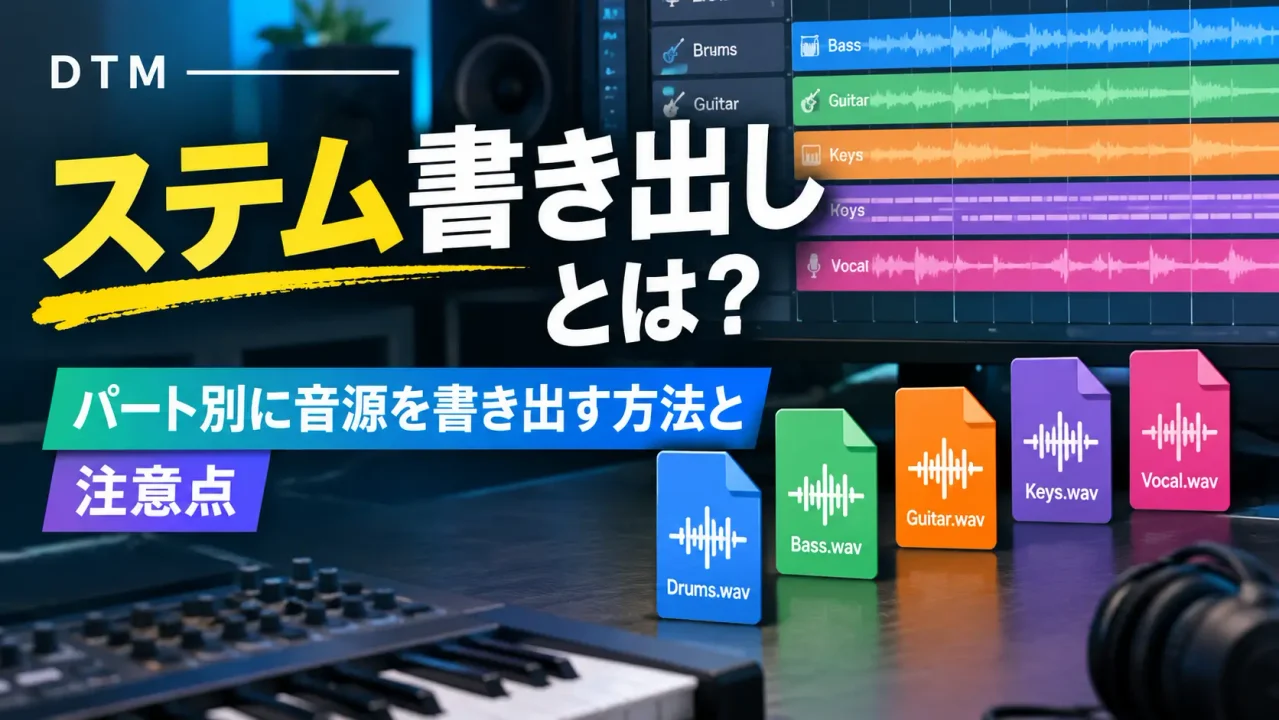
ステム書き出し(Stem Export)とは、楽曲を構成する複数のトラックを、「ドラム」「ベース」「ギター」「ボーカル」といった楽器群や役割ごとのグループ(ステム)にまとめて、個別のオーディオファイルとして書き出す作業を指します。
語源は植物の「茎(Stem)」に由来し、1本の太い茎から枝葉が分かれているように、完成された楽曲を大まかな系統ごとに分けた状態を意味しています。
DTM現場では用語の混同が起きやすいため、まずは類似する書き出し形式との違いを整理しておきましょう。
パラデータ(マルチトラック)書き出しとの違い
ステムと最も混同されやすいのが「パラデータ(マルチトラック)」です。
現場によっては同義語のように使われることもありますが、本来の定義には明確な違いがあります。
- パラデータ(マルチトラック):プロジェクト内の「すべての個別トラック」を1本ずつ書き出したもの(例:キック、スネアトップ、スネアボトム、ハイハット、ベースマイク、ベースライン、アコギL、アコギRなど、数十〜百トラック以上)。
- ステムデータ:関連するトラックをバストラック等で「ある程度まとめた状態」で書き出したもの(例:ドラム一式、ベース一式、アコギ一式など、数本〜十数本程度)。
パラデータはミックスをゼロから作り直す際に用いられ、ステムデータはすでに方向性が決まったミックスのバランス調整や、後述するマスタリング、ライブ同期などで用いられます。
2ミックス(ステレオマスター)との違い
2ミックスとは、すべてのトラックをL(左)とR(右)の2チャンネルに完全に統合した1本のステレオ音声ファイルのことです。
一般的な音楽リスナーが耳にする完成形音源はこの状態です。
2ミックスでは「ボーカルの音量だけを少し下げる」「ドラムのアタック感だけを強める」といった後処理が極めて難しくなりますが、ステムデータであればグループ単位で独立しているため、全体のバランスを崩さずに微調整を行うことが可能になります。
ステム書き出しが必要となる主なシチュエーション
ステム書き出しが求められる背景には、実務上の明確な目的があります。
代表的な活用シーンを押さえておくことで、相手がどのようなデータを求めているのかを正しく判断できるようになります。
1. ステムマスタリングを依頼するとき
通常のマスタリングは完成した2ミックスに対してEQやコンプレッサー、リミッターを適用しますが、「ステムマスタリング」では4〜8本前後のステムデータをマスタリングエンジニアに渡します。
これにより、例えば「低域を補正したいが、キックの抜けは維持したままベースのサブベース帯域だけを締めたい」「ボーカルの抜けを良くしたいが、シンセの帯域と被っている」といった場合でも、該当するステムのみを的確にトリートメントできるため、よりクオリティの高いマスターを作成できます。
2. ライブ演奏(マニピュレート・同期演奏)で使用するとき
バンドやソロアーティストのライブ演奏で、生演奏できないパート(シンセ、ストリングス、コーラス、効果音など)を同期再生する場合にステム書き出しが不可欠です。
ライブ会場の音響環境(PAシステムや箱の広さ)に合わせて、「会場ではベースの生音が大きいため同期のベースをカットする」「中音(モニタースピーカー)用にコーラスの音量を上げる」といった調整をPAエンジニアがリアルタイムに行えるようにするため、パートごとのステムを用意しておく必要があります。
3. 映像・ゲーム・劇伴音楽などの業務用BGMとして納品するとき
映像コンテンツやゲーム向けに楽曲を提供する場合、ディレクターや音響効果(MA)担当者が映像の展開に合わせて音を調整することが日常的にあります。
「セリフが入るシーンなのでメロディ楽器のステムをミュートする」「戦闘シーンが始まったのでドラムとベースのステムだけを強調する」といった演出上の編集を行うため、ステム単位での納品が標準的な仕様となっています。
4. コライト(共作)やリミックスコンテスト
異なるDAWを使っているクリエイター同士で楽曲を共同制作する場合、プロジェクトファイルをそのまま開くことはできません。
大枠の構成を共有してアレンジを加えてもらう際や、DJ・トラックメイカーにリミックスを依頼する際には、ステム形式でデータを渡すのが最もスムーズです。
ステム書き出しの一般的なパート分類の目安
ステム書き出しを行う際、「具体的にどのようにパートをまとめればよいのか」という疑問が生じます。
納品先から指定フォーマットが提示されている場合はそれに従うのが原則ですが、特に指定がない場合の標準的な分類例を紹介します。
基本の4〜6ステム(シンプル構成)
主にステムマスタリングや小規模な同期演奏で用いられるミニマムな分類です。
- Drums:ドラムセット全般、パーカッション
- Bass:エレキベース、シンセベースなど低域楽器
- Instruments(またはMusic):ギター、鍵盤、シンセサイザーなどの上モノ伴奏楽器
- Lead Vocal:メインボーカル
- Backing Vocal:ハモリ、コーラス、ダブリング
- FX/SE:ライザー音、インパクト音などの効果音
詳細な8〜12ステム(標準構成)
劇伴、ゲーム音楽、本格的なライブ同期や外部ミックスで広く使われる構成です。
- 01_Drums:生ドラム、エレクトリックドラム
- 02_Percussion:シェイカー、タンバリン、コンガ、クラップなど
- 03_Bass:ベースパート全般
- 04_Acoustic Guitars:アコースティックギター
- 05_Electric Guitars:エレキギター(バッキング、リード)
- 06_Keyboards:アコースティックピアノ、エレピ、オルガン
- 07_Synths:シンセパッド、シンセリード、プラックなど
- 08_Strings/Brass:生楽器系オーケストラセクション
- 09_Lead Vocal:メインボーカル
- 10_Chorus:バックコーラス全般
- 11_FX:スイープ、ダウンフター、環境音など
プロジェクトの規模や用途に応じて、過度に細分化しすぎず、受け取り側が直感的にバランスを触りやすい単位でまとめるのがポイントです。
主要DAW別のステム書き出しアプローチ
ステム書き出しを効率よく行うためには、DAW内部で各トラックを「バス(Bus)」または「グループトラック」にまとめてルーティングしておくことが基本となります。
主要DAWにおける代表的な考え方を解説します。
Logic Pro
Logic Proでは、トラックスタック(特に「フォルダースタック」ではなく音声をまとめられる「サミングスタック」)を活用するのが最も効率的です。
- まとめたいトラックを選択し、右クリックから「トラックスタックを作成」→「サミングスタック」を選択します。
- スタックトラックのメインフェーダーに名前を付けます(例:Drums_Stem)。
- メニューの「ファイル」>「書き出し」>「すべてのトラックをオーディオファイルとして…」を選択し、書き出し対象を適切に設定することで、スタック単位での出力が可能になります。
Steinberg Cubase
Cubase(Pro環境)は、書き出し機能「オーディオミックスダウンの書き出し」が非常に強力で、ステム出力に適しています。
- 各トラックの出力を、パートごとの「グループチャンネル(Group Track)」にルーティングします。
- 「ファイル」>「書き出し」>「オーディオミックスダウン」を開きます。
- 画面左上の「チャンネル選択」で「複数」を選択し、作成したグループチャンネルのみにチェックを入れて書き出します。一度の操作で全ステムが一括出力されます。
PreSonus Studio One
Studio Oneも直感的なステム書き出し機能を備えています。
- 各トラックを「バスチャンネル」にまとめます。
- 「ソング」メニュー>「ステムをエクスポート」を開きます。
- 表示されるリストの中から「チャンネル」タブを選択し、書き出したいバスチャンネルにチェックを入れます。
- 範囲やファイル形式を指定して「OK」をクリックすると、一括で書き出しが実行されます。
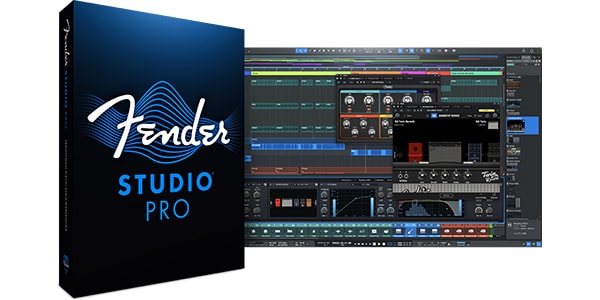
Fender Studio
Fender Studioは、トラックやバスチャンネルを活用して、パートごとの音源を書き出せます。
- ドラムやベース、ギターなど、書き出したいパートごとにトラックを整理します。
- 必要に応じて、複数のトラックをバスチャンネルにまとめます。
- ミックスや書き出しに関するメニューから、エクスポート機能を開きます。
- 書き出す範囲やファイル形式、保存先などを指定して、音源を書き出します。
Ableton Live
Ableton Liveでは「グループトラック」機能を使用します。
- まとめたいトラックを選択して「Ctrl + G(MacはCmd + G)」でグループ化します。
- 「ファイル」>「オーディオ/ビデオをエクスポート」を選択します。
- 「レンダリングトラック」のプルダウンメニューから「選択したトラックのみ」を選ぶか、「すべての個別トラック」を選んだ上で不要な個別トラックを整理してグループトラックのみを抽出します。
ステム書き出しで失敗しないための重要注意点
ステム書き出しは、設定を一つ誤るだけで「音が変わってしまう」「タイミングがズレる」といった深刻なトラブルにつながります。
書き出し前に必ず以下のポイントを確認してください。
1. マスターバス(2ミックス)エフェクトの処理
ステム書き出し時における最大の落とし穴が「マスターバスに挿しているプラグイン(マスターコンプ、リミッター、サチュレーターなど)」の扱いです。
マスターに強いリミッターやバスコンプレッサーがかかった状態で各ステムを個別に書き出すと、ステムごとにコンプレッサーの反応(スレッショルドのかかり具合)が異なってしまいます。
その結果、書き出したステムをすべて同時に再生したときに、元の2ミックスと全く異なる音量バランスやダイナミクスになってしまいます。
原則的な対策:マスタリングエンジニアやミキサーに渡す場合は、マスターバスのエフェクト(特にダイナミクス系・リミッター)は原則としてすべてバイパス(オフ)にして書き出します。
もし楽曲制作段階でマスターコンプの質感を前提とした音作りをしている場合は、事前に相手と相談するか、マスターエフェクトあり・なしの両方を書き出しておくと安全です。
2. センド・リターン(空間系)エフェクトのルーティング
リバーブやディレイをセンド・リターン(Auxトラック/FXチャンネル)で共通化して使用している場合、その残響成分の扱いにも注意が必要です。
例えば、ボーカルとスネアの両方に同じリバーブAuxから残響をかけている状態で、ボーカルステムだけをソロにして書き出すと、リバーブ成分が含まれなくなったり、逆にスネアの残響までボーカルステムに混ざってしまったりすることがあります。
- 方法A(推奨):リバーブやディレイなどの空間系エフェクトも、独立した「FX_Reverb_Stem」などのステムとして単体で書き出す。
- 方法B:各パート専用のセンドバスを用意し、各パートのステム自体に残響を焼き込んで書き出す(ウェット状態)。
納品先がミックスの微調整をしたい場合は方法Aが好まれ、ライブ同期などこれ以上空間系をいじらない場合は方法Bが好まれます。
用途に応じてルーティングを整理しましょう。
3. 書き出し開始位置と終了位置(ロケーター)の統一
すべてのステムファイルは、必ず「曲頭の同一タイムスタンプ(通常は1小節目1拍目、または0:00.000)」から書き出しを開始してください。
「ギターは2コーラス目から入るから」といって途中から書き出してしまうと、相手がDAWにドラッグ&ドロップした際に頭出しができず、発音タイミングを手動で合わせなければならなくなります。
頭に無音部分が含まれていても構いませんので、全トラックの開始位置と終了位置を完全に一致させることが鉄則です。
4. サンプリングレートとビット深度の統一
書き出し形式は、プロジェクトの制作環境と納品指定に合わせて正しく設定します。
- ファイル形式:WAV(非圧縮)またはAIFF
- サンプリングレート:プロジェクト設定と同一(例:48kHzまたは44.1kHz)。無理なアップサンプリングは不要です。
- ビット深度:24bitまたは32bit float(浮動小数点)。特にクリッピング耐性を持たせたい場合は32bit floatが推奨されます。
5. クリップ(音割れ・0dBFSオーバー)の回避
個別ステムの出力フェーダーでピークが0dBFSを超えてクリップしていないか確認してください。
特に24bit固定小数点形式で書き出す場合、0dBを超えた波形は不可逆なデジタル歪みとなってしまいます。
各ステムのピークが-3dB〜-6dB程度に収まるよう、適切なヘッドルームを確保しましょう。
6. 分かりやすいファイル命名規則とテンポ・キー情報の付与
ファイルを受け取る側が迷わないよう、ファイル名には規則性を持たせます。
推奨されるファイル名フォーマット例:[曲名]_[テンポBPM]_[キー]_[連番]_[パート名].wav
例:MySong_128BPM_Am_01_Drums.wav
ファイル名にBPM(テンポ)とKey(調性)が記載されているだけで、エンジニアや共同制作者のセッティング作業が劇的にスムーズになります。
納品前に必ず実施すべき「確認チェック(Nullテスト)」
ステム書き出しが完了したら、すぐにファイルを圧縮して送信してはいけません。
必ず「確認作業」を挟むことがプロクオリティを保つ秘訣です。
空の新規プロジェクトに読み込んで再生する
DAWで空の新規プロジェクトを立ち上げ、書き出したすべてのステムファイルをトラックに並べます。
フェーダーをすべて「±0dB」の初期位置にし、マスターフェーダーも0dBの状態で再生してみましょう。
- 抜け落ちているパートはないか?
- 音割れしているパートはないか?
- エフェクトの余韻が途中で途切れていないか?
- 全体のバランスが元の制作プロジェクトと同じになっているか?
確実性を高める「位相反転テスト(Nullテスト)」
ステムの合計音が元の2ミックスと完全に同一であることを証明する最も確実な手法が「位相反転(Null)テスト」です。
- 元プロジェクトから書き出した「マスターエフェクトなしの2ミックス」を新規プロジェクトに読み込みます。
- 同じプロジェクトに、書き出したすべての「ステムデータ」を並べます。
- 2ミックス側のトラックにゲインプラグイン等を挿し、「Phase(位相)」を反転(インバート)させます。
- 同時に再生した際、マスターメーターの出力が「完全に無音(-∞ dB)」になれば、ステムの合算結果と元の2ミックスが100%数学的・音響的に一致していることが証明されます。
微小なノイズが残る場合は、モジュレーション系エフェクト(コーラスやフェイザー)やアナログモデリングプラグインの揺らぎが原因のケースもありますが、大音量で音が鳴る場合はルーティングやボリュームに何らかの不整合が起きている証拠です。
書き出しミスを未然に発見できます。
まとめ
DTMにおけるステム書き出しは、単なるファイルの出力作業ではなく、次の制作工程(マスタリング、ライブ、映像編集など)へ楽曲の魅力を正確に受け渡すための重要な架け橋です。
- ステムとパラデータを用途に応じて正しく区別する
- マスターエフェクトの処理や空間系ルーティングに注意を払う
- 全トラックの開始・終了位置を揃え、ヘッドルームを確保する
- BPMやキーを明記した分かりやすい命名規則を適用する
- 書き出し後は空のプロジェクトに読み込んでセルフチェックを行う
これらの基本ルールと手順を習慣化することで、納品先とのやり取りでの手戻りを防ぎ、信頼性の高いクリエイターとして評価されることにつながります。
ご自身のDAWのルーティングを見直し、スムーズなステム書き出し環境を整えてみてください。