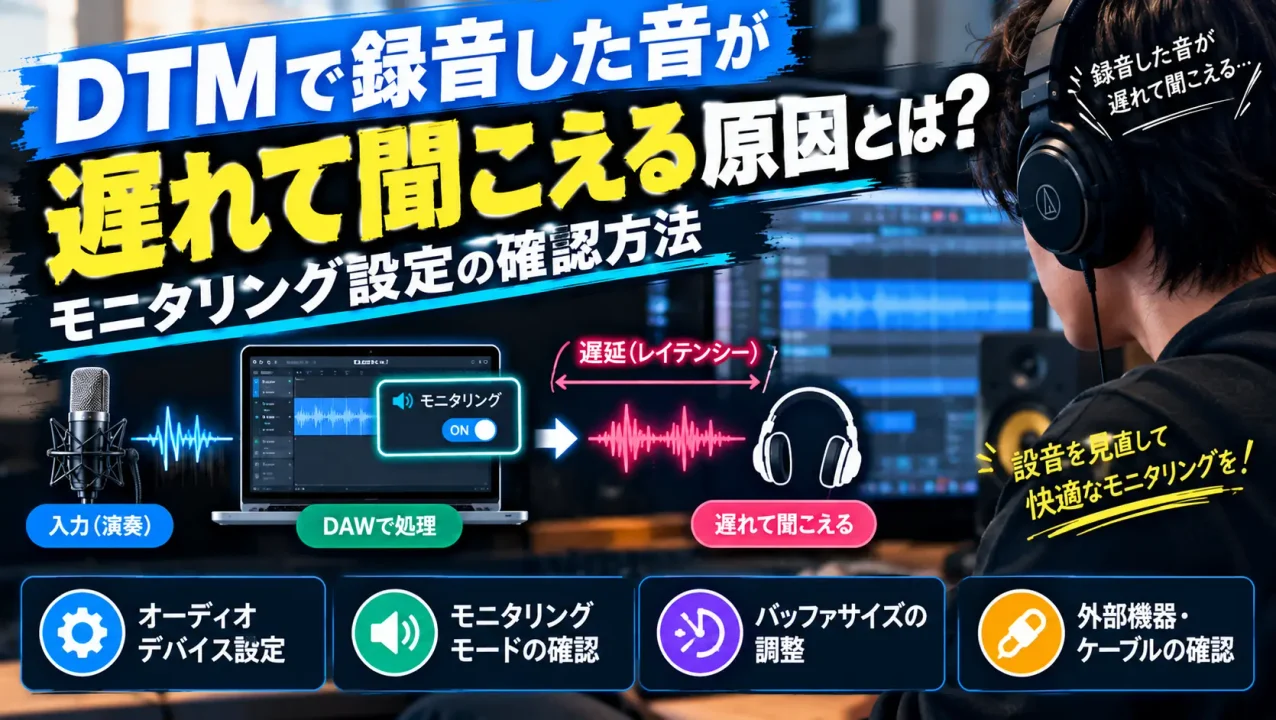
DTMでボーカルやギターを録音しているとき、自分が発した声や弾いたギターの音がヘッドホンから「一瞬遅れて聞こえてくる」という違和感に悩まされた経験はありませんか。
リズムに合わせて演奏しているつもりでも、返ってくる音が遅れるとテンポが狂い、正確なピッチやグルーヴを保つことが極めて難しくなります。
この「音が遅れて聞こえる現象」は、DTM用語でレイテンシー(Latency)と呼ばれます。
機材の故障ではなく、オーディオ設定やモニタリング方法の仕組みを理解することで、ほぼ確実に解消または気にならないレベルまで低減できます。
本記事では、録音時の音遅れが発生する根本的な原因をはじめ、DAWやオーディオインターフェースの正しいモニタリング設定手順、さらには遅延ゼロで録音するための「ダイレクトモニタリング」の活用法まで詳しく解説します。
快適なレコーディング環境を整えたい方は、ぜひ最後までご覧ください。
DTMで音が遅れて聞こえる「レイテンシー」とは?

レイテンシーとは、音声信号の入力から出力までに発生する「処理のタイムラグ(遅延時間)」を指します。
単位はミリ秒(ms:1/1000秒)で表されます。
パソコンを使ったDTMでは、マイクや楽器から入力された「アナログ信号」をオーディオインターフェースが「デジタル信号」に変換(A/D変換)し、パソコンのCPUが音声を処理・計算した上で、再びオーディオインターフェースが「アナログ信号」に戻して(D/A変換)ヘッドホンやスピーカーから出力します。
この一連のデジタル変換・データ処理にかかる時間が、耳に届く遅延として現れるのです。
人間が違和感を覚えるレイテンシーの目安
一般的に、人間が「音が遅れている」と知覚する境界線は約10ms前後とされています。
ただし、演奏する楽器やパートによって許容範囲は異なります。
- ボーカル:約3ms〜5ms以下が理想。骨伝導で頭蓋骨から直接聞こえる生声と、ヘッドホンから遅れて戻ってくる声が干渉し、コーラスやフランジャーがかかったような不快感(コムフィルタリング)が生じやすいため、最もシビアです。
- ドラム・打楽器:約5ms以下。アタックが鋭いため、わずかな遅れでもリズムの乱れに直結します。
- エレキギター・ベース:約6ms〜10ms以下。ピッキングの瞬間に音が返ってこないと演奏フィールが著しく損なわれます。
- キーボード(シンセ・ピアノ):約10ms前後までは許容できる場合が多いですが、速いフレーズでは違和感が生じます。
往復レイテンシー(Round Trip Latency)が10ms〜15msを超えてくると、多くの人が「モタついて演奏しにくい」と感じ始めます。20msを超えると、まともな録音は困難になります。
録音した音が遅れて聞こえる4つの主な原因
モニタリング音が遅れて聞こえる場合、その背景には明確な要因が存在します。
主な原因は以下の4点です。
1. オーディオバッファサイズの設定が大きすぎる
レイテンシーの最も代表的な原因が「バッファサイズ(Buffer Size)」の設定値です。バッファとは、パソコンが音声データを安定して処理するために一時的にデータを蓄えておくメモリ領域のことです。
バッファサイズを大きく設定すると、パソコンのCPU負荷は下がり音飛び(ノイズやドロップアウト)を防ぐことができますが、その反面、データを溜め込む時間が増えるためレイテンシーは長くなります。
ミックス作業などで設定した「512 samples」や「1024 samples」のまま録音を行っていると、明らかな音遅延が発生します。
2. 適切なオーディオドライバが選択されていない(Windows環境に多い)
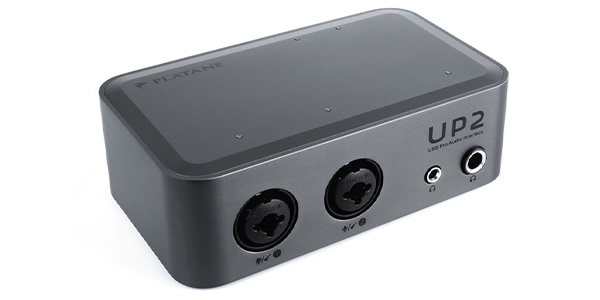
特にWindowsパソコンを使用している場合、オーディオドライバの選択ミスが大きな遅延を引き起こします。
Windows標準のドライバ(DirectSoundやMME、WASAPIなど)は音楽制作を想定した超低レイテンシー設計になっておらず、数十ms〜100ms以上の致命的な遅延が発生します。
DTMで低遅延モニタリングを実現するには、オーディオインターフェース専用のASIO(アディオ)ドライバを使用することが大前提となります。
3. 負荷の高いプラグインがトラックやマスターに挿入されている
DAWプロジェクト内に立ち上げているプラグインエフェクトの中には、それ単体で大きなレイテンシーを発生させるものがあります。
これをプラグイン遅延(ルックアヘッド処理など)と呼びます。
例えば、音の先を読んでリミッティングを行うマスタリング用リミッターやマキシマイザー、高度なピッチ補正ソフト、リニアフェイズEQなどは、波形を先読み処理するために数百〜数千サンプルの遅延を生じさせます。
録音トラックだけでなく、マスタートラックやAuxバスにこれらが挿さっていると、プロジェクト全体の音が強制的に遅れて出力されます。
4. Bluetooth機器を使用している

ワイヤレスイヤホンやBluetoothヘッドホンを接続してモニタリングしている場合、必ず大きな遅延が生じます。
Bluetoothの音声伝送(コーデック)は通常でも100ms〜200ms以上のタイムラグが発生するため、どれほどDAWやインターフェースを最適化してもDTMのリアルタイムモニタリングには使用できません。
レイテンシーを減らすモニタリング設定の確認・改善方法
ここからは、実際にDAWやパソコン上で設定を確認し、遅延を最小化する具体的なステップを解説します。
ステップ1:バッファサイズ(Buffer Size)を小さく設定する
録音を行う際は、DAWの「オーディオ設定」またはオーディオインターフェースの「コントロールパネル」を開き、バッファサイズを一時的に下げてください。
- 録音時の推奨値:64 samples、128 samples(環境によっては256 samples)
- ミックス・編集時の推奨値:512 samples、1024 samples
サンプルレートが44.1kHzの場合、バッファサイズを「128 samples」に設定すると、バッファ由来の遅延は約2.9ms(往復で約6〜8ms程度)まで抑えられ、ほぼ違和感なく演奏・録音できます。
※注意点として、バッファサイズを極端に小さくしすぎると(32 samplesなど)、パソコンの処理能力が追いつかず「プチプチ」「ブツブツ」というノイズが発生することがあります。
ノイズが出ないギリギリの最小値(多くの環境では64〜128 samples)を見極めて設定しましょう。
ステップ2:オーディオデバイスとドライバの確認
DAWの環境設定(Preferences)を開き、入力・出力デバイスが正しく設定されているか確認します。
- Windowsの場合:オーディオデバイスのタイプが「ASIO」になっているか確認してください。その上で、デバイス名に自身が接続しているオーディオインターフェース専用のドライバ(例:Focusrite USB ASIO、Steinberg UR Seriesなど)が選ばれているか確かめます。もし専用インターフェースがない場合は、「ASIO4ALL」などの汎用ASIOドライバを導入します。
- Macの場合:Mac標準の「Core Audio」は非常に高効率なためドライバの相性問題は少ないですが、入出力がパソコン内蔵スピーカーやマイクではなく、接続したオーディオインターフェースに指定されているか確認してください。
ステップ3:高負荷プラグインの一時無効化・低レイテンシーモードの利用
すでにオケのトラックに多数のプラグインが挿さっている状態で追加録音を行う場合は、以下の対策を講じます。
- マスタートラックのプラグインをバイパスする:リミッターやマキシマイザー、マルチバンドコンプレッサーはオフにします。
- DAWの「低レイテンシーモード」を起動する:多くの主要DAWには、録音時にレイテンシーを発生させるプラグインを自動で一時停止する機能が備わっています(Logic Proの「低レイテンシーモード」、Cubaseの「ディレイ補正の制限」など)。録音時のみこのボタンをオンにすることで、プロジェクトのバランスを崩さずに低遅延環境を作れます。
遅延ゼロで録音する「ダイレクトモニタリング」の活用
バッファサイズを調整してもパソコンのスペック不足でノイズが出る場合や、ボーカル録音で一切の遅延を許容できない場合は、ダイレクトモニタリング(Direct Monitoring)機能を使用するのが最も確実な解決策です。
ダイレクトモニタリングとソフトウェアモニタリングの違い
普段、DAWの録音待機ボタン(Recボタン)やスピーカーマーク(モニタリングボタン)を押して聞いている音は「ソフトウェアモニタリング」です。
音声を一度パソコン内に送り、DAWを経由して戻しているため、どうしてもバッファサイズに応じたレイテンシーが発生します。
一方の「ダイレクトモニタリング」は、オーディオインターフェースに入力された音信号を、パソコン(DAW)へ送ると同時に、インターフェース内部の回路で直接ヘッドホン出力へ分岐して戻す仕組みです。
パソコンのCPU処理を一切介さないため、電気信号の移動速度のみ、すなわち遅延実質ゼロ(0ms)で自分の声をモニタリングできます。
ダイレクトモニタリングを使用する手順と注意点
ダイレクトモニタリングを活用する際は、次の手順と注意点を守る必要があります。
- 本体のスイッチまたは付属ソフトで機能をオンにする:インターフェース前面にある「Direct Monitor」スイッチをオンにするか、専用ミキサーアプリ(SteinbergのdspMixFx、Universal AudioのConsole、Focusrite Controlなど)で入力音のフェーダーを上げます。
- DAW側のトラックモニタリングを「オフ」にする:ここが最も重要です。ダイレクトモニタリングをオンにしたまま、DAWのモニタリングボタン(スピーカーのアイコンなど)もオンにしていると、「遅延ゼロの生音」と「DAW経由の遅れた音」が同時に耳に入り、二重にダブって聞こえたりフェイザーのような不快な音になります。DAW側の入力モニターは必ずミュートまたはオフにしてください。
ダイレクトモニタリングのデメリットとして、「DAW側に挿したアンプシミュレーターやリバーブの効いた音をリアルタイムで聴きながら歌えない」という点があります。
リバーブをかけながら気持ちよく歌いたい場合は、インターフェース本体にDSP(内蔵エフェクト)が搭載されているモデルを選ぶか、前述したバッファサイズを詰めたソフトウェアモニタリングを行う必要があります。
録音後に「波形がズレて記録される」場合のチェック項目
「モニタリング中の音遅延」ではなく、「しっかりリズムに合わせて歌ったはずなのに、録音された波形が後ろにズレて再生される」という別の現象が起きるケースもあります。
近代的なDAWには、バッファやドライバによって生じる遅れを自動計算し、録音後の波形を正しい時間軸へ自動的に手前へ移動させる自動録音遅延補正(Record Delay Compensation)が備わっています。
しかし、以下のような要因でこの補正が狂うことがあります。
- ドライバの報告値のズレ:非公式ドライバや安価なUSB変換アダプタを使用していると、DAWへ報告されるレイテンシー数値が実際とズレてしまい、自動補正が正しく機能しません。メーカー純正の最新ドライバを再インストールしてください。
- DAWの録音ディレイ設定:DAWによっては設定項目内に「録音オフセット」や「録音ディレイ補正(サンプル単位での手動微調整)」が存在します。ここが誤って意図しない数値に変更されていないか確認しましょう。
- 先読みプラグインの影響:ルーティングの都合上、極端に重いプラグインが存在すると補正タイミングの計算が破綻することがあります。録音時は不要なバスやトラックをフリーズ(レンダリング)するか、前述の低レイテンシーモードを使用するのが安全です。
主要DAW別:低遅延設定のクイックガイド
各DAWでの設定画面へのアクセス方法は以下の通りです。
録音前に設定状態を確認してみましょう。
- Cubase:メニュー「スタジオ」>「スタジオ設定」>「オーディオシステム」でドライバを確認。左側の専用ドライバ名をクリックして「コントロールパネル」を開くとバッファサイズを変更できます。また、プロジェクト画面左下の時計アイコン「ディレイ補正の制限」で高遅延プラグインを一時無効化できます。
- Logic Pro:メニュー「Logic Pro」>「設定」>「オーディオ」の「デバイス」タブ内に「I/Oバッファサイズ」があります。録音時は「録音」メニューから「低レイテンシーモード」をオンにすると効果的です。
- Studio One:メニュー「Studio One」>「オプション(環境設定)」>「オーディオ設定」内の「デバイスブロックサイズ」を変更します。また、「オーディオドロップアウト保護」項目を併用することで、低レイテンシーと安定再生を高度に両立できます。
- Ableton Live:メニュー「オプション(MacはLive)」>「環境設定」>「Audio」タブの「バッファサイズ」から調整します。
まとめ
DTMにおいて、録音した音が遅れて聞こえる現象(レイテンシー)は、正しい知識と設定手順さえ身につければ恐れる必要はありません。
快適な録音環境を作るためのポイントを振り返りましょう。
- ドライバの確認:Windowsは必ずメーカー公式のASIOドライバ、MacはCore Audioを使用する。
- バッファサイズの切り替え:録音時は「64〜128 samples」、ミックス時は「512〜1024 samples」と使い分ける。
- プラグインの管理:マスタリング系や先読みエフェクトを外し、DAWの「低レイテンシーモード」を活用する。
- 究極の遅延ゼロ:音のズレを完全に無くしたい場合は、オーディオインターフェースの「ダイレクトモニタリング」を活用する(DAW側のモニター音はオフにする)。
モニタリングの遅延が解消されるだけで、ピッチの安定感やリズムのノリは格段に良くなります。
自身の環境に合わせて設定を見直し、ストレスのない快適なレコーディング環境を手に入れましょう。