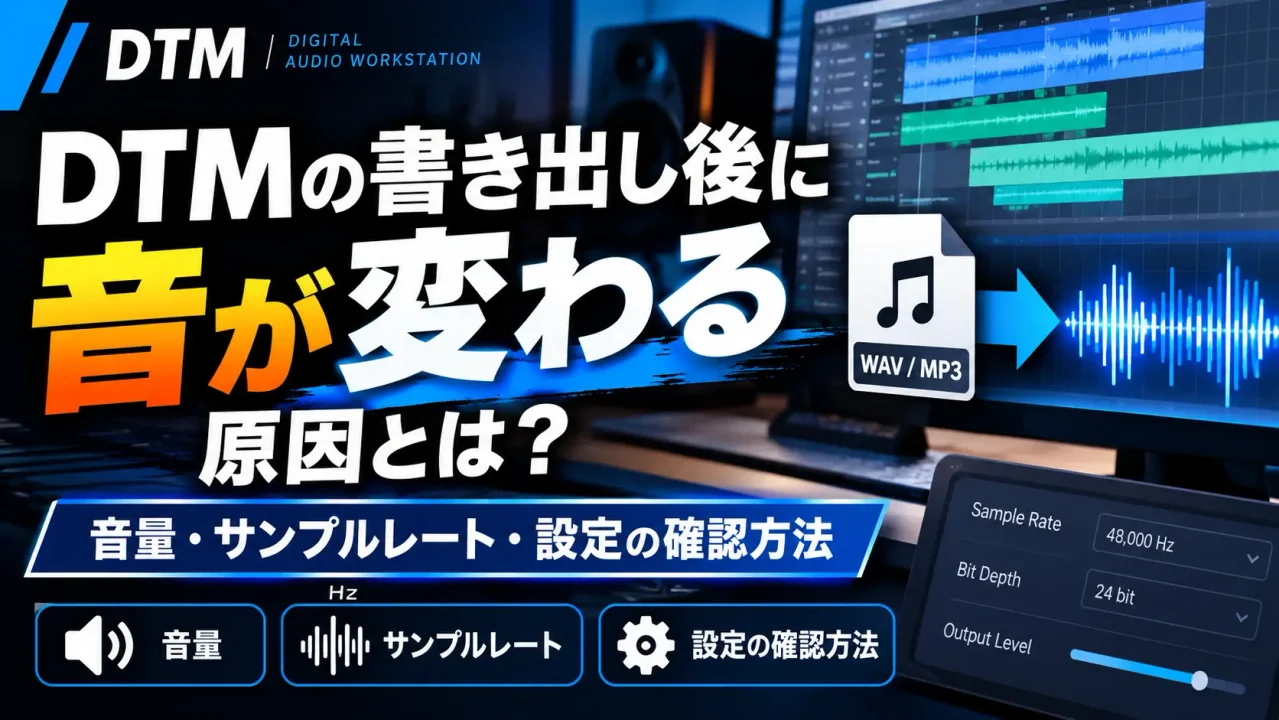
DAWで納得のいくミックスに仕上がり、いざオーディオファイルとして書き出し(バウンス・エクスポート)を行った後、再生してみて「DAW上で聴いていた音と何かが違う」「音量が小さくなった気がする」「高域が濁って聴こえる」と違和感を覚えた経験はないでしょうか。
苦労して調整したバランスが書き出しによって崩れてしまう現象は、DTMビギナーから中級者まで非常によく直面するトラブルの一つです。
しかし、デジタル環境においてDAWの内部処理と書き出された音声データが「理由もなく変化する」ことは基本的にありません。
必ず明確な技術的要因や設定の不一致、再生環境の違いが存在します。
本記事では、DTMで書き出し後に音が変わってしまう主な原因を体系的に整理し、サンプルレートや音量設定、書き出しオプション、OSや再生プレイヤーの落とし穴まで、具体的な確認方法と対処手順を詳しく解説します。
なぜ書き出し後に音が変わるのか?主な原因一覧


書き出し後に音が変化したと感じる場合、問題の所在は大きく分けて「DAWのエクスポート設定」「プラグインの処理仕様」「再生プレイヤーおよびOS側の設定」の3段階に分類できます。
- サンプルレート(サンプリング周波数)やビット深度の不一致:DAWプロジェクトと書き出し設定、あるいは再生環境の間で変換処理(リサンプリング)が走り、高域の特性や解像感が変わっている。
- ノーマライズ機能の誤適用:エクスポート設定でノーマライズが有効になっており、全体の音量が意図せず上下している。
- プラグインのレンダリング挙動:リアルタイム再生時とオフラインレンダリング時でオーバーサンプリングや内部処理の精度が異なっている。
- マスターバスのクリッピングやリミッターの挙動:32bit floatで扱われていたDAW内部から16bitや24bitの固定小数点に変換された際、上限を超えたピークが歪んでいる。
- 再生ソフトウェアやOSのサウンド補正機能:WindowsやmacOSのオーディオ強化機能、またはメディアプレイヤー側のEQやラウドネス自動調整が音を変えている。
- 出力ルーティングの違い:DAWではオーディオインターフェース経由で聴き、書き出しファイルはPC内蔵スピーカーや別のドライバで聴いている。
これらの要因を一つずつ検証していくことで、原因を特定し、本来のミックス通りのサウンドを取り戻すことが可能です。
サンプルレートとビット深度の確認と正しい設定
音質変化の技術的要因として最も頻繁に見られるのが、サンプルレート(Sample Rate)とビット深度(Bit Depth)に起因する問題です。
プロジェクト設定とエクスポート設定の不一致
例えば、DAWのプロジェクト設定が「48kHz / 24bit」で作られているにもかかわらず、書き出し設定で「44.1kHz / 16bit」を指定した場合、DAW内部でリアルタイムに「サンプルレート変換(SRC: Sample Rate Conversion)」と「ビット深度の切り下げ(ビットリダクション)」が行われます。
サンプルレート変換アルゴリズムの性能によっては、高域の折り返しノイズ(エイリアシング)を防ぐためのローパスフィルターの影響を受け、超高域の抜けやステレオイメージの広がり感がわずかに減衰したように感じられることがあります。
ミックスの仕上がりをそのまま保ちたい場合は、まず「プロジェクト設定のサンプルレートと同じレートで書き出す」のが鉄則です。
動画制作用途なら48kHz、音楽配信(CD基準)なら44.1kHzで最終出力することが多いですが、制作の初期段階から最終ターゲットのサンプルレートに合わせてプロジェクトを立ち上げるか、書き出し時のリサンプリング精度を「最高品質」に指定することを確認してください。
ビット深度とディザリングの適用ミス
DAW内部のミキシングエンジンは、通常32bit float(浮動小数点数)や64bit floatという極めて広いダイナミックレンジで計算されています。
これを16bitや24bitといった固定小数点のフォーマットへ書き出す際には、微小な計算の端数を処理する過程で「量子化ノイズ」が発生します。
この量子化歪みを低減し、滑らかに減衰させるために付加するのが「ディザ(Dither)」です。
しかし、以下のようなミスが原因で音が変化することがあります。
- ディザの多重掛け:マスタリング用リミッター(例:FabFilter Pro-L 2やiZotope Ozoneなど)でディザをかけた上で、DAWの書き出し設定画面でもディザを「ON」にしてしまい、ヒスノイズが増加したりノイズシェーピングの干渉で高域がざらつく。
- 32bit float書き出し時のディザ適用:32bit floatで書き出す場合はディザは不要です。不要なノイズを付加しないよう注意が必要です。
基本ルールとして、「ビット深度を下げる最終段(例:24bitから16bitへ落とすマスター段)で、1回だけディザを適用する」という原則を徹底しましょう。
音量が変わる原因:ノーマライズとマスターフェーダー
「書き出した音源の音量が明らかにDAW再生時と違う」という場合は、音量処理の設定やルーティングに原因が絞られます。
ノーマライズ(Normalize)設定の誤適用
書き出しオプションの中にある「ノーマライズ」は、ファイル全体の最大音量を検出し、設定した上限値(0dBFSなど)まで全体を自動で引き上げる、あるいは引き下げる機能です。
この機能が意図せず有効になっていると、以下のようなトラブルが発生します。
- ピークが0dB未満の場合:意図したマスタリングの音量感よりも勝手にゲインが持ち上がり、全体が大きくなって聴こえる。
- 突発的なノイズやピークがある場合:1箇所の突発的なピークに合わせて全体が一律に引き下げられ、楽曲全体の音量が極端に小さくなる。
- ラウドネスノーマライズ(LUFS指定)が働いている場合:ストリーミング基準(-14 LUFSなど)に強制調整され、DAW上で追い込んだラウドネスと大きく乖離する。
楽曲の2ミックスを書き出す際は、DAWのエクスポート画面で「ノーマライズ機能を完全にOFF」に設定するのが基本です。
音量のコントロールは、マスターバスにインサートしたリミッターやマキシマイザーで意図的にコントロールすべき領域です。
マスターバスのクリッピング
DAW内部が32bit float処理されている場合、マスターメーターが「+2dB」のように0dBFSを超えてレッドゾーンに入っていても、内部バッファ上では音がクリップ(歪み)せずに聴こえている場合があります。
しかし、一般的な24bitや16bitの固定小数点WAV、またはMP3/AACに書き出した瞬間、0dBFSを超える信号は強制的に切り捨てられ(デジタルクリッピング)、不快な歪みやアタックの潰れとして現れます。
DAWのマスターフェーダー上でピークが「-0.1dBFS〜-1.0dBFS」程度の安全なマージン(トゥルーピーク・シーリング)内に収まっているかを必ず確認してください。
プラグインの挙動:オフライン書き出しとリアルタイム書き出し
DAWの設定だけでなく、トラックにインサートされているサードパーティ製プラグインエフェクトやソフトウェア音源(VST/AU)のレンダリング挙動によって、音質に明確な差が生じることがあります。
オーバーサンプリング機能の品質差
歪み系エフェクター、サチュレーター、コンプレッサー、リミッターなどの中には、「リアルタイム再生時」と「レンダリング(Render/Offline)時」でオーバーサンプリング倍率を個別に設定できるものが多数存在します。
例えば、リアルタイム時はCPU負荷を下げるために「オーバーサンプリングなし(1x)」で動作し、オフライン書き出し時のみ自動で「8x」や「16x」に引き上げる設定になっている場合です。
これにより、高域のエイリアシングノイズが消えてクリアになる反面、再生時に心地よく聴こえていた倍音のザラつきやアタックの立ち上がりが滑らかになりすぎ、「DAWで聴いていた音より丸くなった・迫力が減った」と感じることがあります。
もしレンダリング後の音質に違和感がある場合は、主要なプラグインのレンダリング品質設定をリアルタイム時と揃えてみるか、オーバーサンプリングのオン/オフを切り替えて比較検証してみてください。
外部ハードウェアやモジュレーションを含むトラックの処理
ハードウェアのアナログシンセサイザーやアウトボードをDAWのルーティングに組み込んでいる場合、オフライン(高速)レンダリングでは外部機器との信号の同期が取れず、無音になったりタイミングがズレたりします。
この場合は必ず「リアルタイム書き出し(Real-time Bounce)」を選択する必要があります。
また、LFOがフリーラン(テンポ同期せず常に周回している状態)に設定されているシンセサイザーやコーラス・フランジャーは、再生ボタンを押すタイミングによって毎回波形の周期が変わるため、書き出すたびに微妙に音色が変わって聴こえることがあります。
これは不具合ではなく物理的なシンセサイザーの仕様です。
DAW以外の盲点:再生プレイヤーとOSのサウンド設定
「書き出されたファイル自体には何の問題もないのに、再生環境によって音が変わってしまっている」というケースは、実はトラブルの半数以上を占めます。
Windowsのオーディオ拡張機能・空間サウンド
Windows環境において最も多いトラブルが、OS標準の「オーディオ機能の拡張(Audio Enhancements)」や「立体音響(Windows Sonic for Headphones / Dolby Atmos)」が勝手に適用されているケースです。
DAWは通常「ASIOドライバ」経由でオーディオインターフェースを直接駆動するため、WindowsのOSミキサーやイコライザー処理をバイパスして純粋な音を出力します。
しかし、書き出したWAVファイルをWindows Media Playerやブラウザで再生すると、Windowsの「WASAPI(共有モード)」や「DirectSound」を経由することになり、OS側のバスブーストやラウドネス等化処理が施されて音が極端に太くなったり、位相が回ったりします。
Windowsの「サウンドの設定」から出力デバイスのプロパティを開き、「オーディオ機能の拡張」をオフにし、「立体音響方式」が無効になっているか確認してください。
macOSや再生アプリの自動音量調整
macOSの場合でも、Apple Music(旧iTunes)やQuickTime Playerなどのプレイヤー設定に注意が必要です。
例えばApple Musicアプリには「音量を自動調整(Sound Check)」や「イコライザ」「オーディオエンハンサー」といった機能が搭載されており、これがオンになっていると音源本来のダイナミクスが崩されて再生されます。
書き出したオーディオをチェックする際は、エフェクトや補正が一切介入しないプレーンなオーディオ波形編集ソフト(Audacityなど)や、DAW自体の新規空プロジェクトにドラッグ&ドロップして聴き比べるのが最も安全です。
真偽を確かめる最も確実な手法:「逆相(フェーズ反転)テスト」
「音が変わっている気がするけれど、耳の錯覚かもしれない」と確信が持てない場合は、デジタルオーディオの特性を利用した「逆相テスト(Phase Inversion Test)」を実施することで、客観的・数学的に音の違いを判別できます。
逆相テストの手順
- DAWで新しい空のプロジェクトを作成する。
- トラック1に「書き出す前のマルチトラックをまとめた2ミックス(DAW内部のマスター出力相当)」を配置する。または、書き出したファイルを別トラックに配置する。
- トラック2に「実際に書き出された2ミックスファイル(WAV)」を配置する。
- 両方のファイルのスタート位置をサンプル単位で寸分の狂いもなく完全に揃える。
- 片方のトラックにゲインプラグイン等をインサートし、「Phase Invert(極性反転/逆相)」スイッチをオンにする。
- 両方のトラックを同時に再生する。
もし2つのファイルが完全に同一の波形であれば、互いの波形がプラスとマイナスで完全に打ち消し合い(フェイズキャンセル)、「完全な無音(-∞ dB)」になります。
もし何らかの音が微かに残って聴こえる場合、その残った音こそが「書き出しによって変化した成分(差分)」です。
高域のシャリシャリしたノイズだけが残る場合はディザやリサンプリングの違い、低域が残る場合は位相やリミッターのかかり具合、あるいはランダムなモジュレーション成分が原因であると特定できます。
書き出し時の失敗を防ぐチェックリスト
最後に、日々の楽曲制作で書き出しトラブルを未然に防ぐためのチェックリストをまとめました。
バウンスを実行する前のルーティンとして活用してください。
- プロジェクトと出力のサンプルレート:一致しているか? 変換が必要な場合、高品質なアルゴリズムが選択されているか?
- ビット深度とディザ:24bitまたは16bitへの変換時に、ディザが二重にかかっていないか?(32bit float書き出しならディザOFF)
- ノーマライズ:エクスポート設定でノーマライズが無効(OFF)になっているか?
- マスターピーク:0dBFSを超えてクリップしていないか? トゥルーピークが-0.1〜-1.0dBFSに収まっているか?
- 書き出し範囲(ロケーター):曲の頭が切れていないか? 末尾のリバーブやディレイの余韻が途中でカットされていないか?
- ソロ・ミュートの確認:意図せずミュートされているトラックや、ソロになったままのトラックはないか?
- 再生環境のフラット性:確認用プレイヤーのEQ、OSの空間オーディオやサウンドエンハンス機能がすべてOFFになっているか?
まとめ
DTMにおいて、書き出し後に音が変わってしまう問題の背景には、サンプリングレートの変換処理、ノーマライズやディザリングの誤った適用、プラグインのレンダリング精度、さらにはOSやプレイヤー側の音響拡張機能など、複数の明確な原因が存在します。
デジタルオーディオの仕組みは論理的であり、適切な設定とルーティングを把握していれば、DAW上で作り上げた素晴らしいミックスのクオリティをそのままファイルへ落とし込むことができます。
「音が変わった」と感じたときは決して感覚だけで悩まず、まずはサンプルレートやノーマライズなどの基本設定を見直し、必要に応じて逆相テストを行うことで、原因を論理的に切り分けていきましょう。