音楽制作や録音を始めようとDAW(デジタル・オーディオ・ワークステーション)を立ち上げたものの、「再生ボタンを押してもヘッドホンやスピーカーから全く音が出ない」というトラブルに直面した経験はないでしょうか。
昨日までは問題なく音が出ていたのに、再起動や設定の変更をきっかけに突然無音になってしまう現象は、DTM(デスクトップミュージック)初心者から中級者まで非常によくあるトラブルの一つです。
DAWで音が出なくなる原因は、ハードウェアの接続不良からOSのサウンド設定、DAW内部のルーティング、プラグインの不具合まで多岐にわたります。
しかし、原因の多くは基本的なオーディオ設定や出力先(アウトプット)の指定ミスによるものであり、適切な手順で確認していけば必ず解決できます。
本記事では、DAWで音が出ない主な原因を整理したうえで、オーディオ設定と出力先を正しく確認・修正するための具体的な手順をわかりやすく解説します。
DAWで音が出ないときによくある主な原因
DAWで音が出ないトラブルが発生した場合、やみくもに設定を触るのではなく、まずは「どこで信号が途切れているのか」を論理的に切り分けることが重要です。
多くの場合、以下の4つの領域のいずれかに原因が潜んでいます。
1. オーディオインターフェースの接続やドライバーの不具合


外付けのオーディオインターフェースを使用している場合、ハードウェア自体の接続やドライバーの動作不良が原因で音が出なくなるケースが多発します。
USBケーブルの接触不良、供給電力の不足、あるいはOSのアップデートによって専用ドライバーが正常に認識されなくなっている場合があります。
2. DAW内部のオーディオデバイス設定が外れている
DAWは起動時に接続されているオーディオデバイスを自動検出しますが、インターフェースの電源を入れる前にDAWを起動してしまったり、一時的にケーブルが抜けたりすると、DAW内部の出力先が「内蔵スピーカー」や「未設定」に勝手に切り替わってしまうことがあります。
3. トラックやマスターバスのルーティング・ミュート設定
DAW自体のオーディオエンジンは正常に動いていても、プロジェクト内の設定に問題があるケースです。
どこかのトラックで「Mute(ミュート)」や「Solo(ソロ)」が有効になっていたり、トラックの出力先が「Master(メイン出力)」ではなく存在しないバスに送られていたりすると、当然ながら音は出力されません。
4. OS側(Windows/macOS)のサウンド設定との競合
パソコン自体の出力先が別のデバイスに設定されていたり、特定のアプリケーションがオーディオデバイスを排他利用(独占)していたりすることで、DAWの音声信号がブロックされてしまうことがあります。
特にWindows環境では、サンプリングレートの違いや排他モードの設定が影響を及ぼしやすい傾向にあります。
【ステップ別】DAWのオーディオ設定と出力先を確認する手順
トラブルの原因を特定し、確実に音が出る状態に戻すための確認手順をステップ順に解説します。
外側(物理的な機器)から内側(DAW内部の設定)へと順を追ってチェックしていきましょう。
ステップ1:物理的な配線と機器の電源・ボリュームを確認する

初歩的ですが、意外と多いのが物理的なミスです。設定画面を開く前に、まずは機材の周辺を確認してください。
- ケーブルの接続:USB/Thunderboltケーブルが奥までしっかり差し込まれているか、緩みがないか確認します。
- ヘッドホン・スピーカーの接続端子:ヘッドホンプラグがオーディオインターフェースのヘッドホン端子(Phones)に正しく挿さっているか確認します。ラインアウト端子と間違えていないかも見直しましょう。変換プラグの接触不良も疑ってください。
- ハードウェアノブの音量:インターフェース本体の「Main Out」や「Headphones」のボリュームノブがゼロになっていないか確認します。
- Direct Monitor(ダイレクトモニター)スイッチ:ハードウェアのモニタリング機能が「Input」側のみに振り切れていると、DAWの再生音(Playback)が聞こえなくなることがあります。ノブが中央またはDAW側に設定されているか確認してください。
ステップ2:OS(Windows/Mac)のサウンド設定を確認する
次に、パソコン本体がオーディオインターフェースを認識し、標準の出力先として扱えているかを確認します。
【Windowsの場合】
タスクバー右下のスピーカーアイコンを右クリックし、「サウンドの設定」を開きます。
「出力」の項目で使用中のオーディオインターフェースが選択されているか確認してください。
さらに、「詳細設定」から「その他のサウンド設定」を開き、再生デバイスのプロパティにある「詳細」タブで「アプリケーションによりこのデバイスを排他的に制御できるようにする」のチェックを外すことで競合が解消される場合もあります。
【Macの場合】
「システム設定」>「サウンド」を開き、「出力」タブでお使いのオーディオインターフェースが選択されているか確認します。
また、「Finder」の「アプリケーション」>「ユーティリティ」内にある「Audio MIDI設定」を開き、該当デバイスの出力フォーマット(44.1kHzや48kHzなど)が極端な設定になっていないかも合わせて確認しましょう。
ステップ3:DAWの「環境設定」でオーディオデバイスを再選択する
OS側で認識されていることが確認できたら、DAW本体の設定画面を開きます。
DAWのメニューバーにある「設定」「環境設定」「Preferences」などを選択してください。
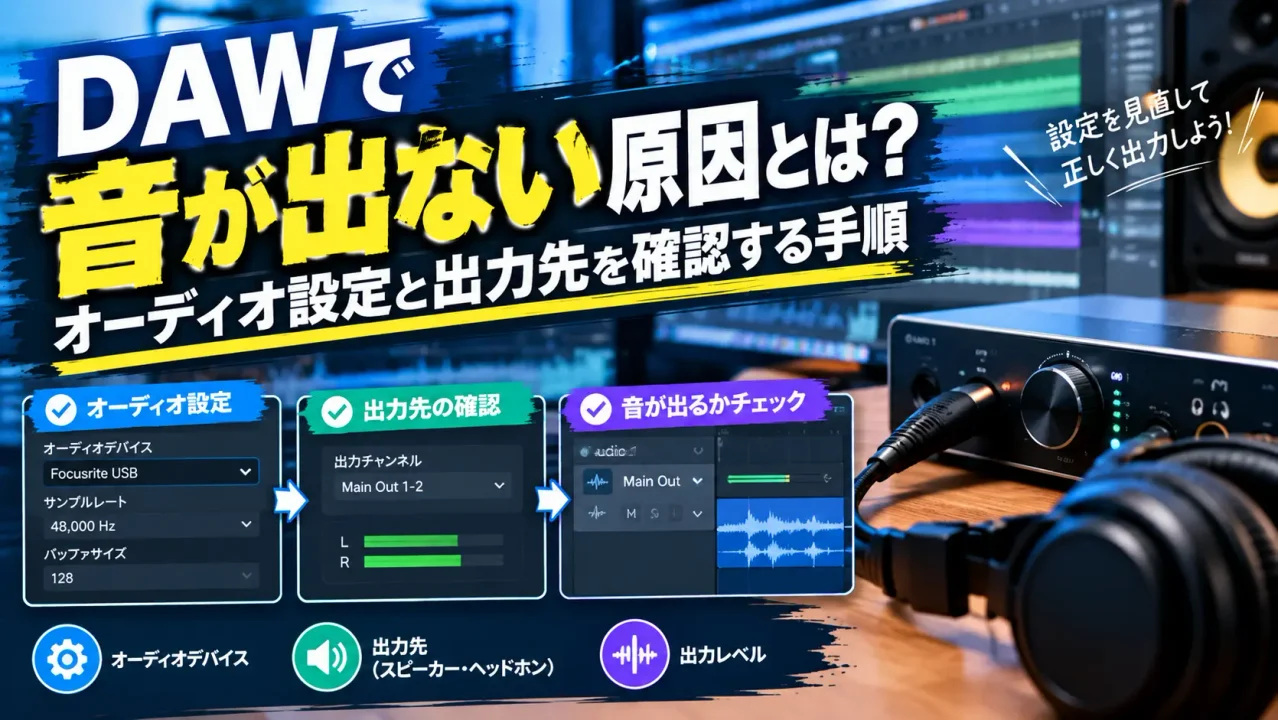
- ドライバー形式の選択:Windows環境では、必ず「ASIO」を選択します。「DirectSound」や「MME」などのドライバーは遅延が大きく、動作が不安定になる原因となります。ASIOドライバーとして、お使いのインターフェース専用のドライバー(例:Focusrite USB ASIO、Steinberg built-in ASIOなど)が指定されているか確認してください。専用ドライバーがない場合は「ASIO4ALL」などを利用します。Macの場合は「CoreAudio」が選択されていることを確認します。
- オーディオ出力デバイスの選択:出力デバイス(Output Device)の項目が、実際に音を出したいオーディオインターフェースになっているか確認します。「Built-in Output」や「無効」になっていれば、手動でインターフェース名を選択し直します。
ステップ4:DAW内の「オーディオコネクション(出力ルーティング)」を確認する
オーディオデバイスを選択しただけでは音が出ない場合があります。
DAW内部のマスターバスが、インターフェースの物理的な出力端子に割り当てられているかを確認する必要があります。
DAWの「オーディオ出力設定」や「オーディオコネクション」などのメニューを開きます。「Main Out」や「Stereo Out」といったメインバスの出力先として、インターフェースの「Output 1 / Output 2」が左右(L/R)に正しく割り当てられているかチェックしてください。
ここが「未接続(Not Connected)」になっていると、DAW上でメーターが振れていても音は外に出てきません。
ステップ5:トラックとミキサーの信号の流れ(メーター)をチェックする
DAWの設定が完了したら、プロジェクトを再生しながらミキサー画面を確認します。
- トラックのメーターが動いているか:再生時にトラックのボリュームメーターが緑色や黄色に動いているか確認します。動いていない場合、クリップが無音であるか、MIDIデータが正しく音源に送られていません。
- マスターフェーダーのメーターが動いているか:個別のトラックでメーターが動いていても、マスターフェーダー(Stereo Out)のメーターが動いていない場合、トラックの出力先(Output)がマスターバス以外に向けられている可能性があります。各トラックのアウトプット設定が「Master」になっているか確認してください。
- ミュート(M)やソロ(S)の状態:マスターバスや個別トラックで誤ってミュートボタンが点灯していないか、あるいは別のトラックでソロボタンが押されていないか確認します。
主要DAW別のオーディオ設定確認ポイント
DAWソフトによって、設定画面の名称や階層が若干異なります。
国内で利用者の多い代表的なDAWにおける確認ポイントをまとめました。
Cubase
Cubaseで音が出ない場合、確認すべき箇所は主に2つあります。
- スタジオ > スタジオ設定:左側リストの「オーディオシステム」をクリックし、右側の「ASIOドライバー」でお使いのインターフェースが選択されているか確認します。
- スタジオ > オーディオコネクション(F4キー):「出力」タブを開き、「Stereo Out」の「オーディオデバイス」とお使いのインターフェースの出力ポート(1/2)がアクティブに割り当てられているか確認します。ここが未設定になっているケースが非常に多いです。
Studio One
Studio Oneは起動画面、または作業画面からオーディオ設定へアクセスできます。
- メニューバーの「Studio One」>「オプション」(Windowsはオプション、Macは環境設定):「オーディオ設定」タブを開き、「オーディオデバイス」にお使いのインターフェースが設定されているか確認します。
- ソング設定 > オーディオI/O設定:「出力」タブで「Main」のルーティングがインターフェースの出力1/2と交差するポイントに青い四角(チェック)が入っているか確認します。
Fender Studioの場合
Fender Studioでは、オーディオデバイスの設定と、セッションごとの出力ルーティングを確認します。
- Studio Pro > Options(MacはPreferences)> Audio Setup:「Audio Device」で使用するオーディオインターフェースを選択します。Macでは「Playback Device」と「Recording Device」をそれぞれ設定します。
- Session > Session Setup > Audio I/O Setup:「Outputs」タブを開き、「Main Out」の出力チャンネルがインターフェースの出力1/2に割り当てられているか確認します。交差部分をクリックしてルーティングを設定し、最後に「Apply」をクリックします。
Logic Pro
Mac専用のLogic Proでは、CoreAudioの設定が中心となります。
- Logic Pro > 設定(または環境設定)>「オーディオ」:「デバイス」タブを開きます。「Core Audio」が「有効」にチェックされていることを確認し、「出力デバイス」にお使いのインターフェースまたはヘッドホン出力が指定されているか確認します。「変更を適用」ボタンを押すのを忘れないようにしてください。
Ableton Live
Ableton Liveでは、環境設定内の「Audio」タブに設定が集約されています。
- Live > 環境設定(Preferences)>「Audio」:「ドライバタイプ」を「ASIO(Windows)」または「CoreAudio(Mac)」にし、「オーディオ出力デバイス」を確認します。さらにその下にある「出力設定」をクリックし、「1/2(ステレオ)」が黄色くアクティブになっているか確認してください。
それでも音が出ない場合に見落としがちな盲点
上記の基本設定をすべて確認しても解決しない場合、少し専門的な要因が隠れている可能性があります。
以下の項目も順にチェックしてみてください。
サンプルレート(Sample Rate)の不一致
プロジェクトのサンプルレート(例:48kHz)と、OSやオーディオインターフェースのコントロールパネル側で固定されているサンプルレート(例:44.1kHz)が食い違っていると、オーディオエンジンがロックされ、音が出力されなくなることがあります。
双方の数値を「44.1kHz」または「48kHz」に統一してみてください。
プラグインのエラーやデモ版による無音化
トラックやマスターバスにインサートしているサードパーティ製プラグイン(エフェクトや音源)が原因となっているケースです。
体験版プラグインの試用期限が切れると、数秒おきに無音になったり、完全に信号を遮断したりする仕様のものがあります。
また、プラグインのクラッシュにより信号が停止している場合もあるため、マスターバスやトラックのプラグインを一度すべてバイパス(オフ)にして音が出るか試してみましょう。
MIDIトラックにソフトウェア音源が立ち上がっていない
ピアノロールにMIDIノートが打ち込まれていて再生バーも進んでいるのに音が出ない場合、そのトラックは「MIDIトラック」であって「インストゥルメントトラック」ではない可能性があります。
MIDIデータ自体は単なる演奏情報(楽譜のようなもの)であり、音を鳴らすためのシンセサイザーやサンプラーなどのソフトウェア音源が割り当てられていなければ音は鳴りません。
PCの省電力機能によるUSBのサスペンド
特にWindowsのノートパソコンに多い現象ですが、省電力機能によってUSBポートへの給電が一時的に停止し、オーディオインターフェースの動作が停止していることがあります。
「電源オプション」からUSBのセレクティブサスペンド機能を無効化することで、接続の安定性が向上します。
まとめ:チェックリストを活用してトラブルをスムーズに解決しよう
DAWで音が出ないトラブルが発生した際は、焦らずに以下の流れに沿って1つずつ確認していくことが解決への近道です。
- ハードウェアの確認:ケーブルの緩み、電源、ボリュームノブ、ダイレクトモニター設定
- OS設定の確認:Windows/Macのサウンド出力先にお使いのデバイスが選択されているか
- DAW環境設定の確認:適切なドライバー(ASIO/CoreAudio)と出力デバイスが指定されているか
- ルーティングの確認:オーディオコネクションでMain Outに出力端子(1/2)が割り当てられているか
- プロジェクト内部の確認:トラックのメーター反応、ミュート/ソロ状態、プラグインの不具合
DAWや音響機器の設定は複雑に見えますが、「音がどの経路を通って最終的にスピーカーやヘッドホンに届くのか」という信号の流れ(シグナルフロー)を意識することで、どこに問題があるのかを冷静に見極められるようになります。
本記事の手順を参考に、トラブルを速やかに解消し、快適な音楽制作環境を取り戻してください。