DTMで楽曲制作やミキシングを進めている際、「このトラックで追い込んだEQやコンプレッサーの設定を、そのまま別のトラックにも適用したい」と感じる場面は日常茶飯事です。
一から同じプラグインを立ち上げてパラメーターを手動で合わせる作業は、時間がかかるだけでなく、設定ミスを招く原因にもなります。
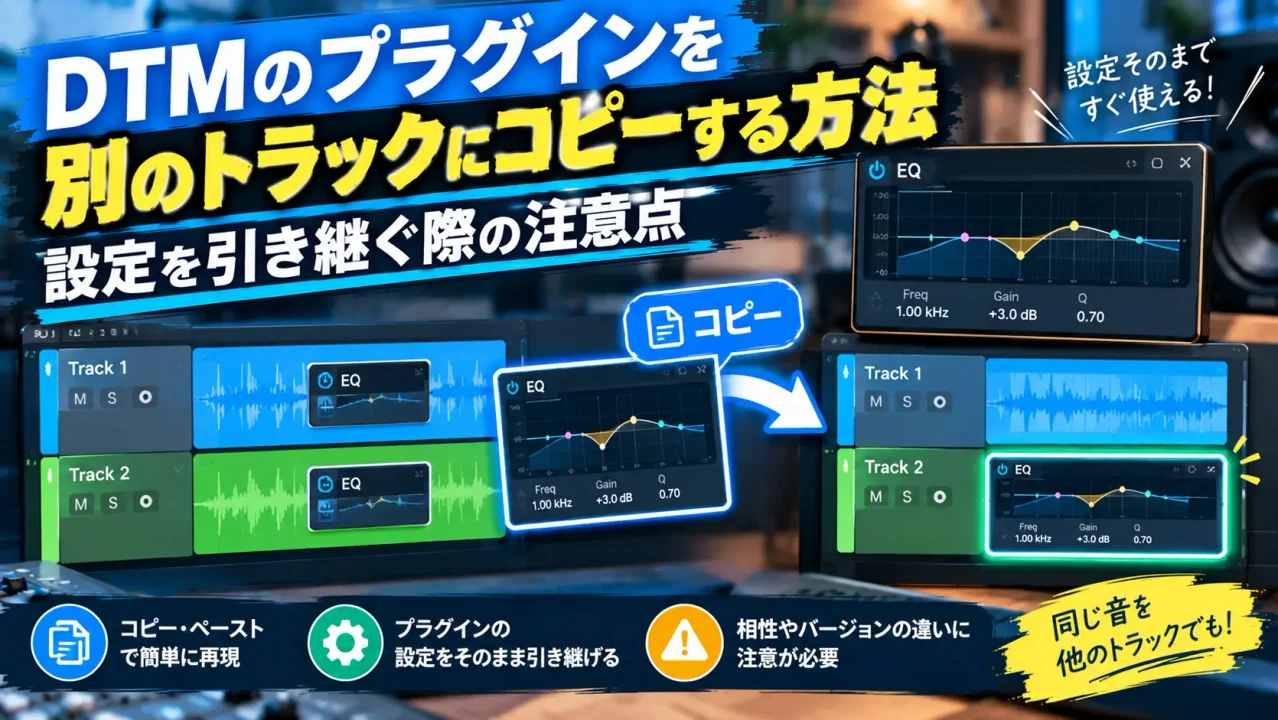
主要なDAW(デジタル・オーディオ・ワークステーション)には、プラグインを設定ごと瞬時に別トラックへコピーする機能が標準で備わっています。
しかし、安易にコピーを繰り返すと、元のトラックでは完璧だったサウンドがコピー先で破綻したり、PCのCPU負荷が急増したりといった思わぬ落とし穴にはまることも少なくありません。
本記事では、主要DAWにおけるプラグインのコピー手順を解説するとともに、設定を引き継ぐ際に必ず押さえておきたい注意点や、センド/バスルーティングとの使い分けについて詳しく解説します。
DTMでプラグインを別トラックにコピーするメリット

※本サイトはアフィリエイトプログラムにより収益を得ている場合があります。
プラグインのコピーを活用することには、単なる時短以上の重要なメリットがあります。まずはその利点を整理しておきましょう。
作業効率の大幅な向上
数多くのトラックを扱うアレンジやミックスの段階では、微細なパラメーターの調整に多くの時間を費やします。
すでに納得のいく音作りができたエフェクトチェーンをワンアクションで複製できれば、ワークフローの停滞を防ぎ、クリエイティブな作業に集中し続けることができます。
音色や質感の統一感を保ちやすい
たとえば、ダブルで録音したアコースティックギターの左右トラックや、複数のバッキングボーカルトラックなどでは、同一のイコライジングやコンプレッションを施すことで音像のまとまりが生まれます。
プラグインを丸ごとコピーすれば、意図しない設定のズレを完全に排除できます。
主要DAW別|プラグインを別トラックへコピーする具体的操作手順
DAWによって細かなショートカットや操作体系は異なりますが、多くのソフトウェアでは「ドラッグ&ドロップ」を基本とした直感的な操作が可能です。
ここでは代表的なDAWでのコピー方法を紹介します。
Steinberg Cubase
Cubaseでは、MixConsole(ミキサー画面)またはインスペクターの「Inserts(インサート)」セクションで操作します。
- ドラッグによる移動とコピー:プラグインスロットを単純に別のトラックのスロットへドラッグすると「移動」になりますが、Altキー(MacはOptionキー)を押しながらドラッグすることで、設定を保持したまま「コピー」が可能です。
- トラック全体のコピー:MixConsoleでトラックを右クリックし、「選択したチャンネル設定をコピー」を選んだ後、対象のトラックで「チャンネル設定を貼り付け」を実行すると、インサートエフェクトやEQ設定を一括で引き継げます。
Apple Logic Pro
Logic Proのミキサーまたはチャンネルストリップでの操作手順は極めてシンプルです。
- 個別プラグインのコピー:インサートスロットにあるプラグインを、Optionキーを押しながら別のトラックの空きスロットへドラッグ&ドロップします。
- プラグイン設定単体の複製:プラグインウィンドウの上部メニューから「コピー」を選択し、コピー先のプラグインウィンドウで「ペースト」を行うことでも同様の設定を反映できます。
PreSonus Studio One
Studio Oneはドラッグ&ドロップの操作性に定評があり、プラグインの複製も直感的に行えます。
- ドラッグのみでコピー可能:コンソール画面(F3キー)のインサート欄から、複製したいプラグインを別のチャンネルのインサート欄へそのままドラッグ&ドロップするだけで自動的にコピーされます(移動ではなくコピーがデフォルト挙動となっています)。
- エフェクトチェーンの一括コピー:インサート欄の見出し部分(「インサート」という文字周辺)をドラッグして別トラックに落とすと、インサートされている複数のプラグインを順番ごと一括でコピーできます。
Ableton Live
Ableton Liveでは、画面下部のデバイスビューまたはクリップビュー領域を利用します。
- ショートカットによる複製:コピーしたいデバイスのヘッダーバーをクリックして選択し、Ctrl + C(MacはCmd + C)でコピー。目的のトラックを選択してCtrl + V(MacはCmd + V)で貼り付けます。
- Alt / Optionドラッグ:デバイスのタイトルバーをAltキー(Optionキー)を押しながら目的のトラックのデバイスビューへドラッグすることでも複製が可能です。
Avid Pro Tools
プロのレコーディングスタジオでデファクトスタンダードとなっているPro Toolsの手順です。
- Option / Altドラッグ:ミキサーウィンドウのインサートスロットにあるプラグインを、Altキー(MacはOptionキー)を押しながら別トラックのインサートスロットへドラッグします。
- これにより、バイパス状態やパラメーター設定をすべて引き継いだクローンが即座に生成されます。
プラグインの設定を引き継ぐ際の注意点
プラグインのコピーは非常に便利ですが、パラメーターをそのまま流用することが必ずしも良い結果につながるとは限りません。
設定を引き継ぐ際に確認すべきポイントを解説します。
1. 入力ゲイン(ゲインステージング)の差異
もっとも頻繁に発生するトラブルが、入力レベルの違いによるエフェクトのかかり方の変化です。
特に以下のプラグインでは注意が必要です。
- コンプレッサー / リミッター:スレッショルド値が固定されている場合、コピー先トラックの入力音量が大きいと過剰にリダクションされ、音が潰れてしまいます。逆に入力音量が小さいと、スレッショルドに届かず全く圧縮がかからない状態になります。
- サチュレーター / アンプシミュレーター / アナログモデリングプラグイン:入力ゲインの大きさによって歪み(サチュレーション)の量や倍音構成が劇的に変化します。
プラグインをコピーした後は、必ずメーターを確認し、リダクション量や歪み感が元のトラックと同等になるよう、インプットゲインやスレッショルドを微調整してください。
2. モノラルとステレオのフォーマット不一致
トラックのチャンネル構成(モノラルまたはステレオ)とプラグインの構成が一致していない場合、予期せぬ挙動が発生することがあります。
たとえば、ステレオトラック用に設定したプラグインをモノラルトラックへコピーした場合、DAWによっては「モノラルからステレオへの変換(Mono->Stereo)」が自動的に行われ、パンの挙動やルーティングが変わってしまうことがあります。
また、ステレオプラグイン特有の広がりを持たせる設定(ピンポンディレイやステレオコーラスなど)が、モノラルトラックにインサートされたことで失われるケースもあります。
3. 周波数特性の違いとEQの再調整
同じ楽器であっても、演奏されている帯域やフレーズ、マイクの距離によって周波数バランスは異なります。
あるボーカルトラックで不快な箱鳴り(300Hz付近)をカットしたEQを、別のパートや別テイクのボーカルにそのままコピーすると、本来必要な豊かな中低域まで削ぎ落としてしまい、音が細くなる原因になります。
EQをコピーした際は、「元のトラックで設定した各バンドの意図」を思い出し、コピー先のトラックの基音や倍音の分布に合わせてフリケンシー(周波数)やQ幅を微調整することが不可欠です。
4. サイドチェーン設定の解除・再アサイン
サイドチェーン入力を利用しているプラグイン(キックのアタックに反応してダッキングさせるコンプなど)をコピーした場合、サイドチェーンの入力ソースのルーティングが外れてしまったり、意図しないバスにアサインされたままになったりすることがあります。
プラグインを複製した後は、サイドチェーンのトリガー設定が意図したルーティングを保っているか必ず確認してください。
5. CPU負荷とレイテンシーの蓄積
近年は高品質なオーバーサンプリング機能や高精度な物理モデリングを備えたプラグインが増えており、これらは単体でも高いCPUパワーを消費します。
また、ルックアヘッド機能を備えたリミッターやダイナミックEQなどは、レイテンシー(処理遅延)を発生させます。
重たいプラグインを安易に何本ものトラックへ個別にコピーしていくと、DAWの再生が追いつかずにノイズ(音途切れやクリップ)が発生したり、プロジェクト全体のレイテンシーが増大してリアルタイム録音が困難になったりします。
個別コピーではなく「バス/センド」を活用すべきケース
プラグインをトラックごとにコピーする手法は「インサート処理」の複製ですが、状況によっては「バス(グループ)トラック」や「AUX(センド)トラック」を活用したほうが音質面でも負荷面でも圧倒的に有利です。
空間系エフェクト(リバーブ・ディレイ)
リバーブやディレイを複数のトラックに個別にインサートしてコピーするのは、特別な演出意図がない限り避けるべきです。
AUXトラックにリバーブを1台立ち上げ、各トラックから「センド」で音を送る方式にすることで、以下のメリットが得られます。
- 同一空間の再現:複数の楽器が同じ部屋で鳴っているような自然な一体感・定位感が得られます。
- CPU負荷の軽減:CPU消費の激しい高品質リバーブを1台だけ動作させれば済むため、マシンスペックを節約できます。
- リターン信号の単独処理:リバーブ音だけにEQやコンプをかけるといった応用的なミキシングが可能になります。
同系統パートの一括処理(ドラムバス・コーラスバスなど)
たとえばドラムキットの各パーツ(キック、スネア、タム、ハイハットなど)に個別に同じコンプレッサーをコピーして適用しても、キット全体としてのまとまり(接着感/グルー感)は得られません。
各トラックを一度「ドラムバス」と呼ばれる1本のグループトラックにまとめ、そこにバスコンプレッサーをインサートすることで、キット全体が有機的に連動したパンチのあるサウンドを作り出すことができます。
まとめ
DAWにおけるプラグインのコピーは、ミキシングや音作りのスピードを劇的に高めてくれる強力な機能です。
各DAWのショートカットを身につけておけば、制作の流れを止めることなくスムーズに作業を進めることができます。
ただし、コピーはあくまで「スタート地点の複製」に過ぎません。
トラックごとに入力音量や帯域バランスが異なるため、コピー後は必ず以下の項目をチェックする習慣をつけましょう。
- 入力レベルに応じたスレッショルドやゲインの再調整
- 素材の音域に合わせたEQポイントの微修正
- モノラル/ステレオ仕様やサイドチェーンルーティングの整合性
- 空間系やグループ処理におけるバス/センド手法との適切な使い分け
基本機能の正しい仕様と音響的な注意点を理解し、無駄のないスマートなトラックメイキングを実現してください。