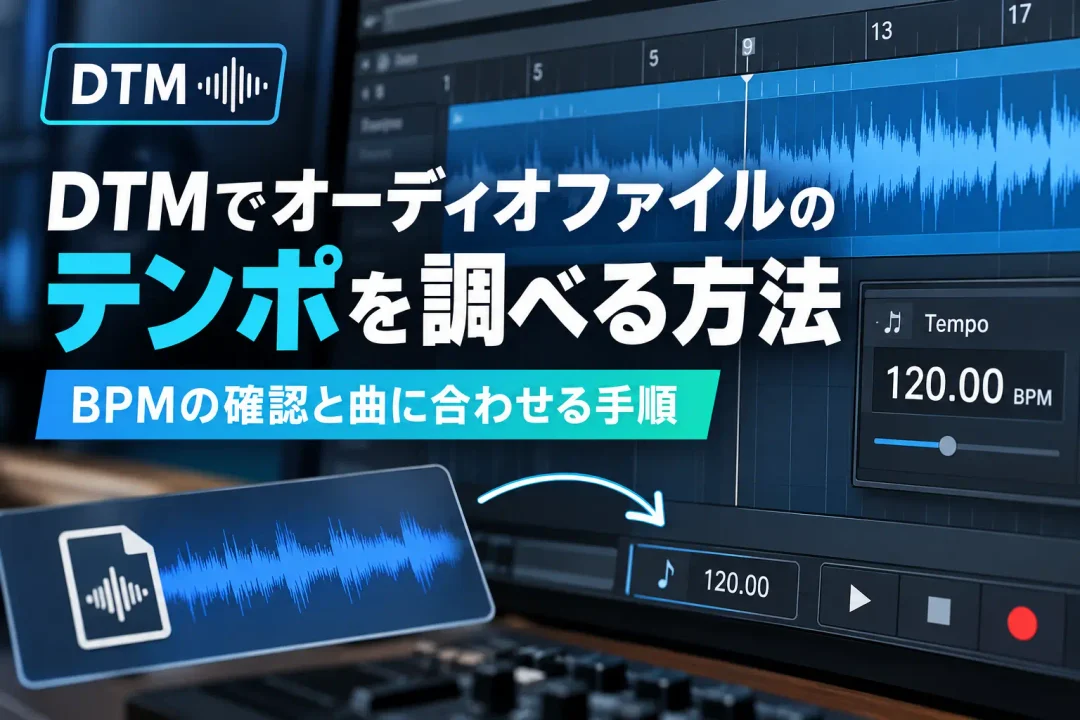
サンプリング素材やボーカルトラック、外部から提供されたオーディオファイルをDAWに読み込んだ際、「この素材のテンポ(BPM)がわからない」「プロジェクトのグリッドと合わなくてズレてしまう」と悩んだ経験はありませんか。
DTMにおいて、オーディオファイルのテンポを正確に把握し、プロジェクトのテンポに同期させる作業は、アレンジやミックスを破綻させないための基本ステップです。
テンポが1ずれているだけでも、曲が進むにつれて大きなリズムのズレとなり、グルーヴが失われてしまいます。
この記事では、オーディオファイルのテンポ(BPM)を調べる実践的な方法から、DAW上で素材とプロジェクトのテンポをぴったり一致させる具体的な手順、さらに生演奏などテンポが揺れている音源への対処法まで詳しく解説します。
なぜオーディオファイルのテンポ(BPM)を正確に知る必要があるのか


BPM(Beats Per Minute)とは、1分間に刻まれる拍の数を表すテンポの単位です。
DTMでオーディオファイルを扱うにあたり、正確なBPMの把握が必要とされる理由は主に3つあります。
- グリッドへの整列:DAWの小節線(グリッド)に合わせることで、コピー&ペーストや編集作業が正確かつスピーディに行えるようになります。
- タイムストレッチの破綻を防ぐ:DAWで素材の速度を変える際、元のBPM情報が誤っていると、意図しないピッチ変化や過度な音質劣化が発生します。
- テンポ同期エフェクトの適用:ディレイやフランジャーなどの時間系・空間系エフェクトを楽曲の拍に美しく同期させるために、正しいテンポ設定が不可欠です。
ファイル名に「120BPM」などと記載されていれば迷いませんが、記載がない場合や、自前で録音したテイク、動画から書き出した音声などは、自分でテンポを割り出す必要があります。
オーディオファイルのテンポ(BPM)を調べる4つの方法
テンポを調べる方法は、手軽な自動解析から確実性の高い手動計測までいくつか存在します。
素材の種類や状況に合わせて使い分けましょう。
1. DAWの自動テンポ検出機能を使う
主要なDAW(Studio One、Cubase、Logic Pro、Ableton Liveなど)には、オーディオの波形を自動で解析してテンポを検出する高度なアルゴリズムが搭載されています。
例えば、Cubaseの「テンポ検出」機能や、Logic Proの「Smart Tempo」、Ableton Liveの「Warp解析」などです。
これらの機能を使うと、ドラムのキックやスネアといったアタック成分(トランジェント)を自動検出し、ファイル全体の平均テンポや小節ごとの拍位置を自動で割り出してくれます。
ビートが明確なドラムループやベースループであれば、ドラッグ&ドロップした瞬間にほぼ100%の精度で検出できます。
ただし、アタックが曖昧なアンビエントサウンドやボーカルアカペラ単体では、倍(BPMが2倍)または半分(ハーフ)として誤認識される場合があるため、耳での確認も欠かせません。
2. タップテンポ(Tap Tempo)機能で計測する
曲を聴きながらテンポを感覚的に素早く割り出したい場合に最適なのが「タップテンポ」です。
ほとんどのDAWのトランスポートパネルやメトロノーム設定内に「TAP」と書かれたボタンが用意されています。
使い方は簡単で、オーディオファイルを再生しながら、リズム(4分音符)に合わせてタップボタンや割り当てられたキーボードキーを数回連打するだけです。
連打した間隔からリアルタイムで平均BPMが計算されます。
小数点以下まで厳密に合わせるのは難しいですが、「およそBPM 128付近で作られている」「BPM 95あたりのゆったりした曲」といった大まかな当たりをつけるには十分な精度を持っています。
3. 波形と小節線を手動で合わせる(波形アライメント)
最も確実でプロも日常的に行うのが、波形のトランジェント(音の立ち上がり)を見ながらDAWのグリッドを手動で追い込む方法です。
- DAW上でオーディオファイルの1拍目(最初のキックやスネアの立ち上がり)を小節の頭(例:2小節目1拍目など)にジャストで合わせます。
- ループの長さ(例えば4小節、8小節)を確認します。
- 4小節目の終わり、または5小節目の1拍目の頭が、DAWのグリッド線と一致するようにDAWのテンポ数値を微調整(0.1単位で増減)します。
波形の末尾がグリッドより手前にあればプロジェクトのBPMを少し下げ、波形がグリッドより後ろにはみ出していればBPMを少し上げることで、完全なジャストテンポを導き出すことができます。
4. 無料のBPM測定サイトや専用解析ツールを使う
DAWを立ち上げる前や、複数の素材を素早く確認したい場合は、ブラウザ上で動作するBPM検出サイトや無料ツールを活用するのも手です。
ファイルをアップロードするだけでBPMとキーを同時に解析してくれるWebサービスや、DJ用の楽曲管理ソフト(rekordboxなど)はテンポ検出アルゴリズムが非常に優秀です。
完成された2ミックス音源のBPMを知りたい場合に重宝します。
オーディオファイルのテンポを曲に合わせる実践手順
テンポが判明した後は、実際に制作中の楽曲へオーディオ素材を適合させていきます。
アプローチは「プロジェクトを素材に合わせる場合」と「素材をプロジェクトに合わせる場合」の2パターンに分かれます。
パターンA:プロジェクトのテンポをオーディオ素材に合わせる
ボーカルのラフ音源や既存曲のリミックスを制作する際、素材のオリジナルのノリをそのまま生かしたいときにこの手順を踏みます。
- 新規プロジェクトを立ち上げ、テンポ解析を行いたいオーディオファイルをインポートします。
- 前述の手順で素材の正確なBPMを割り出します(例:BPM 124.0)。
- DAWのマスターテンポを割り出した数値(124.0)に設定します。
- オーディオファイルの最初の1拍目のアタック位置を、DAWの小節の頭(1.1.1や2.1.1など)にぴったり合わせます。
- メトロノーム(クリック)を鳴らしながら再生し、数小節〜曲の最後までズレずにクリックが追従しているか耳で確認します。
パターンB:オーディオ素材を既存プロジェクトのテンポに合わせる(タイムストレッチ)
すでに楽曲の制作が進んでおり、別のBPMで作られたドラムループやギターリフを追加したい場合の定番手順です。
- 読み込むオーディオファイルの「元テンポ」を把握しておきます(例:BPM 120の素材)。
- DAWのプロジェクトテンポを設定します(例:制作中の曲がBPM 126)。
- オーディオトラックのストレッチモード(タイムベロシティやエラスティックオーディオ)を有効にします。DAWの素材情報欄に元テンポ(120)を入力、または「拍に追従」設定にします。
- 素材にタイムストレッチが適用され、ピッチ(音の高さ)を維持したまま、プロジェクトのテンポ(126)へと自動的に伸縮されます。
- ドラムのフィルインやグリッドの節目を確認し、意図通りのリズムで収まっているかチェックします。
タイムストレッチを利用する際は、DAWのアルゴリズム選択に注意してください。
ドラムなどの打楽器には「Drums/Percussion(打楽器・トランジェント優先)」、ボーカルやストリングスには「Polyphonic/Complex(和音・音質優先)」を選択することで、不自然なモジュレーションやプチノイズを最小限に抑えられます。
テンポ合わせでつまずきやすい原因と解決策
手順通りに進めても「なぜか後半でクリックとズレてしまう」というケースがあります。
その主な原因と解決策を押さえておきましょう。
先頭の無音部分によるグリッドのオフセット
ネットからダウンロードした素材やレンダリングされたファイルは、ファイルの開始地点から実際の音が出るまでに数十ミリ秒〜数拍の「無音」が含まれていることが多々あります。
この無音部分を放置したままトラックの先頭に配置すると、どれだけBPMを正しく合わせても拍が裏返ったり、常にごくわずかなディレイがかかったような不自然なズレが発生します。
波形表示を最大まで拡大し、最初の波形が立ち上がる瞬間をDAWのグリッド線へ正確にスナップさせてからテンポ同期を行ってください。
生演奏などでテンポが一定ではない(ヒューマンフィール)
クリックを聞かずに録音された生ドラム、ギターの弾き語り、古い年代のアナログ録音音源などは、小節ごとにテンポが微妙に揺らいでいます。
このような素材は、全編を1つの固定BPMで合わせることは不可能です。
対処法としては以下の2つがあります。
- DAWを演奏に合わせる(テンポマップ作成):DAW側のグリッドを生演奏の揺れに追従させる手法です。Cubaseのタイムワープ機能やStudio Oneのテンポベンドなどを使い、小節線を手動で演奏の拍頭に合わせていきます。自然な演奏のグルーヴを損なわずにDAW管理が可能になります。
- 演奏をDAWに合わせる(オーディオクオンタイズ):波形内のトランジェントを検出し、拍の揺れを強制的に機械的なグリッドへと引き伸ばして揃える手法です。ダンスミュージックのサンプリングとしてタイトに使いたい場合に適しています。
BPMが「倍」または「半分」で認識されている
DAWの自動検出でBPM 70と判定された曲が、実際はBPM 140の疾走感あるトラックだったというケース(ハーフテンポ・ダブルテンポ問題)は日常茶飯事です。
これはキックとスネアの配置パターンによってアルゴリズムが拍の解釈を誤るために起こります。
クリックを鳴らした際に「クリックが速すぎて小節の進みが合わない」「遅すぎてメトロノームが2拍に1回しか鳴らない」と感じた場合は、テンポの数値を正確に「×2」または「÷2」して再設定してください。
まとめ
オーディオファイルのテンポ(BPM)を把握してプロジェクトに合わせる工程は、楽曲制作をスムーズに進めるための土台となる重要な技術です。
- まずはDAWの自動検出やタップテンポで大まかな数値を把握する
- 波形の立ち上がりと末尾のグリッドを確認し、手動で厳密なテンポを確定させる
- 先頭の無音部分をカットし、1拍目の頭をグリッドに正確に合わせる
- 生演奏素材にはテンポマップ作成やオーディオクオンタイズで対応する
これらの手順をマスターすれば、どんなサンプリング素材や外部オーディオであっても迷うことなく制作に取り入れられるようになります。
自身の作業環境に合ったやり方を確立し、ストレスのない楽曲制作を進めていきましょう。

※本サイトはアフィリエイトプログラムにより収益を得ている場合があります。