DTM(デスクトップミュージック)で楽曲制作をしていると、避けて通れないのが「オーディオバッファサイズ」の設定です。
「録音しようとすると遅れが気になる」「ミックスを進めるとノイズやプチプチ音がする」といったトラブルに悩んだことはありませんか?
オーディオバッファサイズは、PCの処理能力とオーディオインターフェースの安定性を繋ぐ非常に重要な要素です。
しかし、音楽制作のどの段階(録音か、ミックスか)で作業しているかによって、最適な設定値は大きく異なります。
この記事では、オーディオバッファサイズの基本概念から、録音時とミックス時における具体的な設定の違い、そしてトラブルシューティングまで、DTM初心者にもわかりやすくプロの視点で解説します。
オーディオバッファサイズとは?
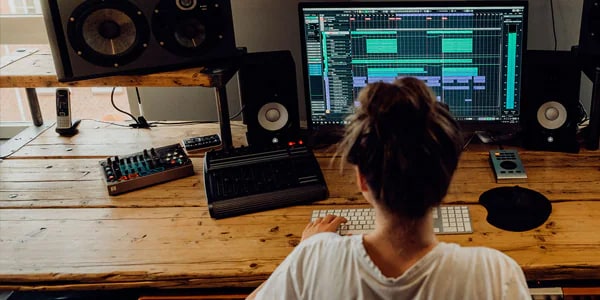

オーディオバッファサイズとは、パソコンが音声を処理する際に「一度にためておくデータの箱(一時記憶領域)」の大きさを指します。
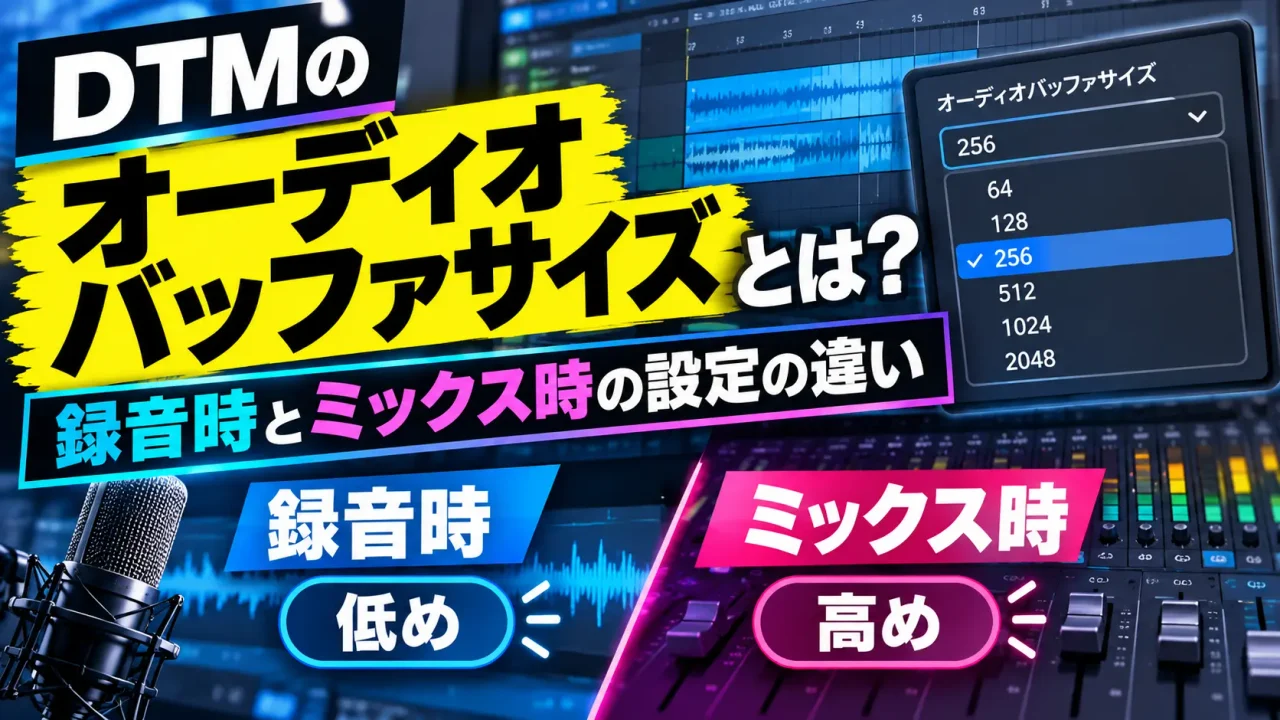
単位は「サンプル(sample)」で表されることが多く、一般的には64サンプル、128サンプル、256サンプル、512サンプル、1024サンプルといった段階で設定します。
このバッファサイズの大小によって、パソコンへの負荷と「レイテンシー(音の遅れ)」のバランスが変化します。
DTMを快適に行うためには、この仕組みを正しく理解することが第一歩となります。
レイテンシー(遅延)との関係性
レイテンシーとは、楽器を演奏したり歌ったりしてから、実際にヘッドホンやスピーカーから音が鳴るまでの「タイムラグ(遅れ)」のことです。
バッファサイズを小さく設定すると、データをためる量が減るため、レイテンシーは短くなります(ほぼリアルタイムに音が鳴る)。
逆に、バッファサイズを大きくすると、パソコンが一度に処理するデータ量が増えるため、演奏してから音が鳴るまでの遅延が大きくなります。
PCの負荷(CPU使用率)との関係性
一方で、PCのCPU負荷という観点では、バッファサイズの大小による影響は真逆になります。
バッファサイズを小さくすると、パソコンは極めて短い時間で細かくデータを処理し続けなければならないため、CPUに大きな負荷がかかります。
負荷が限界を超えると、音声が途切れたり、ノイズ(プチプチ音)が発生したりします。
反対に、バッファサイズを大きくすると、パソコンは一度にまとめて余裕を持って処理できるようになるため、CPUの負荷が下がり、動作が安定します。


【録音時】の最適なバッファサイズと設定のコツ
マイクを使ったボーカル録音や、MIDIキーボードを使ったリアルタイム演奏など、「音を入力する作業」が録音時です。
この段階での最優先事項は「レイテンシーを極限まで小さくすること」です。
録音時は「小さく」設定する理由
ボーカルや楽器を演奏する際、ヘッドホンから聴こえる自分の声や音にわずかでも遅延(レイテンシー)があると、リズムが取りづらくなり、正確な演奏や歌唱が極めて困難になります。
そのため、録音時は「64サンプル」や「128サンプル」といった小さめのバッファサイズに設定するのが基本です。
録音時に心がけたいポイント
録音時はバッファサイズを小さくするため、CPUへの負荷が高くなります。
少しでも動作を軽くするために、以下の工夫を取り入れましょう。
- 録音に関係のない重いプラグイン(高負荷なリバーブやシミュレーターなど)は一時的にオフにする
- 不要なトラックはミュートまたはフリーズ機能を使う
- オーディオインターフェースの「ダイレクトモニター機能(ハードウェアモニタリング)」を活用し、DAWを通さずに直接音を聴く環境を作る
【ミックス時】の最適なバッファサイズと設定のコツ
録音が終わり、大量のトラックに対してEQ、コンプレッサー、空間系のエフェクトをかけながらバランスを整えていく作業がミックス時です。
この段階では、録音時とは逆に設定を変更する必要があります。
ミックス時は「大きく」設定する理由
ミックスが進むにつれて、DAWプロジェクト内には数多くのプラグインが立ち並びます。
これらをすべてリアルタイムかつ同時に処理するためには、パソコンのパワーが不可欠です。
もしミックス時にもバッファサイズを小さく(64サンプルなど)にしていると、すぐにCPUが悲鳴を上げ、ノイズが発生したりDAWがフリーズしたりします。
そのため、ミックス時は「512サンプル」や「1024サンプル」といった大きめのバッファサイズに設定します。
ミックス時にレイテンシーが問題にならない理由
「バッファサイズを大きくすると音が遅れるのでは?」と疑問に思うかもしれませんが、ミックス作業はマウスを使った編集や、すでに録音された音源の再生確認がメインです。
再生ボタンを押したときにほんのコンマ数秒遅れて音が鳴り始めたとしても、音楽のミックスバランスを調整する作業においては実用上ほとんど問題になりません。
オーディオバッファサイズ変更時のトラブルと対策
バッファサイズの仕組みや切り替えの重要性を理解していても、実際の制作現場ではさまざまなトラブルが発生することがあります。
代表的な問題と解決策を見ていきましょう。
プチプチノイズや音切れが発生する場合
オーディオインターフェースの出力からパチパチ、プチプチというノイズが聞こえたり、音が途切れたりする場合は、CPUの処理能力が追いついていないサインです。
この場合の対策はシンプルで、バッファサイズを一段階大きく設定し直します(例:128サンプルから256サンプルへ)。
また、バックグラウンドで動いている不要なアプリケーションを終了させることも効果的です。
どうしてもレイテンシーが気になる場合の解決策
「PCのスペックが低く、バッファサイズを小さくするとすぐにノイズが出るが、録音時の遅延もどうしても許容できない」という場合は、以下の方法を試してみてください。
- オーディオインターフェース付属の専用コントロールパネル(DSPミキサーなど)でダイレクトモニタリングを使用する
- DAW側の「低レイテンシーモード(Low Latency Mode)」を有効にする
- オーディオインターフェースの接続方式を見直す(USB 2.0やUSB 3.0、Thunderboltなど、より高速なポートに変更する)
まとめ
今回は、DTMにおけるオーディオバッファサイズの基本と、録音時・ミックス時における設定の違いについて解説しました。
重要なポイントをもう一度おさらいしておきましょう。
- オーディオバッファサイズは「処理の安定性(PC負荷)」と「レイテンシー(音の遅れ)」のバランスを決める設定である
- 録音時は、演奏の遅延をなくすためにバッファサイズを「小さく(64〜128サンプル等)」設定する
- ミックス時は、大量のプラグインを安定して動かすためにバッファサイズを「大きく(512〜1024サンプル等)」設定する
- ノイズが発生したときはバッファサイズを大きくし、PCの負担を減らす
オーディオバッファサイズは、楽曲制作の進捗に合わせて柔軟に変更するのがプロの制作スタイルです。
「いまは録音しているのか、それともミックスしているのか」を意識しながら、自分の環境に合わせたベストな設定を見つけて快適なDTMライフを送りましょう。