DTMで楽曲制作を行っていると、新しく購入したプラグインや既存の音源・エフェクトがDAW上で表示されず、認識されないトラブルに直面することがあります。
「インストールは正常に完了したはずなのに、プラグインリストに出てこない」「急に昨日まで使えていたプラグインが消えてしまった」といった問題は、初心者からプロまで多くのクリエイターが一度は経験する悩みです。
プラグインがDAWに認識されない原因は、フォルダの指定ミス、規格の不一致、OSのセキュリティ制限、ライセンス認証の不備など多岐にわたります。
しかし、原因を一つずつ切り分けて適切なスキャン設定や確認手順を踏めば、ほとんどの場合は自力で解決可能です。
この記事では、DAWでプラグインが認識されない主な原因と、それを解消するための具体的なスキャン設定・トラブルシューティング手順を網羅して解説します。
主要なDAWごとの設定手順も紹介しますので、ぜひ制作環境の復旧にお役立てください。
DAWでプラグインが認識されない主な原因とは?
DAWがプラグインを認識しない場合、やみくもに再インストールを繰り返しても解決しないケースが少なくありません。
まずは、どのような要因で認識エラーが発生するのか、代表的な原因を理解しておきましょう。
1. プラグインのインストール先がDAW側の検索パスに含まれていない
最も頻繁に見られる原因が、プラグインファイルがインストールされているフォルダのパスが、DAW側のプラグインスキャン対象フォルダに含まれていないケースです。
特にVST2形式(拡張子が.dllのファイル)は、インストーラーごとに保存先がバラバラになりがちです。
インストーラーが指定したデフォルトの保存先と、DAWがスキャンを行っているフォルダパスが異なっていると、DAWはファイルを見つけられず、リストに表示されません。
2. プラグイン規格とDAWの互換性がない
プラグインには複数の規格(フォーマット)が存在し、使用しているDAWやOSによって対応状況が異なります。
- VST2 / VST3:WindowsおよびMacで広く使われる規格。近年はVST2のサポートを打ち切るDAW(最新のCubaseなど)が増えています。
- AU(Audio Units):macOS専用の規格で、Logic ProやGarageBandなどで標準採用されています。Windowsでは使用できません。
- AAX:Pro Tools専用の規格です。他の一般的なDAWでは読み込めません。
- CLAP:比較的新しいオープンソース規格で、対応DAWが順次増えています。
例えば、Pro Tools用にAAXしかインストールしていない状態でCubaseを開いても認識されません。
また、VST2専用の古いプラグインを、VST2のサポートを終了した最新DAWで読み込もうとしても認識されないため、形式の確認が必須です。
3. 32bitと64bitのアーキテクチャの不一致
現在主流のDAWは、ほぼすべてが64bit専用アプリケーションとして動作しています。
そのため、過去に制作された32bit専用の古いプラグインは、基本的に現在のDAWでは直接読み込むことができません。
32bitプラグインをどうしても使用したい場合は、「JBridge」などのブリッジソフトを経由する必要がありますが、互換性や安定性の面から、可能であれば64bit版の最新インストーラーを探してアップデートすることが推奨されます。
4. ライセンス認証やアクティベーションの未完了
プラグインのインストールが完了していても、オーソライズ(アクティベーション)が完了していない場合、DAWのスキャン時にブロックされたり、自動的に無効化されたりすることがあります。
特にiLok(PACE社)による認証や、メーカー独自の専用管理アプリ(Native Access、Waves Central、Plugin Alliance Installation Manager、iZotope Product Portalなど)を経由するプラグインは、専用ソフト側でアクティベーションが正常に完了しているかを必ず確認してください。
5. セキュリティ機能による遮断やブラックリスト登録
DAWは起動時やスキャン時に各プラグインの整合性をチェックします。
その際、初期化エラーが発生したり、クラッシュを引き起こす可能性のある動作が検知されたりすると、DAWは次回以降の起動トラブルを防ぐために、そのプラグインを自動的に「ブラックリスト(Blocklist)」に登録します。
また、macOS環境においては「Gatekeeper」やセキュリティ設定によって、未署名のプラグインや信頼されていない開発元からのファイルがブロックされ、ロードに失敗することがあります。
プラグインを正しく読み込ませるためのスキャン設定と確認手順
原因を把握したところで、実際にプラグインをDAWに正しく認識させるための確認手順を順を追って実行していきましょう。
トラブルシューティングは以下のステップに沿って進めるのが確実です。
手順1:プラグインの実体ファイルが存在するか確認する
まずは、パソコンのストレージ内にプラグインの実体ファイルが実際に存在しているかを確認します。
OSごとの標準的な格納場所は以下のとおりです。
【Windowsの場合】
- VST3規格(固定):
C:Program FilesCommon FilesVST3 - VST2規格(64bit):
C:Program FilesVstPluginsまたはC:Program FilesSteinbergVstPlugins - VST2規格(32bit):
C:Program Files (x86)VstPlugins
【macOSの場合】
- VST3規格:
/Library/Audio/Plug-Ins/VST3/ - AU(Component)規格:
/Library/Audio/Plug-Ins/Components/ - VST2規格:
/Library/Audio/Plug-Ins/VST/ - AAX規格:
/Library/Application Support/Avid/Audio/Plug-Ins/
※macOSの場合、ルートの「ライブラリ(Macintosh HD/ライブラリ)」と、ユーザーフォルダ直下の「ユーザー/(ユーザー名)/ライブラリ」の2種類が存在します。
通常はルートの「/Library/Audio/Plug-Ins/」にインストールされますが、一部のインストーラーはユーザーライブラリ内に保存する場合があるため、両方確認してください。
手順2:DAWのプラグイン検索パスにフォルダを追加する
VST3規格は規格上のルールにより配置場所が厳密に統一されているため、通常は手動でパスを指定する必要はありません。
一方、VST2規格を使用している場合は、実体ファイルが格納されているフォルダをDAWの「プラグインパス設定」に明示的に追加する必要があります。
DAWの設定画面(Preferencesや環境設定)を開き、プラグイン管理の項目で、先ほど確認したVST2フォルダのパスが一覧に含まれているかを確認してください。
含まれていない場合は、「フォルダの追加」から該当フォルダを登録します。
手順3:プラグインの再スキャン(Rescan)を実行する
フォルダのパスを設定しただけでは、DAW側の一覧が更新されない場合があります。
DAWの設定画面にある「スキャン」「再スキャン(Rescan)」、あるいは「全プラグインを再検証(Full Rescan)」を実行してください。
通常の「クイックスキャン」では、変更のあったファイルのみをチェックするため、一度失敗したプラグインがスキップされることがあります。
トラブル発生時は、すべてのプラグインのキャッシュを初期化して再構築するフルスキャンの実行が効果的です。
手順4:ブラックリスト(Blocklist)を確認し、再有効化する
再スキャンを行ってもプラグインが表示されない場合は、DAWのプラグインマネージャー内にある「ブラックリスト」「無効化されたプラグイン」タブを確認してください。
もし目的のプラグインがブラックリストに入っていた場合、初期化エラーやライセンス未認証が原因でDAWから弾かれた可能性があります。
この場合、ライセンス状態を正しく整えたうえで「ブラックリストから除外して再スキャン」または「再有効化(Reactivate)」を選択することで復帰できます。
【主要DAW別】プラグインスキャンの設定場所と実行手順
各DAWによって、プラグイン設定のメニュー名やスキャン機能の配置場所が異なります。ここでは主要なDAWにおける具体的な操作手順を解説します。
Cubase / Nuendo(Steinberg)
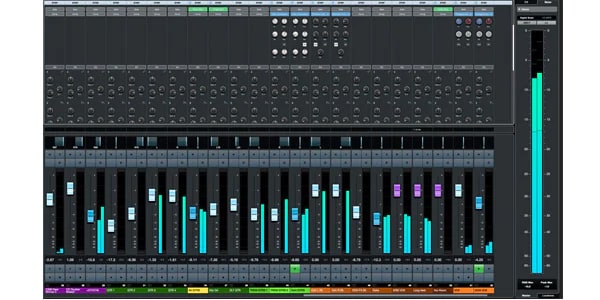

Cubaseでは、独立した「VST プラグインマネージャー」からすべてのプラグインを管理します。
- 上部メニューの「スタジオ」>「VST プラグインマネージャー」を開きます。
- 画面下部の歯車アイコン(VST 2 プラグインのパス設定)をクリックし、プラグインが保存されているパスが登録されているか確認します。不足していれば「+」ボタンで追加します。
- 丸い矢印アイコン(すべてのプラグインを再スキャン)をクリックしてスキャンを実行します。
- それでも読み込まれない場合は、「ブロックリスト」タブを開き、目的のプラグインを選択して「再アクティベート」を実行します。
Studio One(PreSonus)
Studio Oneは、オプション設定およびブラウザ内からプラグインの管理とリセットを行えます。
- 上部メニューの「Studio One」>「オプション」(Windowsは「設定」)を開きます。
- 「ロケーション」タブを選択し、「VST プラグイン」タブを開きます。
- インストール先のフォルダが追加されているか確認し、無ければ「追加」をクリックします。
- 「起動時にイエローリスト/ブラックリストをリセット」にチェックを入れてDAWを再起動するか、ブラウザの「エフェクト」または「インストゥルメント」タブ上で右クリックし、「更新」を実行します。
Fender Studio
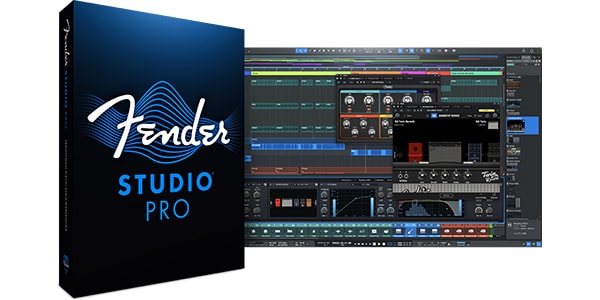
Fender Studioでプラグインが認識されない場合は、まず使用しているバージョンがVSTプラグインに対応しているか、プラグインのインストール先が正しいかを確認します。DAWによって設定メニューやスキャン方法が異なるため、Studio Oneの手順をそのまま当てはめないように注意が必要です。
- プラグインマネージャーを確認する ブラウザの「ホーム」タブから「Plug-In Manager」を開き、対象プラグインが一覧に表示されるか確認します。
- 非表示設定を確認する プラグインが一覧にあるのにブラウザに表示されない場合は、非表示になっていないか確認します。プラグインマネージャーから表示状態を切り替えられます。
- プラグイン形式の設定を確認する 「Preferences」または「Options」の「Advanced」>「Services」で、VST2・VST3など使用する形式が無効になっていないか確認します。
- スキャンに失敗したプラグインを再検出する プラグインマネージャーの「Blocklist」に対象プラグインがある場合は、問題の原因(認証エラーや互換性など)を解消してから、対象をリストから削除するか「Reset Blocklist」を実行します。その後、Fender Studioを再起動します。
- プラグイン一覧を更新する 新しくインストールしたプラグインが見つからない場合は、プラグインマネージャーの「Update Plug-in List」を実行します。
なお、Fender StudioとFender Studio Proでは利用できる機能や設定が異なる場合があります。
上記のプラグインマネージャーの詳細手順は、公式マニュアルで確認できるFender Studio Pro向けのものです。
Ableton Live
Ableton Liveは、環境設定の「Plugins」タブで一括管理されています。
- 上部メニューの「Live」>「環境設定」(Windowsは「オプション」>「環境設定」)を開きます。
- 「Plugins」タブを選択します。
- 「VST2 プラグインカスタムフォルダを使用」や「VST3 プラグインシステムフォルダを使用」が「オン」になっているか確認します。
- 「Alt(Option)」キーを押しながら「スキャン」ボタンをクリックすると、すべてのプラグインの強制ディープスキャンが実行されます。
Logic Pro(Apple)
Logic ProはAU(Audio Units)形式のみに対応しており、「プラグインマネージャ」から検証状態を確認します。
- 上部メニューの「Logic Pro」>「設定」>「プラグインマネージャ」を開きます。
- メーカー名の一覧から目的のプラグインを探し、「互換性」の項目が「正常に終了」になっているか確認します。
- 「クラッシュしました」または「検証されていません」となっている場合は、該当プラグインを選択して画面下の「リセットして再スキャン」をクリックします。
FL Studio(Image-Line)
FL Studioは「Plugin Plugin Manager」を使用して包括的なスキャンを行います。
- 上部メニューの「Options」>「Manage plugins」をクリックします。
- 左側の「Plugin search paths」にインストール先フォルダが含まれていることを確認します。
- スキャンオプションで「Rescan previously verified plugins(以前検証されたプラグインを再スキャン)」や「Verify plugins(プラグインを検証)」にチェックを入れます。
- 左上の「Find installed plugins」をクリックしてスキャンを開始します。
それでも認識されない場合のトラブルシューティング
スキャンパスの設定や再スキャンを行ってもプラグインがリストに現れない場合は、システムレベルや環境固有の問題が考えられます。
以下の対処法を試してみてください。
専用ポータルソフトでの再インストールと修復
Native Instruments、Waves、Arturia、Spitfire Audioなどの製品は、専用のインストーラー兼管理ソフトを使用します。
手動でファイルを移動したり名前を変更したりすると、管理ソフトとの同期が崩れてロードエラーの原因になります。
この場合、専用ポータルソフト(例:Native Accessなど)を起動し、該当製品のメニューから「Repair(修復)」または「Reinstall(再インストール)」を実行してください。
正しいフォルダ構造でファイルが再配置され、ライセンス情報も自動的に更新されます。
Apple Silicon Mac(M1/M2/M3)環境でのRosetta起動
Apple Silicon搭載のMacを使用している場合、最新のDAWはネイティブ(ARMアーキテクチャ)で動作しています。
しかし、読み込もうとしているプラグインがApple Siliconにネイティブ対応しておらず、Intel Mac向けのバイナリしか持っていない場合、DAW側で認識されないことがあります。
この場合の確認・対処手順は以下の通りです。
- Finderで「アプリケーション」フォルダを開きます。
- 使用しているDAWのアイコンを右クリックし、「情報を見る」を選択します。
- 「Rosettaを使用して開く」にチェックを入れてDAWを起動します。
- DAW上でプラグインが認識されるか確認します。
Rosettaモードで認識された場合、そのプラグインはネイティブ非対応であることが原因です。
メーカーからApple Silicon対応の最新アップデータが配布されていないか確認しましょう。
macOSのセキュリティとプライバシー設定の解除
macOSでプラグインをスキャンした際、「開発元を検証できないため開けません」というポップアップが表示され、ロードが中断されることがあります。
このメッセージが表示された場合は、「システム設定」>「プライバシーとセキュリティ」を開き、「セキュリティ」の項目にある「このまま開く」をクリックして許可を与えてください。
その後、DAWで再度スキャンを実行することで正常に読み込まれます。
プラグインキャッシュファイルの完全削除
DAW内部のプラグインデータベースやキャッシュファイルが破損していると、何度スキャンをかけてもエラー情報が残ったままになることがあります。
DAWを完全に終了させた状態で、ユーザーディレクトリ内の環境設定フォルダ(Preferencesフォルダ等)にあるプラグインキャッシュファイル(例:Logicの場合は com.apple.audiounits.cache など)を手動で削除し、DAWを再起動してみてください。
起動時に全プラグインの完全な初期スキャンが強制的に実行され、不整合が解消されます。
まとめ
DAWでプラグインが認識されないトラブルは、一見複雑に見えますが、大半は以下の基本的な要素を確認することで解決します。
- プラグインの実体ファイルが正しいフォルダ(VST3やComponentsなど)に存在するか
- DAW側の検索パス設定に保存先フォルダが正しく登録されているか
- プラグインの規格(VST/AU/AAX)やbit数(32bit/64bit)がDAWと合致しているか
- ライセンス認証やアクティベーションが管理ソフト上で完了しているか
- DAWのブラックリストに誤って登録されていないか
- Apple Silicon環境下での互換性(Rosettaの要否)に問題がないか
新しい音源やエフェクトが認識されないときは、焦ってファイルを移動させたりせず、まずは「実体ファイルの確認」「パスの確認」「強制再スキャン」の手順を一つずつ冷静に進めてみてください。
制作環境を正しく整えて、スムーズな楽曲制作を再開しましょう。