DTM(デスクトップミュージック)を始めたばかりの方が、制作を進める中で一度はつまずきやすい概念の一つが「MIDIチャンネル(MIDI Channel)」です。
DAWソフトでトラックを増やし、キーボードを弾いても狙った音源から音が出なかったり、逆に複数のトラックから同時に同じ音が鳴ってしまったりした経験はないでしょうか。
MIDIチャンネルの仕組みを正しく理解できると、パソコンの動作を軽くしながらオーケストラ音源などの膨大なパートを効率的に扱えるようになります。
本記事では、DTMの基礎知識であるMIDIチャンネルの基本概念から、マルチティンバー音源を使った実践的な使い分け方法、よくあるトラブルシューティングまでをわかりやすく解説します。
DTMにおけるMIDIチャンネルとは?基本の仕組みを理解しよう
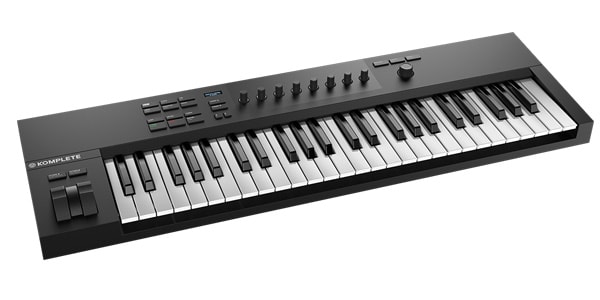

MIDI(Musical Instrument Digital Interface)は、電子楽器やコンピューター同士が演奏情報をやり取りするための世界共通規格です。
音そのものの波形(オーディオデータ)ではなく、「どの鍵盤を、どの強さで、どのくらいの長さ押したか」という数値データを送受信します。
そのMIDIデータの中で、送受信先を特定するために使われる識別番号が「MIDIチャンネル」です。
1本のデータ線に存在する「16の部屋」
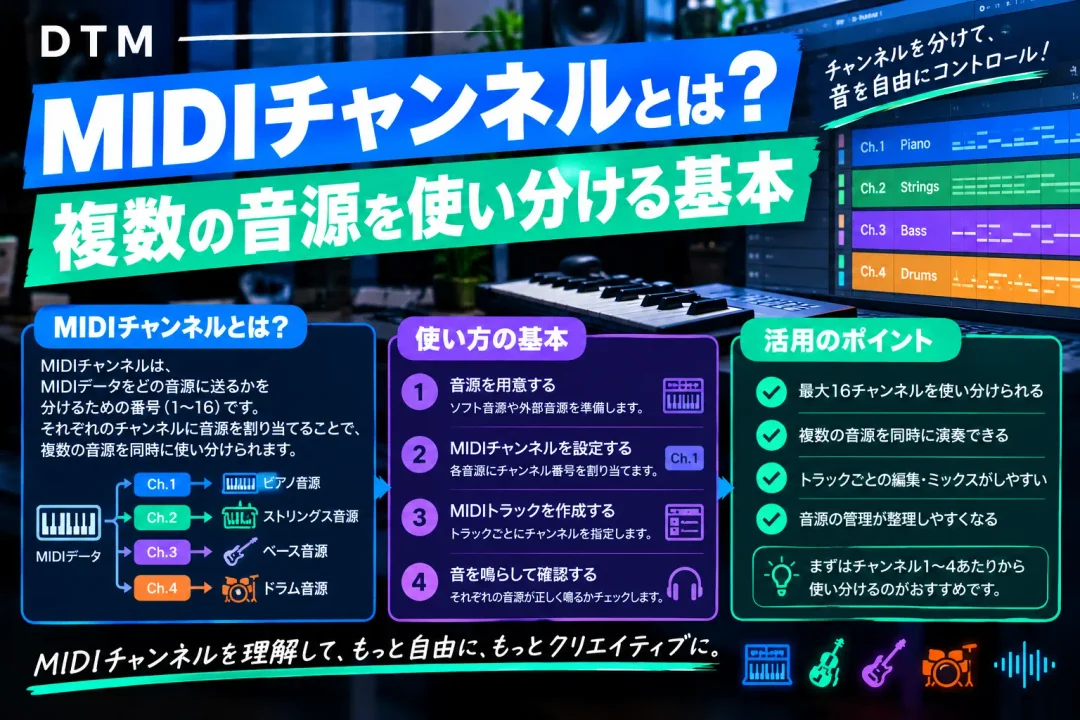
MIDI規格では、1系統のMIDI信号ライン(ケーブルまたは仮想のデータ経路)の中に「1から16」までの合計16個のチャンネルが用意されています。
イメージしやすい例えとして、よく「テレビのチャンネル」や「集合住宅の郵便ポスト」が用いられます。
テレビの電波は空間にいくつも飛んでいますが、受像機側で「4チャンネル」を選べば4チャンネルの番組だけが画面に映ります。
同様に、1本のMIDIケーブルの中には最大16種類の演奏指示が混ざって流れており、受け取る側(音源)が「私はチャンネル1の命令だけを聞きます」「私はチャンネル2だけを受け取ります」と設定することで、混信せずに目的の演奏を再現できます。
なぜMIDIチャンネルが必要なのか?
もしMIDIチャンネルという仕組みが存在しなければ、1台の鍵盤でドラム、ベース、ピアノを同時にコントロールしようとした際、送ったノート情報がすべて同時に鳴ってしまい、音楽的な演奏が成り立ちません。
MIDIチャンネルで情報を区分けすることにより、以下のような操作が可能になります。
- 1台のMIDIキーボードから複数の異なるシンセサイザーへ別々の演奏情報を送る
- DAW上の1つのシーケンスデータから、複数の音色をパートごとに鳴らし分ける
- ドラム専用のチャンネル、メロディ専用のチャンネルを固定して管理を明快にする
MIDIトラックとMIDIチャンネルの違い
DTM初心者が最も混乱しやすいのが、DAWの「トラック(Track)」と「MIDIチャンネル(Channel)」の混同です。
この2つは似ているようで、役割が全く異なります。
DAWのトラックは「ノート」、MIDIチャンネルは「宛先ラベル」
DAWにおける「トラック」は、タイムライン上に並べる作業スペース(ノートや楽譜の行)です。
DAWの仕様にもよりますが、プロジェクト内に何十、何百というトラックを作ることができます。
一方の「MIDIチャンネル」は、そのトラックに書かれた演奏データを「どの宛先に送るか」を指定するための1〜16の番号(宛先ラベル)です。
トラックが100個あっても、1つのMIDIポートから送信できるMIDIチャンネルは最大16個までという上限があります。
現在主流の「インストゥルメントトラック」では、1つのトラックに1つのソフトウェア音源を立ち上げると、内部でMIDIチャンネル1が自動的に割り当てられることが多いため、普段はチャンネルを意識しなくても音が出ます。
しかし、後述する複雑な音源を扱う際には、この「トラックとチャンネルの分離」を理解していることが必須となります。
Omni(オムニ)モードと個別指定
MIDI機器やプラグインの設定画面には、「Omni(All)」という選択肢が用意されている場合があります。
Omniモードに設定すると、チャンネル1〜16のどこから送信されたデータであっても、区別せずにすべて受信して音を鳴らします。
単一の楽器だけを鳴らす場合はOmniでも問題ありませんが、複数のパートを緻密に鳴らし分けたい場合は、受信用チャンネルを「1」「2」といった具体的な数値に固定(個別指定)する必要があります。
複数の音色を鳴らす「マルチティンバー音源」での実践的な使い方
※本サイトはアフィリエイトプログラムにより収益を得ている場合があります。
MIDIチャンネルを意識する最大の場面が、「マルチティンバー(Multi-timbral)音源」を使用するときです。
マルチティンバー音源とは?
一般的なシンセサイザー音源は、プラグインを1つ起動すると1種類の音色(ピアノならピアノのみ)を鳴らします。
これに対してマルチティンバー音源は、プラグインを1つ立ち上げるだけで、内部にピアノ、ベース、ストリングス、ブラスなど複数の音色スロットを読み込み、同時に別々のパートとして演奏させることができる音源です。
代表的なマルチティンバー音源には、Native Instruments社の「Kontakt」、Steinberg社の「HALion」、IK Multimedia社の「SampleTank」などがあります。
これらはオーケストラ制作や劇伴制作、総合音源としてプロ・アマ問わず広く使われています。
1つの音源インスタンスで複数のパートを鳴らす手順
マルチティンバー音源を活用する際の標準的なルーティング手順は以下の通りです。
- ステップ1:音源を立ち上げる
DAWにマルチティンバー音源(例:Kontakt)を1台ロードします。 - ステップ2:スロットに音色を読み込む
スロット1に「Violin」、スロット2に「Cello」、スロット3に「Contrabass」を読み込みます。 - ステップ3:音源側の受信チャンネルを設定する
Violinを「MIDI Ch 1」、Celloを「MIDI Ch 2」、Contrabassを「MIDI Ch 3」に指定します。 - ステップ4:DAW側にMIDIトラックを作成する
DAW上にMIDIトラックを3本作ります。 - ステップ5:送信先とチャンネルを紐付ける
トラック1の出力先を「Kontakt / Ch 1」、トラック2の出力先を「Kontakt / Ch 2」、トラック3の出力先を「Kontakt / Ch 3」に設定します。
この設定を行うことで、トラック1に打ち込んだノートはViolinだけを鳴らし、トラック2に打ち込んだノートはCelloだけを鳴らす、という独立した演奏が可能になります。
パラアウト(マルチアウト)との併用でミックスの自由度を高める
MIDIチャンネルを分けて複数の音色を鳴らせるようになっても、そのままでは音源内部のマスター出力から全パートが混ざって1本のステレオ信号としてDAWのミキサーに戻ってきてしまいます。
これでは、「バイオリンだけにリバーブをかけたい」「チェロの低域だけをEQで削りたい」といった個別のミキシングができません。
そこで使われるのが「パラアウト(パラレルアウトプット / 個別出力)」です。
音源側で各スロットの出力先オーディオチャンネルを「Out 1/2」「Out 3/4」のように分け、DAW側のミキサーフェーダーに個別に立ち上げることで、MIDIチャンネルによる演奏の個別制御と、オーディオチャンネルによるミックスの個別制御が両立します。
知っておきたいMIDIチャンネルの豆知識と特殊ルール
MIDIチャンネルを扱う上で、歴史的背景や規格に基づく知っておくべきポイントがいくつか存在します。
MIDIチャンネル10は「ドラム専用」が伝統
MIDIの世界共通互換規格である「GM(General MIDI)規格」では、「MIDIチャンネル10はパーカッション(ドラムキット)専用」と厳格に定められています。
現代のプラグイン音源を自由に使う環境では、必ずしもチャンネル10にドラムを置く必要はありません。
しかし、配布されている標準MIDIファイル(SMF)を読み込んだり、ハードウェア音源やローランドのSound Canvasシリーズなどの過去の資産を扱ったりする際には、チャンネル10が自動的にドラムマップとして解釈される仕様が残っているため、覚えておくとトラブルを防げます。
16チャンネルを超える場合は「MIDIポート」を増設する
フルオーケストラの曲を作る場合、楽器の数が16個を簡単に超えてしまうことがあります。
1つのMIDIポートでは16チャンネルまでしか扱えませんが、DAW内部や現代のプラグインでは「MIDIポートA(Ch 1〜16)」「MIDIポートB(Ch 1〜16)」のように、複数のMIDIポートを束ねることで、32チャンネル、64チャンネル以上の演奏情報を1台の音源システムに送ることができます。
MIDIチャンネル設定でよくあるトラブルと解決策
MIDIチャンネルの設定ミスは、初心者が「音が出ない」「思った通りに動かない」と悩む原因のトップに挙げられます。
代表的なトラブルパターンと解決手順を確認しておきましょう。
症状1:鍵盤を弾いても音が全く鳴らない
MIDIキーボードを叩いてDAWのインジケーターは反応しているのに音が出ない場合、送信側と受信側のチャンネル不一致が疑われます。
- 確認点:MIDIキーボードの送信チャンネルが意図せず変更されていないか(通常はCh 1またはOmni)。
- 確認点:DAWのトラックの入力設定(MIDI In)が鍵盤のチャンネルと一致しているか。
- 確認点:トラックの出力チャンネル(MIDI Out)が、音源プラグインの受信チャンネルと一致しているか。
症状2:1つの鍵盤を弾くと複数の楽器が同時に鳴ってしまう
ピアノを弾いたつもりなのに、一緒にストリングスやベースが重なって鳴ってしまうケースです。
- 原因:音源側の各パートがすべて「Omni(全チャンネル受信)」または「Ch 1」に設定されている。
- 解決策:音源プラグインを開き、パートごとに「Part 1 = Ch 1」「Part 2 = Ch 2」のように個別の受信チャンネルを割り当て直してください。
症状3:CC(コントロールチェンジ)情報が他の楽器にまで影響する
エクスプレッション(CC11)やピッチベンド、サステインペダル(CC64)を書き込んだ際、特定の楽器だけでなく同じプラグイン内の全楽器の音量が変わってしまうことがあります。
これは、MIDIメッセージに付随するチャンネル情報が正しく分離されていないか、音源側でグローバルコントロールとして受信してしまっていることが原因です。
イベントリストエディターなどで書き込まれたMIDIデータのチャンネル番号を確認し、目的のチャンネルにのみデータが存在しているかをチェックしましょう。
現代のDTM環境におけるMIDIチャンネルの重要性と使い分け
かつてパソコンのスペックが低かった時代(CPUがシングルコア、メモリが数GB以下だった頃)は、プラグインを1台立ち上げるだけでも大きな負荷がかかったため、マルチティンバー音源を駆使して「音源1台に対してMIDIチャンネル16個を限界まで使い切る」というテクニックが必須でした。
しかし、近年のパソコンは非常に高性能になり、メモリも32GB〜64GB以上を積むことが珍しくなくなりました。
そのため、現代のDTM制作では以下のような使い分けが一般的になっています。
1トラック1音源(シングルティンバー)が向いているケース
ポップスやロック、EDMなどの一般的な楽曲制作では、1つのインストゥルメントトラックに1つの音源を立ち上げるスタイルが主流です。
- ルーティングがシンプルで、設定ミスが起きにくい
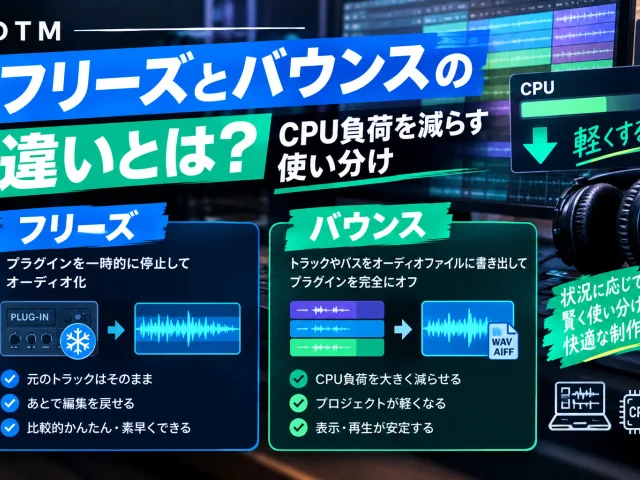
- トラックをフリーズ(オーディオ化してCPU負荷を下げる処理)しやすい
- プリセットの切り替えやプラグインの差し替えが直感的に行える
MIDIチャンネルを分けた運用が向いているケース
一方で、依然としてMIDIチャンネルを活用したマルチティンバー運用が有利な分野もあります。
- 大規模なオーケストラ音源の読み込み:Vienna Symphonic LibraryやSpitfire Audioなどの大容量サンプル音源は、プラグインインスタンス自体のオーバーヘッドを削減するため、マルチティンバーで読み込んだ方がメモリ効率やプロジェクトの起動速度が向上します。
- 外部ハードウェアシンセサイザーの制御:実機のワークステーションや音源モジュールを鳴らす場合、ハードウェア側の物理的な仕様としてMIDIチャンネルによる管理が不可欠です。
- ドラム音源のアーティキュレーション分け:金物類、タイコ類などで細かくMIDIチャンネルやポートを分けて外部トリガーと連携させる高度なセットアップに役立ちます。
まとめ
MIDIチャンネルは、1系統のMIDI通信の中に用意された「1〜16の仕切り」であり、複数の楽器や演奏データを混信させずに正確にやり取りするための仕組みです。
DTMを始めたばかりの頃は、「トラック」と「チャンネル」が別物であることに戸惑うかもしれませんが、「トラックは楽譜を書くノート、チャンネルは届けるための郵便番号」と整理して捉えると構造がクリアになります。
現代のDTM環境では、無理に全パートを16チャンネルに詰め込む必要はありません。
しかし、Kontaktなどのマルチティンバー音源を効率的に鳴らしたり、予期せぬトラブルに対処したりする際には、MIDIチャンネルの知識が大きな武器となります。
ぜひ基本をマスターして、スムーズでストレスのない楽曲制作を進めてください。
※本サイトはアフィリエイトプログラムにより収益を得ている場合があります。