YouTubeでのゲーム実況やTwitchでのライブ配信、あるいはポッドキャストの収録などを始めようとする際、よく目にするのが「ループバック機能」という言葉です。
オーディオインターフェースの仕様表にも必ずといっていいほど記載されていますが、具体的にどのような機能なのか、どうやって使えばよいのか分かりにくいと感じている方も多いのではないでしょうか。
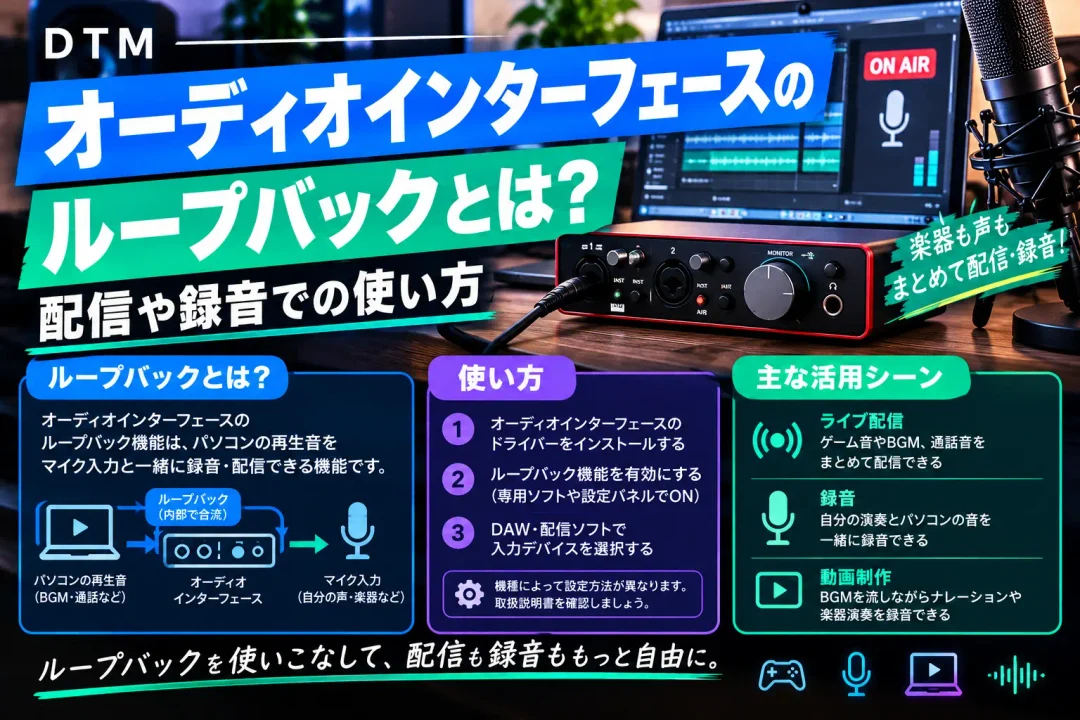
結論から言うと、ループバック機能とは「マイクから入力した自分の声」と「パソコン内で再生されているBGMやゲーム音、通話音声」を1つの音声信号にまとめ、再びパソコンへ送り返す(ループさせる)仕組みのことです。
この記事では、ループバック機能の基本的な仕組みから配信・録音での実践的な使い方、よくあるトラブル(ハウリングや二重音声など)の解決策まで分かりやすく徹底解説します。
オーディオインターフェースの「ループバック機能」とは?

※本サイトはアフィリエイトプログラムにより収益を得ている場合があります。
ループバック(Loopback)とは、直訳すると「輪のように戻す」という意味を持ちます。
DTM(音楽制作)や配信用語としては、パソコン内部で鳴っている音(アウトプット)を、オーディオインターフェースを経由して再びパソコンの入力(インプット)に戻す機能のことを指します。
通常の音声の流れとループバックの違い
ループバック機能がない通常のオーディオインターフェースでは、以下のような一方通行の信号処理が行われます。
- 入力:マイクや楽器の音 → オーディオインターフェース → パソコンへ送信
- 出力:パソコンの音(ゲーム音やYouTubeなど) → オーディオインターフェース → ヘッドホンやスピーカーへ送信
この状態では、パソコン側の配信ソフト(OBS Studioなど)は「マイクから入ってきた音」しか受け取ることができません。
そのため、パソコン内で再生しているBGMやDiscordの通話相手の声を、リスナーに向けてマイク音と一緒に綺麗に届けることが難しくなります。
一方、ループバック機能をオンにすると、パソコンから出力された音声をオーディオインターフェース内部でマイク入力音声とミックスし、あたかも1つのマイク入力であるかのようにパソコンへ再送します。
これにより、配信ソフト側は余計な設定をすることなく、「自分の声+PCの音」が混ざった音声をそのままリスナーへ配信できるようになります。
ループバック機能を使う主なメリット
ループバック機能を利用することで、配信や制作環境においてさまざまなメリットが得られます。
代表的な3つのメリットを紹介します。
1. 配信ソフト(OBS等)の設定を極限までシンプルにできる
通常、配信ソフト上で「マイク音声」と「デスクトップ音声」を別々に設定しようとすると、デバイスの選択ミスや音量バランスの崩れが発生しやすくなります。
ループバックを使用すれば、オーディオインターフェース側のハードウェアツマミや専用ミキサー画面でバランスを調整した「完成された1つの音声」をOBSに送るだけで済むため、設定ミスによる配信事故を大幅に減らせます。
2. 高音質かつ低遅延でBGMや効果音をミックスできる
スピーカーから流したBGMをマイクで拾う形にすると、音質が著しく劣化し、部屋の反響音やノイズも混ざってしまいます。
ループバック機能を使えば、パソコン内部のデジタル信号をそのままミックスするため、ノイズが一切乗らないクリアなステレオ音質でBGMや効果音を配信に乗せることが可能です。
3. 通話相手の声やゲーム音を手軽に録音・配信できる
DiscordやLINE通話を使ったコラボ配信を行う場合、自分の声だけでなく通話相手の声もリスナーに届ける必要があります。
ループバック機能を使えば、相手の声(PC音声)と自分のマイク音声をシームレスに合成できるため、複雑な仮想オーディオドライバなどを導入しなくても、手軽にコラボ配信を実現できます。
【用途別】ループバック機能の実践的な使い方
ここでは、代表的なシーンである「ライブ配信」と「録音・サンプリング」における実際の設定手順と使い方を解説します。
ライブ配信(OBS Studio)での使い方
最も需要の高い、OBS Studioなどの配信ソフトウェアと連携させる手順です。
- 機材の接続:マイクをオーディオインターフェースに接続し、PCとUSB接続します。
- ループバックの有効化:本体の物理スイッチ(「LOOPBACK」と書かれたトグルなど)をオンにするか、メーカー付属のコントロールパネル(ソフトウェア)上でループバックを有効にします。
- PCの既定デバイス設定:Windows/Macのサウンド設定で、再生デバイス・録音デバイスの両方に該当のオーディオインターフェースを指定します。
- OBSの設定:OBSの「設定」>「音声」を開き、「マイク音声」の項目にお使いのオーディオインターフェースを選択します。
- OBSの「デスクトップ音声」を無効化:ここが非常に重要なポイントです。OBS側の「デスクトップ音声」を有効にしたままマイク(ループバック)を有効にすると、パソコンの音が二重に流れてしまいます。必ずOBS内のデスクトップ音声は「無効」に設定してください。
録音・DTM(DAWソフト)での使い方
ループバック機能は配信だけでなく、楽曲制作やポッドキャストの編集など、録音作業でも重宝します。
- Web会議やインタビューの記録:ZoomやGoogle Meetの会話音声を、自分のマイク音と一緒にDAW(Cubase、Studio Oneなど)やAudacityなどの波形編集ソフトに高音質で一発録音できます。
- PC内部音声のサンプリング:ブラウザで再生した動画のサウンドエフェクトや、ソフトウェア音源の演奏音をDAWのオーディオトラックにダイレクト録音できます。面倒なオーディオファイルのエクスポート作業を省きたい場合に便利です。
DAWで録音する場合は、DAWのオーディオトラックの「インプット」に、ループバック信号が割り当てられているチャンネル(多くの場合はチャンネル1-2、またはLoopback専用チャンネル)を指定して録音ボタンを押すだけです。
ループバック使用時によくあるトラブルと対処法
ループバック機能は便利な反面、音声がぐるぐると循環する構造上、設定を誤ると予期せぬノイズや音量トラブルが発生します。
よくあるトラブルとその解決策をまとめました。
1. キーンという強烈なハウリング・ノイズが発生する
【原因】
DAWや配信ソフト側で「モニタリング機能(音声を聴く機能)」がオンになっており、PCから出た音がループバックで戻り、それが再びPCから出力されるという無限ループ(フィードバックループ)が発生しています。
【対処法】
DAWソフトのトラックにあるスピーカーマーク(モニタリングボタン)をオフにするか、OBSの「音声ミキサー」の詳細プロパティで「音声モニタリング」を「モニターオフ」に変更してください。音声の出口と入り口が無限に循環しないように経路を遮断するのが鉄則です。
2. 声やゲーム音がやまびこのように二重に聞こえる
【原因】
配信ソフト側で「デスクトップ音声」と「ループバックされたマイク音声」の両方を同時に取り込んでいる場合によく起こります。ループバックされた音声にはすでにデスクトップ音声が含まれているため、2重にキャプチャされてしまいます。
【対処法】
配信ソフト側の「デスクトップ音声」を無効化(ミュート)し、マイク入力(ループバック音)のみをリスナーに流す設定に修正してください。
3. 通話相手に相手自身の声が跳ね返ってしまう(エコー)
【原因】
Discordなどで通話しながら配信する際、相手の声(PC音声)がループバックによってマイク入力に混ざり、そのままDiscordのマイク入力として相手に戻ってしまう現象です。
【対処法】
これには「マイナスワン(相手の声だけを除外して送る機能)」が必要です。ヤマハのAG03MK2やRolandのBridge Castなど、配信向けに設計されたミキサー型オーディオインターフェースでは、「Voice Chat」と「Stream」で音声を分離するモードが備わっています。専用モードを搭載していないインターフェースの場合は、Discordの入力デバイスにループバックを含まない「マイク生入力(通常のアナログ入力1)」を個別で指定できるか確認しましょう。
ループバック機能を搭載した定番オーディオインターフェース
これから機材を購入する方に向けて、ループバック機能の使い勝手が良く、多くの配信者やクリエイターに支持されている定番モデルを紹介します。
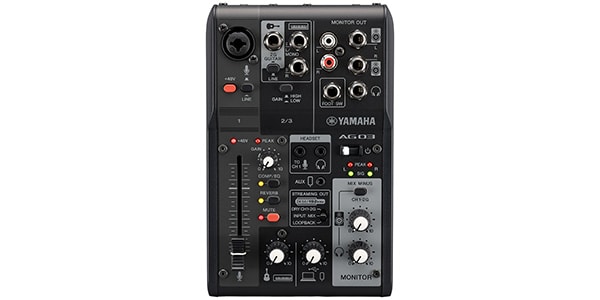
ヤマハ(YAMAHA)AG03MK2
※本サイトはアフィリエイトプログラムにより収益を得ている場合があります。
ライブ配信用のオーディオインターフェースとして不動の人気を誇るモデルです。
本体中央にスライド式の「STREAMING OUT」スイッチがあり、「DRY CH 1-2」「INPUT MIX」「LOOPBACK」をワンタッチで切り替えられます。直感的な操作性と、音量フェーダーによる手元操作のしやすさが最大の魅力です。
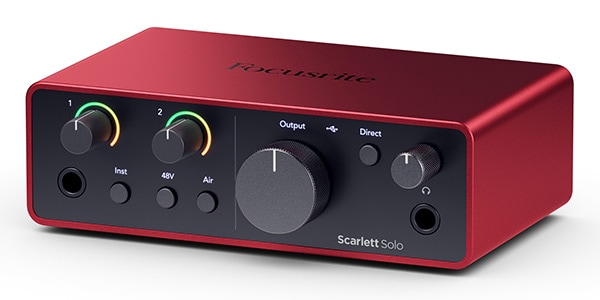
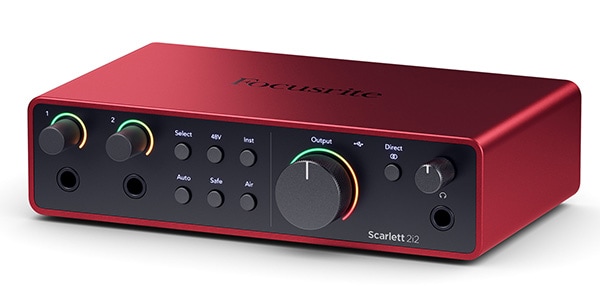
フォーカスライト(Focusrite)Scarlett 2i2 (4th Gen) / 4i4
※本サイトはアフィリエイトプログラムにより収益を得ている場合があります。
世界中のミュージシャンに愛用されているScarlettシリーズの第4世代モデルです。
高品位なマイクプリアンプを搭載しつつ、PC上のコントロールソフト「Focusrite Control 2」から仮想ループバックチャンネルを柔軟にルーティングできます。音楽制作と配信を高いレベルで両立したいクリエイターに最適です。
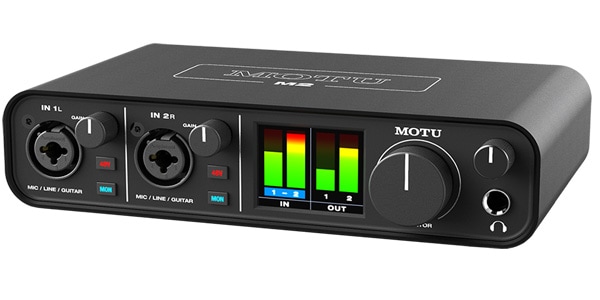
MOTU M2 / M4
※本サイトはアフィリエイトプログラムにより収益を得ている場合があります。
同価格帯の中で圧倒的な音質の良さ(高ダイナミックレンジ・低ノイズ)を誇るオーディオインターフェースです。
専用ドライバをインストールすることで、パソコン上に「Loopback 1-2」という独立した仮想オーディオチャンネルが自動生成されます。
本体前面のフルカラーLCDディスプレイで音量レベルを目視確認できるのも実用的です。
まとめ
オーディオインターフェースのループバック機能は、「マイクの音声」と「パソコン内部の音声」をひとつにまとめ、クリアな音質でリスナーや録音ソフトに届けるための非常に便利な機能です。
使いこなすためのポイントは以下の3点です。
- 配信用途ではOBS側の「デスクトップ音声」をオフにし、二重音声を防ぐ
- ハウリングが起きたら、DAWや配信ソフトの音声モニタリング設定を確認する
- 通話相手にエコーが返る場合は、通話ソフト側の入力デバイスに生マイク音を指定する
ループバックの仕組みを正しく理解し、機材の能力を最大限に活かして、快適で高音質な配信・収録環境を整えてみてください。