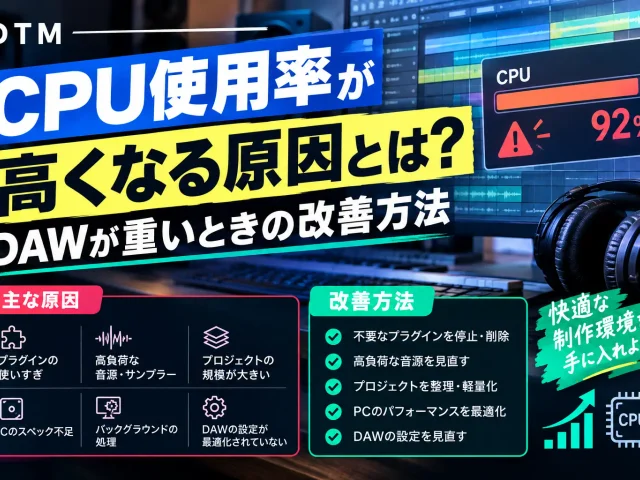
DTMで楽曲制作を進めていると、トラック数が増えたり高性能なソフト音源やプラグインエフェクトを多数立ち上げたりした際に、「再生がプツプツと途切れる」「動作が極端に重くなる」「DAWが突然クラッシュする」といったCPU負荷のトラブルに直面することがよくあります。
パソコンのスペック不足を感じたとき、買い替えを検討する前にまず試したいのが「フリーズ(Freeze)」と「バウンス(Bounce)」という機能です。
どちらもトラックの処理負荷を大幅に軽減できる便利な機能ですが、「両者の根本的な違いがよくわからない」「どちらをどのタイミングで使えばいいのか迷う」というDTM初心者・中級者の方も少なくありません。
この記事では、DTMにおけるフリーズとバウンスの根本的な仕組みや違い、メリット・デメリット、そして制作フローに合わせた具体的な使い分けの基準をプロの視点からわかりやすく解説します。
CPU負荷のストレスから解放され、快適な音楽制作環境を手に入れましょう。
DTMにおける「フリーズ」とは?仕組みと特徴


まずは、多くのDAW(Digital Audio Workstation)に標準搭載されている「フリーズ」機能について詳しく見ていきましょう。
フリーズの仕組み:一時的なオーディオキャッシュ化
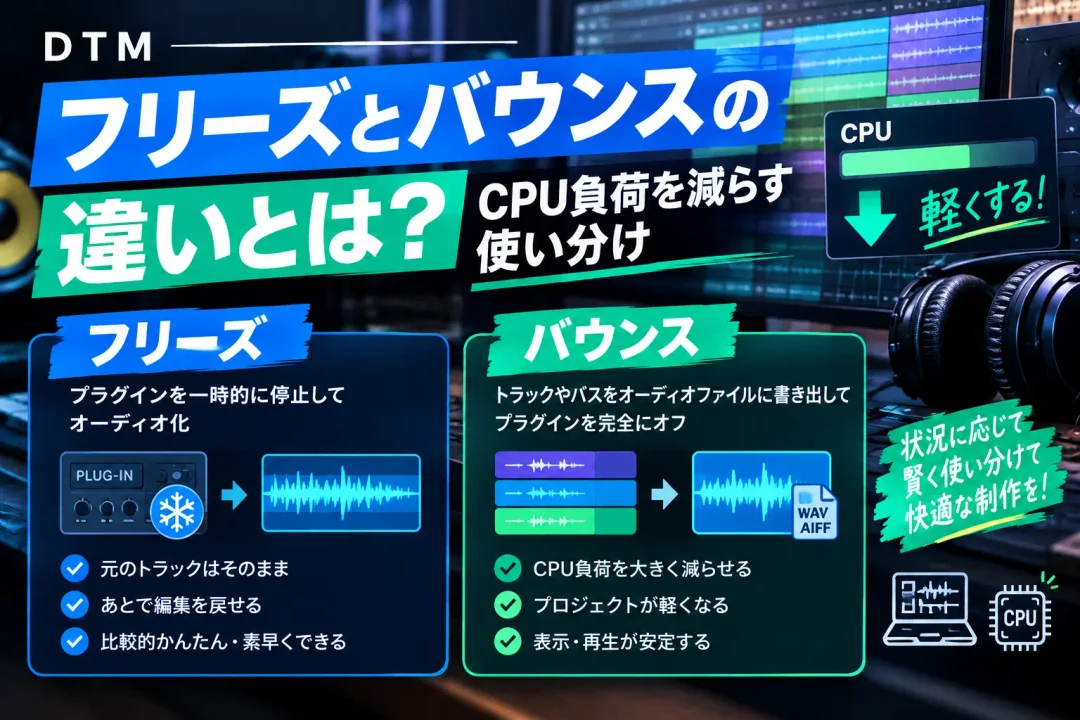
フリーズとは、そのトラックでリアルタイムに計算・処理されているMIDIデータやインストゥルメント音源、インサートエフェクトの処理を、DAWがバックグラウンドで一時的なオーディオデータ(キャッシュ)としてレンダリングし、再生時にそのオーディオファイルを再生させる機能です。
通常、ソフト音源やエフェクトは再生ボタンを押すたびにPCのCPUがリアルタイムで演算処理を行っています。
フリーズを実行すると、DAWはその処理結果を事前に録音した状態にするため、再生中にCPUが重たいプラグインを動作させる必要がなくなります。
その結果、CPU負荷が劇的に低下します。
フリーズのメリット
- ワンクリックで元の状態に戻せる(アンドゥが容易):フリーズの最大の利点は、いつでも「アンフリーズ(フリーズ解除)」ができる点です。解除ボタンを押せば、すぐに元のMIDIデータやプラグインのパラメーター編集画面に戻れます。
- トラックの見た目や配置が変わらない:トラック自体が別のオーディオトラックに置き換わるわけではないため、アレンジメント画面が散らからず、作業フローを崩さずに負荷を軽減できます。
- 作業効率が落ちにくい:音色の微調整やメロディの修正が発生しやすいアレンジ段階でも、手軽に負荷対策を行えます。
フリーズのデメリット・注意点
- フリーズ中は編集が一切できない:フリーズ状態のトラックは、MIDIノートの移動、ベロシティ変更、エフェクトのツマミ調整、オートメーションの書き込みなどが完全にロックされます。微調整したい場合は一度フリーズを解除する必要があります。
- 波形単位の直接編集ができない:内部的にはオーディオ化されていますが、トラックの見た目はMIDIのまま(または保護された状態)であるため、オーディオクリップをハサミツールで切ったり、逆再生(リバース)にしたりといったオーディオ特有の編集は行えません。
- プロジェクト保存容量(ストレージ)を消費する:バックグラウンドで一時的なオーディオファイルが生成されるため、ストレージの空き容量を圧迫することがあります。
DTMにおける「バウンス」とは?仕組みと特徴
次に、DTMで古くから使われている最も基本的かつ強力な処理方法である「バウンス」について解説します。
DAWによっては「レンダリング」「オーディオ化」「ミックスダウン」などとも呼ばれます。
バウンスの仕組み:独立したオーディオファイルへの完全変換
バウンスとは、特定のトラック(または選択した範囲)の音を、完全に独立した新規のオーディオファイル(WAVやAIFFなど)として書き出し、新たなオーディオトラックとしてプロジェクト内に配置する処理のことです。
フリーズが「元のデータを隠して一時的にオーディオとして扱う」のに対し、バウンスは「完全に新しいオーディオデータを作成し、元のトラックから独立させる」という決定的な違いがあります。
バウンスのメリット
- オーディオ特有の柔軟な編集が可能:書き出されたデータは通常のオーディオクリップとなるため、スライスカットしてのチョップ加工、リバース(逆再生)、タイムストレッチ、ピッチシフト、クロスフェードなどの大胆な編集が自由自在に行えます。
- CPU負荷を恒久的に完全にゼロにできる:元のインストゥルメントトラックやエフェクトを削除または完全に無効化(ディアクティベート)してしまえば、以降そのトラックにかかっていたCPU負荷は完全にゼロになります。
- 環境に依存しない共有ができる:他者とプロジェクトを共有する場合や、別スタジオへ持ち込む場合、相手が同じサードパーティ製プラグインを持っていなくても、オーディオ化されていれば確実に意図通りの音で再生されます。
- アレンジの「確定」が進む:音色をオーディオとして決定づけることで、「いつまでも音作りを迷ってしまう」という無限ループから抜け出し、楽曲制作を次のステップへと進める心理的効果もあります。
バウンスのデメリット・注意点
- 後からの修正に手間がかかる:オーディオ化された後に「やっぱりコードのボイシングを変えたい」「シンセのディケイを少し伸ばしたい」と思っても、オーディオ上でそれを変更することは極めて困難です。元トラックを残しておかないと、作り直しになるリスクがあります。
- トラック数やファイルが増加する:元トラックをミュート・非表示にして残しつつ、新しいオーディオトラックを作成するため、適切に整理しないとプロジェクト内のトラック数が膨大になり、視認性が低下します。
【徹底比較】フリーズとバウンスの違い一覧
両者の違いを明確にするために、主要な要素を比較して整理しました。
- 元の状態への戻しやすさ:
・フリーズ:◎(ボタン1つですぐに元のMIDI・設定に戻せる)
・バウンス:△(元のトラックを残しておかないと完全な復元は不可能) - オーディオ編集の自由度(切り貼り・リバース等):
・フリーズ:×(ロックされているため不可)
・バウンス:◎(自由自在に波形編集が可能) - CPU負荷の軽減効果:
・フリーズ:○(大幅に軽減される)
・バウンス:◎(元トラックをオフにすれば完全なオーディオ再生のみとなり最小限に抑えられる) - トラックの見た目・管理:
・フリーズ:シンプル(トラック数は変わらない)
・バウンス:管理が必要(元トラックを残す場合はフォルダにまとめる等の整理が必要) - 他者・他環境への受け渡し適性:
・フリーズ:×(DAW独自のキャッシュに依存するためプロジェクト共有には不向き)
・バウンス:◎(汎用的なオーディオファイルになるため安心)
CPU負荷を劇的に減らす!実践的な使い分けの基準
フリーズとバウンスの特性を理解したところで、実際の楽曲制作ワークフローにおいて、どのように使い分けるのが最も効率的かを解説します。
1. 作曲・アレンジ(編曲)フェーズは「フリーズ」が最適
メロディの作成、コード進行の構築、楽器のレイヤーなどを行っている段階では、常にフレーズや音色の微修正が発生します。
重たいオーケストラ音源(Kontaktなど)や負荷の高いシンセサイザー(Omnisphere、Serum、Vitalなど)を重ねて動作が重くなってきたら、迷わず「フリーズ」を使いましょう。
修正したくなったらすぐにフリーズを解除して打ち込みを変更できるため、制作のインスピレーションを途切れさせずにCPUリソースを確保できます。
2. サウンドエディット・ギミック作成時は「バウンス」
現代のポップスやEDM、ヒップホップなどで多用される、以下のようなサウンド加工を行いたい場合は「バウンス」を選択します。
- ボーカルのワンフレーズを切り刻んでリズムを作るボーカルチョップ
- シンバルの音を反転させてクレッシェンド効果を生むリバースシンバル
- シンセコードの最後の音だけをテープストップやピッチダウンさせる演出
- ピアノの余韻をオーディオ化してリバースリバーブを作る
これらは波形を直接ハサミで切り刻んだりエフェクトを焼き込んだりする必要があるため、フリーズでは実現できません。
1〜2小節の短いフレーズであっても、その場ですぐにオーディオバウンス(インプレイスバウンス)して波形加工を行いましょう。
3. ミックス・マスタリング移行時は「全トラックバウンス(パラ書き出し)」
アレンジが完全に完成し、いよいよ本格的なミキシング作業に入る段階では、すべてのトラックをオーディオデータとしてバウンス(パラアウト・ステム書き出し)し、新規の「ミックス専用プロジェクト」を作成して読み込むのがプロの現場でも一般的なベストプラクティスです。
ミックス段階では、イコライザー(EQ)やコンプレッサーはもちろん、アナログサチュレーターや高品位な空間系リバーブなど、膨大な数のプラグインエフェクトを使用します。
音源自体のCPU負荷をゼロにしておくことで、ミックス時にDAWが重くなる心配が完全になくなり、音質調整に100%集中できるようになります。
主要DAWソフト別の名称と使い方のポイント
フリーズとバウンスの機能は、DAWによって呼び名や仕様がわずかに異なります。
代表的なDAWでの位置づけを把握しておきましょう。
Logic Pro
Logic Proでは、トラックヘッダに「雪の結晶アイコン(フリーズボタン)」を表示させて実行できます。
フリーズには「ソースのみ(エフェクトはリアルタイム処理)」と「完全プリレンダー」の2種類が選択できるのが特徴です。
また、バウンスに関しては「その場でバウンス(Bounce in Place)」機能が非常に優秀で、トラック単位やリージョン単位で簡単にその場でオーディオトラック化できます。
元トラックを自動でミュートまたはバイパスする設定も可能です。
Cubase

※本サイトはアフィリエイトプログラムにより収益を得ている場合があります。
Cubaseでも、インスペクターやトラックリストにある「雪の結晶アイコン」をクリックすることでフリーズが可能です。
インストゥルメントのみをフリーズするか、インサートエフェクトを含めるかを選択できます。
バウンスは「インプレイスレンダリング(Render in Place)」という名称で搭載されています。
元のイベントを残すか、無効化するか、エフェクトを適用した状態で書き出すかなどを細かくプリセット設定できるため、非常にスピーディなワークフローが実現できます。
Fender Studio
※本サイトはアフィリエイトプログラムにより収益を得ている場合があります。
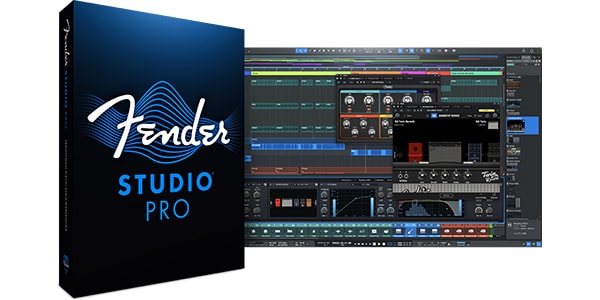
CPU負荷を軽減したい場合は、インストゥルメントトラックを右クリックし、「Freeze to Audio Track」を選択します。
音源やプラグインの処理をオーディオ化でき、設定によっては元のMIDIデータや音源の状態も保持できます。
オーディオイベントをひとつにまとめたい場合は、対象のイベントを選択して「イベントをバウンス」を実行します。
Ableton Live
※本サイトはアフィリエイトプログラムにより収益を得ている場合があります。
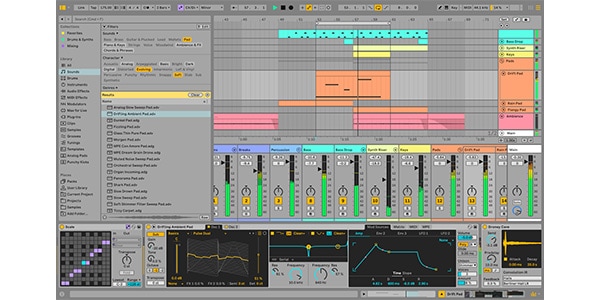
Ableton Liveでは、トラックを右クリックして「トラックをフリーズ」を選択します。
Liveの優れた点は、フリーズした状態のままクリップを新規オーディオトラックへドラッグ&ドロップすると、即座にオーディオファイルとして複製できる点です。
完全にオーディオ化して元に戻さない場合は、フリーズ後にトラックを右クリックして「平坦化(Flatten)」を実行します。
フリーズ・バウンス以外でCPU負荷を減らす追加テクニック
フリーズやバウンスを活用してもなお動作が重い場合や、そもそもフリーズする頻度を減らしたい場合は、以下の設定や制作テクニックも見直してみましょう。
オーディオインターフェースのバッファサイズを調整する
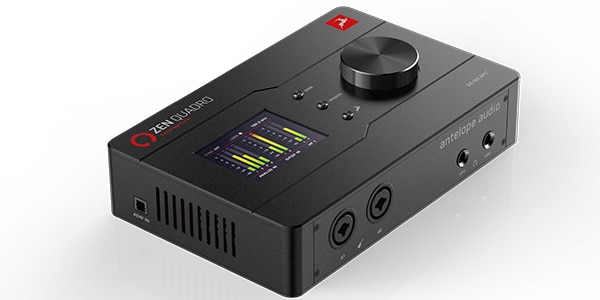
CPU負荷に最も直接的な影響を与えるのが「バッファサイズ(Buffer Size)」です。
作業フェーズに合わせてこまめに切り替える習慣をつけましょう。
- 録音・リアルタイム演奏時(64〜128 samples):レイテンシー(音の遅延)を最小限に抑えるため、バッファサイズを小さく設定します(CPU負荷は高くなります)。
- アレンジ後半・ミックス作業時(512〜1024 samples):音の遅延が気にならない作業では、バッファサイズを大きく設定してCPUの処理能力に余裕を持たせます。
センド&リターン(AUX/Bus)を活用する
リバーブやディレイなどの空間系エフェクトは、CPU消費が非常に大きいプラグインです。
各トラックのインサートに個別にリバーブを挿すのではなく、センドトラック(AUXトラック)にリバーブを1つ立ち上げ、各トラックから「送り量」を調整して共有することで、プラグインの立ち上げ数を大幅に節約できます。
不要なプラグインはバイパスではなく「完全無効化(オフ)」にする
使っていないトラックやエフェクトを単に「ミュート」や「バイパス」にしているだけでは、DAWの内部仕様によってはバックグラウンドでCPU処理が継続されている場合があります。
使用しないトラックは完全にトラックごと無効化(Disable / Deactivate)するか、プロジェクトから削除しましょう。
まとめ
DTMにおける「フリーズ」と「バウンス」は、どちらもパソコンのCPU負荷を抑え、安定した制作環境を維持するために欠かせない機能です。
- フリーズ:一時的な負荷対策。いつでもワンクリックで元に戻せるため、アレンジや作曲途中で修正の可能性がある段階に最適。
- バウンス:恒久的なオーディオ化。元の状態への復元は手間がかかるものの、波形編集が自由自在になり、ミックス作業への移行やCPUの完全解放に最適。
制作の段階(アレンジ中か、サウンドデザイン中か、ミックス中か)に応じて両者を賢く使い分けることで、PCスペックの限界に悩まされることなく、楽曲本来のクオリティアップに集中できるようになります。ご自身のDAWでの操作手順を確認し、日々の制作フローにぜひ取り入れてみてください。