DTM(デスクトップミュージック)で楽曲制作を進めている最中、突然「プチッ」「ブツッ」とノイズが入ったり、再生がもたついたり、最悪の場合はDAW(音楽制作ソフト)が強制終了してしまった経験はないでしょうか。
トラック数が増え、プラグインをインサートしていくにつれてDAW内のCPUメーターが跳ね上がり、制作がスムーズに進まなくなるのは、多くのDTMerが直面する共通の悩みです。
CPU使用率が極端に高くなると、快適に作業できないだけでなく、クリエイティブなインスピレーションを削ぐ原因にもなります。
しかし、適切な原因の特定と設定の見直しを行えば、ハイスペックなパソコンに買い替えなくても劇的に動作を軽くすることが可能です。
本記事では、DTMでCPU使用率が高くなる主な原因から、DAWの動作を軽くするための具体的な設定変更、ワークフローの改善テクニック、さらにはPC環境の最適化まで徹底的に解説します。
愛用のDAWの動作を快適にし、ストレスフリーな制作環境を取り戻しましょう。
DTMでCPU使用率が高くなる主な原因

DAWが重くなるメカニズムを理解するには、まず何がCPUに過剰な負荷をかけているのかを知る必要があります。
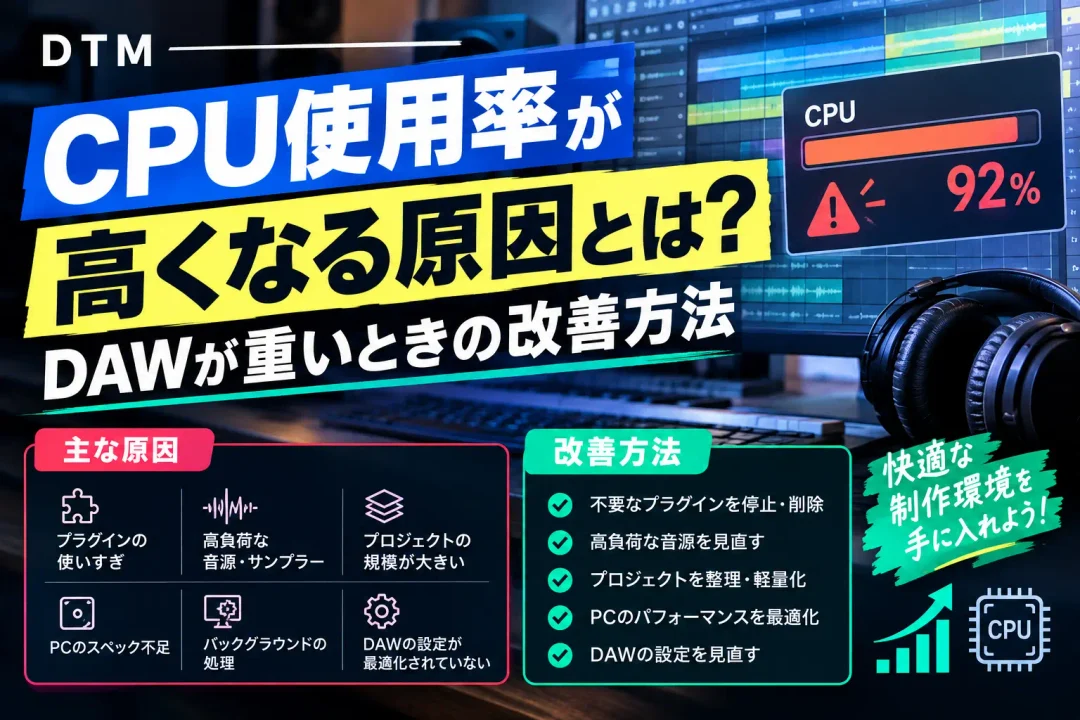
DTMにおける高負荷の原因は、主に以下の5点に集約されます。
1. 高負荷なプラグイン(音源・エフェクト)の多用
近年のソフト音源やエフェクトプラグインは非常に高音質かつ多機能ですが、その分CPUに対する要求スペックも跳ね上がっています。
- モデリング系シンセサイザー:アナログ回路の挙動をリアルタイムで複雑に演算するシンセサイザー(ディヴィジョンやボイス数が多いポリフォニック設定など)は、1音鳴らすだけでも膨大なCPUリソースを消費します。
- リッチなアコースティック音源:リアルさを追求したドラム音源、オーケストラ音源、アコースティックピアノ音源などは、内部で複数のマイクチャンネルやエフェクト処理を同時に行うため、CPUとメモリの双方に強烈な負荷をかけます。
- 高精度なエフェクトプラグイン:ダイナミックEQ、リニアフェイズEQ、アナログモデリングコンプレッサー、高品質なコンボリューションリバーブ(IRリバーブ)などは、リアルタイム処理の演算量が非常に多く、トラックごとに挿すだけでCPUを逼迫させます。
2. オーディオバッファサイズが小さすぎる
オーディオインターフェースの「バッファサイズ(Buffer Size)」の設定値は、CPU負荷に直結します。バッファサイズとは、パソコンが音声を処理する際の一時的な待機場所のようなものです。
MIDIキーボードの演奏やボーカル録音時の「音の遅れ(レイテンシー)」を小さくするためにバッファサイズを32 samplesや64 samplesといった極小値に設定していると、CPUは極めて短い時間内に音声を処理し続けなければならず、瞬発的な負荷が限界に達して音切れや処理落ちが発生します。
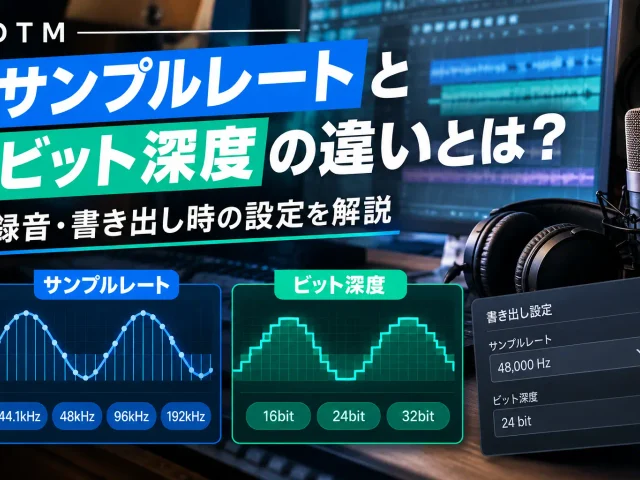
3. プロジェクトのサンプリングレートが高すぎる
プロジェクトのサンプリングレート(44.1kHz、48kHz、96kHz、192kHzなど)が高くなるほど、CPUが1秒間に処理しなければならないデータ量は倍増します。
例えば、96kHzのプロジェクトは48kHzと比較して単純計算で2倍の処理能力を消費します。
ハイレゾ制作を目的として高サンプリングレートを選択している場合、プラグインの数が増えるにつれてCPU負荷が加速度的に跳ね上がります。
4. バックグラウンドアプリやOSの不要な機能
DTMソフト以外のアプリケーションがバックグラウンドで動作していることも、CPUを圧迫する要因です。
Webブラウザ(特に動画サイトやタブを大量に開いている状態)、クラウド同期アプリ(Dropbox、Google Drive、OneDriveなど)、アンチウイルスソフトのスキャン、OSの自動アップデートなどが意図せずCPUリソースを奪っているケースは少なくありません。
5. 発熱によるサーマルスロットリング
特にノートパソコンでDTMを行っている場合に多いのが、熱による性能低下(サーマルスロットリング)です。
CPUに高負荷がかかり続けると発熱し、ハードウェアの故障を防ぐためにCPUが自動的に動作クロック(性能)を低下させます。
その結果、本来のスペックを発揮できず、DAWが急激に重くなるという現象が起こります。
DAWが重いときにすぐ試せる改善方法【設定・ワークフロー編】
CPU負荷が高くなった際、制作の進行を止めずにすぐ実践できる具体的な対処法を紹介します。
オーディオバッファサイズを用途に合わせて切り替える
最も簡単かつ効果的なのが、作業フェーズに応じてバッファサイズを切り替えることです。
- 録音・MIDI打ち込みフェーズ:レイテンシーを抑えたいので「64〜128 samples」に設定。
- アレンジ後半・ミキシング・マスタリングフェーズ:リアルタイム入力が不要になるため、「512〜1024 samples」などの大きめの値に設定。
ミックス作業時にバッファサイズを1024 samples程度まで引き上げるだけで、CPUの処理に余裕が生まれ、音切れが嘘のように解消されることがあります。
トラックの「フリーズ(Freeze)」機能を活用する
主要なDAW(Cubase、Logic Pro、Studio One、Ableton Liveなど)には、トラックを一時的にオーディオとして書き出して内部処理を停止させる「フリーズ機能」が備わっています。
重たいソフトウェア音源やアンプシミュレーター、複雑なプラグインチェーンを適用したトラックをフリーズすると、DAWはそのトラックのCPU演算を行わずにキャッシュされたオーディオを再生するだけになるため、CPU負荷をほぼゼロまで削減できます。
後からMIDIデータや音色を修正したくなった場合も、ワンクリックでフリーズを解除して編集を再開できる点が最大のメリットです。
MIDIトラックを完全にオーディオ化(バウンス)する
フレーズが確定したシンセサイザーや生ドラム音源は、トラックごとオーディオファイルにバウンス(レンダリング)してしまうのも有効な手段です。
オーディオ化した後は、元のインストゥルメントプラグイン自体をプロジェクトから削除、または完全無効化(オフ)にします。
オーディオデータとして扱うことでCPU使用率を大幅に抑えられるだけでなく、波形編集がしやすくなり、アレンジの全体像が掴みやすくなるという制作上のメリットも生まれます。
元の状態に戻せるよう、バウンス前のプロジェクトを別名保存(バックアップ)しておくのがおすすめです。
空間系エフェクトはセンド&リターンでまとめる
リバーブやディレイなどの空間系エフェクトは、演算処理が重いプラグインの代表格です。
各トラックのインサートスロットに個別にリバーブを挿していると、トラック数に比例してCPUへの負担が増大します。
空間系エフェクトは「FXチャンネル」や「Auxバス」に立ち上げ、各トラックから「センド(Send)」で音を送る手法を徹底しましょう。
プロジェクト全体で使用するリバーブを2〜3種類に集約することで、CPU負荷を劇的に削減できるうえ、楽曲全体の空間的な統一感も向上します。
不要なプラグイン・トラックの完全無効化
使っていないトラックを「ミュート(Mute)」にしているだけでは、DAWによってはバックグラウンドでプラグインの演算が動き続けている場合があります。
完全に不要なトラックは削除するか、プラグイン自体をバイパスではなく「無効化(Deactivate / Power Off)」に設定してください。
パソコン本体の設定を見直して処理能力を最大化する
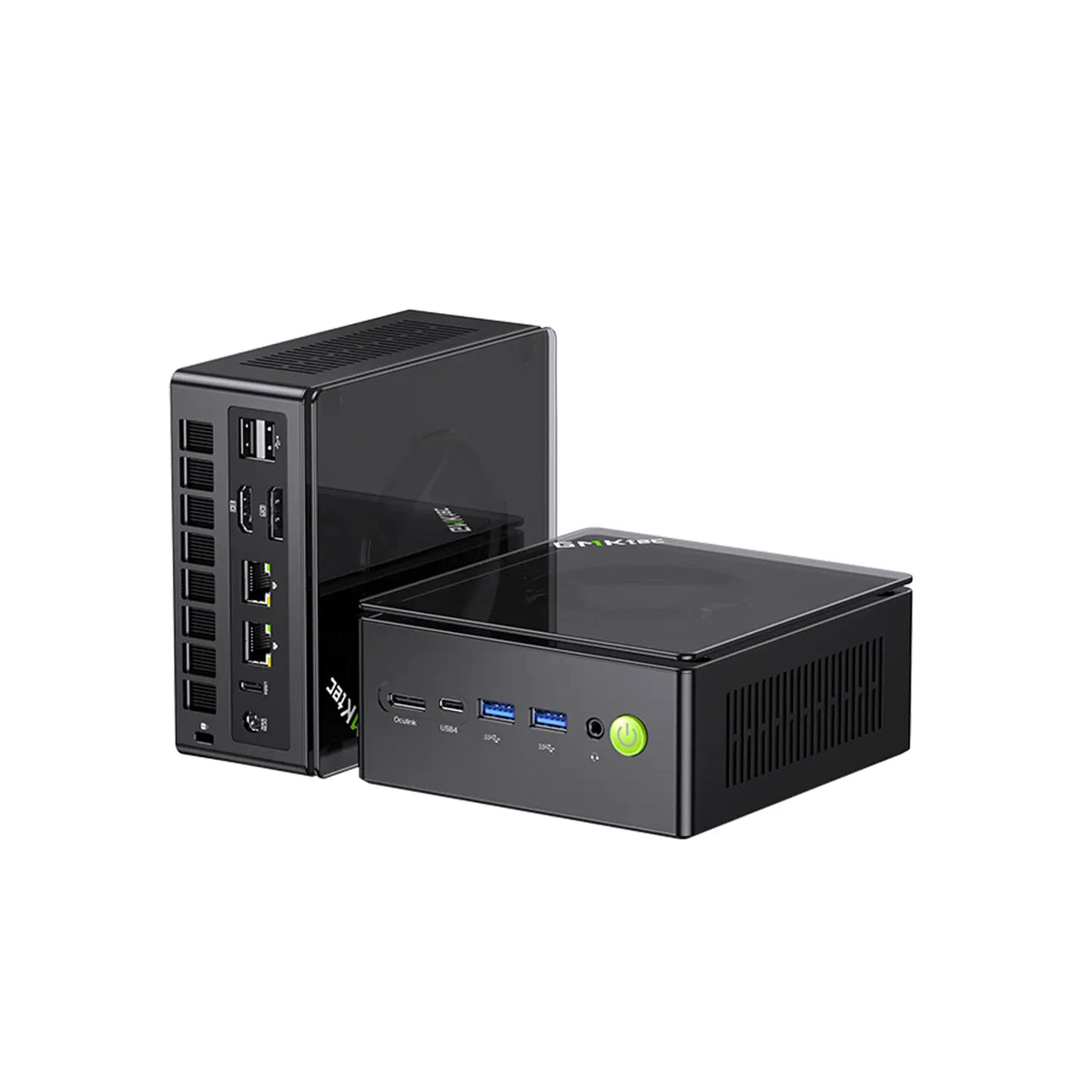

DAW内部の工夫だけでなく、OSやパソコン自体の設定をDTM向けにチューニングすることで、CPUのポテンシャルをフルに引き出すことができます。
OSの電源プランを「高パフォーマンス」に設定(Windows)
Windowsを利用している場合、デフォルトの電源プランが「バランス」や「省電力」になっていると、CPUの動作クロックが必要以上に抑制され、DAWのリアルタイム処理に追いつかなくなることがあります。
「コントロールパネル」>「電源オプション」から「高パフォーマンス」、または環境によっては「究極のパフォーマンス」を選択してください。
不要な常駐ソフト・バックグラウンドプロセスの停止
制作を始める前に、DAW以外のアプリケーションを極力終了させましょう。
特に以下の項目は見直す価値があります。
- Webブラウザ:ChromeなどのブラウザはメモリとCPUを意外なほど消費します。タブも含めて完全に終了させましょう。
- クラウドストレージの同期一時停止:DTM作業中にプロジェクトフォルダや大容量ライブラリが自動同期されると、CPUとディスクアクセスに激しい負荷がかかります。作業中は同期を一時停止しましょう。
- Wi-Fiのオフ:環境が許せば、制作中はネットワーク接続を切ることで、バックグラウンドでの各種通信やアップデート確認をシャットアウトできます。
オーディオインターフェースの専用ドライバを最新に保つ
Windows環境ではASIOドライバ、Mac環境ではCore Audioの互換性や専用ドライバの安定性がCPU処理に深く関係します。
特にWindowsにおいて汎用の「ASIO4ALL」などを使用している場合、機器専用の公式ASIOドライバをインストールすることで処理の安定性が格段に向上します。
また、メーカー公式サイトから最新のファームウェアとドライバが配布されていないか定期的に確認しましょう。
DAWのマルチプロセッシング(マルチスレッド)設定の確認
最近のDAWは、CPUの複数コアを効率よく分散して使用する「マルチコア/マルチプロセッシング処理」に対応しています。
DAWの環境設定内にある「オーディオエンジン」や「CPU設定」を確認し、マルチプロセッシングのサポートが有効になっているか、利用可能な最大コア数が割り当てられているかを確認してください。
それでも重い場合のハードウェア的解決策と買い替え基準
設定や制作手順を徹底的に見直してもなおCPU使用率が100%近くに張り付いてしまう場合、パソコン自体のスペックが現在の制作規模に見合っていない可能性があります。
ハードウェア面での見直し基準について解説します。
メモリ(RAM)不足がCPUに負荷をかけていないか
一見CPU不足に見えても、実は「メモリ不足」が引き金となっているケースがあります。
メモリが容量不足に陥ると、OSはストレージ(SSDやHDD)の一部を仮想メモリとして代用しようとします。
ストレージへの読み書きはメモリに比べて圧倒的に遅いため、CPUがデータ待ちでスタックし、結果としてCPU負荷メーターが跳ね上がります。
大容量サンプリング音源を多用するDTM環境では、最低でも16GB、できれば32GB以上のメモリを確保することが推奨されます。
デスクトップPCなどで増設が可能な場合は、メモリ増設を検討する価値があります。
冷却環境の改善
前述した熱暴走(サーマルスロットリング)を防ぐため、PC周りの冷却環境を見直しましょう。
特にノートパソコンの場合、以下のような手軽な対策でCPUのクロック低下を防げる場合があります。
- ノートPC用スタンドを使い、底面の通気口を浮かせて熱を逃がす
- 冷却ファン付きのノートPCクーラーを導入する
- 吸気口・排気口に溜まったホコリをエアダスターなどで掃除する
DTM用パソコンの買い替え基準
現在使用しているPCが5年以上前のものである場合や、エントリー向けのCPU(Core i3以下、古い世代の低消費電力型ノートPC向けCPUなど)を搭載している場合は、ハードウェアの刷新を検討するタイミングかもしれません。
現代のDTM環境において快適に制作を行うためのスペック目安は以下の通りです。
- CPU:Intel Core i7 / Core Ultra 7以上、AMD Ryzen 7以上、またはApple Silicon(M2 / M3 / M4のProまたはMaxチップ推奨、ベースチップでも16GB以上の統合メモリがあれば軽量プロジェクトなら対応可能)
- コア性能の着目点:DAWのリアルタイム処理(1トラックに直列でインサートされた重いプラグインチェーンなど)には「シングルコア性能(1コアあたりの処理速度)」が強く影響し、プロジェクト全体のトラック数の多さには「マルチコア性能(並列処理能力)」が影響します。近年の高クロックかつ多コアなCPUを選ぶのが理想的です。
- メモリ:32GB以上推奨(ライトな打ち込み中心なら16GBでも可)
- ストレージ:OS・DAW本体用、音源ライブラリ用ともにNVMe接続の高速SSD
まとめ
DTMでCPU使用率が高くなりDAWの動作が重くなる問題は、適切な知識と対策を持つことで大幅に改善できます。
- まずはバッファサイズの引き上げ(ミックス時は512〜1024 samples)を試す
- 重たい音源やエフェクトはトラックのフリーズやオーディオ化で処理を逃がす
- 空間系エフェクトはセンド&リターンで共有して無駄なプラグインを減らす
- バックグラウンドアプリの終了や電源プランの調整など、PC側の最適化を行う
- それでも限界が来る場合は、メモリ増設やPC自体の買い替えを検討する
制作途中で音が途切れたりシステムが重くなったりすることは、楽曲制作への集中力を削ぐ最大の敵です。
まずは今すぐできるバッファサイズの調整やフリーズ機能の活用から取り入れ、快適でスムーズな制作フローを確立していきましょう。