DTMで楽曲制作や音声編集を行っている際、DAW(デジタル・オーディオ・ワークステーション)にオーディオファイルを読み込んだにもかかわらず、「波形が真っ平らで表示されない」「クリップの枠だけが表示されて中身が空白になっている」というトラブルに直面することがあります。
音は正常に再生されているのに波形だけが見えないケースもあれば、音すら出ないケースもあり、制作進行の大きな妨げになります。
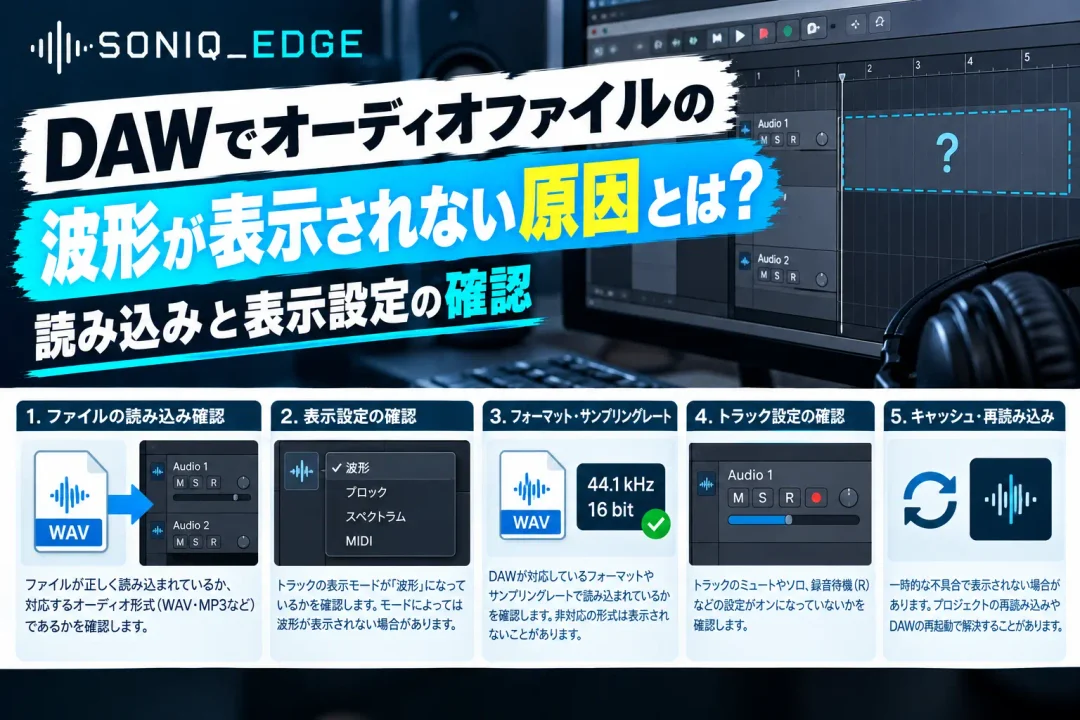
波形が表示されない原因の多くは、DAWの表示倍率(ズーム)の設定ミスや、波形を描画するためのキャッシュファイル(ピークファイル)の一時的な不具合、あるいはファイル自体の読み込みエラーにあります。
本記事では、DAWでオーディオファイルの波形が表示されない主な原因と、それを解消するための具体的な確認手順・復旧方法をわかりやすく解説します。
DAWでオーディオファイルの波形が表示されない主な原因

波形が表示されなくなる背景には、ソフトウェアの仕様や設定、システム環境など複数の要因が絡んでいます。
原因を特定するために、まずは代表的なパターンを把握しておきましょう。
ピークファイル(波形キャッシュ)の生成待ちまたは破損
多くのDAWは、長時間のオーディオファイルを素早く画面に描画するために、元の音声ファイルとは別に「ピークファイル」と呼ばれる軽量な波形プレビュー用のキャッシュデータを自動生成します。
長尺の録音データや大容量のオーディオ素材をインポートした直後は、このピークファイルの生成処理がバックグラウンドで実行されている最中であり、処理が終わるまで波形が描画されないことがあります。
また、ファイルの読み込み途中でDAWが強制終了したり、外部ストレージとの接続が一瞬途切れたりすると、生成されたピークファイルが破損してしまい、次回以降も波形が表示されなくなる不具合が発生します。
トラックや波形の表示倍率(ズーム設定)の異常
意外に多いのが、画面の表示倍率(ズームレベル)による見え方の問題です。
DAWにはトラックの高さを変更する垂直ズームと、時間軸を拡大縮小する水平ズームに加えて、オーディオの「波形自体の見た目の大きさ」だけを拡大縮小する独立した波形ゲイン表示機能が備わっています。
ショートカットキーの誤操作などで波形の表示倍率が最小になってしまっていると、十分な音量があるファイルであっても、画面上ではまるで無音の直線のように見えてしまうことがあります。
音声レベル自体が極端に小さい、または無音である
読み込んだオーディオファイル自体の録音レベルが極端に低い場合、通常表示では波形の凹凸が視認できず、直線に見えることがあります。
マイクのゲイン不足や、エクスポート時のミスでノーマライズされていないデータなどでよく見られます。
また、ステレオの片チャンネルが無音である場合や、ファイル全体が無音データとして書き出されている可能性も疑う必要があります。
ファイル形式の非対応またはインポートエラー
オーディオファイルの拡張子が「.wav」や「.mp3」であっても、内部のコーデックが特殊な形式である場合や、サンプリングレート・ビット深度が極端に高い(または低い)場合、DAWが正しくデコードできずに波形を生成できないことがあります。
また、不完全なダウンロードや転送エラーによってファイルの一部が破損しているケースも考えられます。
保存先ストレージの空き容量不足やアクセス権限の問題
DAWがプロジェクトフォルダやシステムの一時フォルダにキャッシュファイルを書き込もうとした際、ドライブの空き容量が不足しているとファイル書き込みが失敗します。
同様に、外付けHDDやネットワークドライブのアクセス権限(読み取り専用など)に制限がかかっている場合も、波形データの保存が行えず表示がブランクになります。
まず試したい!波形を再描画・復旧させる基本の対処手順
波形が表示されないトラブルに直面した際は、複雑な設定を疑う前に、以下の基本的な対処法を順番に試してみるのが効果的です。
1. トラックの垂直・水平ズームと波形倍率をリセットする
まずは表示設定のリセットを行います。
トラックの高さを広げるだけでなく、DAWの波形ズーム(波形のみを拡大縮小するスライダーやキーボードショートカット)を操作し、表示倍率が最小になっていないか確認してください。
- トラックの高さをマウスドラッグで十分に広げてみる
- 波形ズームのスライダーを最大にして、わずかでも凹凸が現れるか確認する
- 全体表示のショートカット(プロジェクト全体を画面に収めるコマンド)を実行する
2. 波形キャッシュ(ピークファイル)の再構築を行う
ピークファイルが破損している場合は、DAW側で再計算・再構築を行わせることで解決します。
多くのDAWには、クリップやオーディオイベントを右クリックした際のメニューに「波形の再計算」「オーバービューの再描画」といった機能が備わっています。
手動で再計算するメニューが見当たらない場合は、プロジェクトフォルダ内にあるキャッシュ用フォルダ(「Peaks」「Cache」「Images」など)の中身を削除してからDAWを再起動し、プロジェクトを開き直すことで強制的に再生成させることができます。
3. プロジェクトの保存とDAW・PCの再起動
DAWのグラフィック描画処理やグラフィックドライバの一時的なメモリ枯渇によって、画面の更新が停止していることがあります。
一度プロジェクトを上書き保存し、DAWを完全に終了させた上で再起動してください。
OSレベルでバックグラウンド処理が滞っていることもあるため、PC自体の再起動も併せて行うと効果的です。
主要DAW別:波形表示の確認ポイントと復旧方法
DAWによって波形の描画方式やキャッシュ管理の仕組みが異なります。
ここでは、利用者の多い代表的なDAWにおける具体的な確認項目と復旧アプローチを解説します。
Studio Oneの場合
Studio Oneでは、画面右下にある波形ズームのスライダー(垂直ズームスライダーの隣にある小さなスライダー)が意図せず下がっているケースが頻発します。
このスライダーを上げることで波形が表示されるか確認してください。
また、波形データ自体が正しく生成されていない場合は、対象のイベントを右クリックし、「オーディオ」>「ノーマライズ」などを一度適用して波形が再描画されるか試すか、プロジェクトフォルダ内の「Cache」フォルダを削除してプロジェクトを開き直します。
Cubaseの場合
Cubaseでは、プロジェクトウィンドウ右端のスクロールバー上部にある「波形ズーム」スライダーの確認が必須です。
また、イベントの波形が壊れている場合は、メニューバーの「Audio」>「イベントまたはクリップのオーバービューを再描画(または生成)」を実行します。
さらに、プロジェクトフォルダ内にある「Images」フォルダの中に「.csh」という拡張子のピークファイルが保存されています。
Cubaseを閉じた状態でこのフォルダ内のファイルを削除し、再度プロジェクトを開くことで、波形情報が一から再生成されます。
Logic Proの場合
Logic Proでは、トラック領域右上にある波形ズームスライダー(波形のアイコン)を操作して表示サイズを変更できます。
また、波形情報が破損した場合は、メニューバーの「ファイル」>「プロジェクト管理」>「クリーンアップ」を実行するか、オーディオファイルエディタを開いて対象リージョンを選択し、「オーディオファイル」メニューから「概要を更新(Refresh Overview)」を実行することで波形を復元できます。
Pro Toolsの場合
Pro Toolsでは、トラックの高さを「波形」表示にしているか確認します。
また、波形キャッシュが正しく読み込まれない場合は、クリップリストで対象のオーディオファイルを選択し、右クリックメニューまたはクリップメニューから「波形を再計算(Recalculate Waveform Overviews)」を選択します。
プロジェクトフォルダ直下にある「WaveCache.wfm」というファイルを削除してセッションを開き直す方法も、波形トラブル解決の定番手段です。
Ableton Liveの場合
Ableton Liveでは、アレンジメントビューやサンプルエディタでサンプルを読み込むと、元のファイルと同じディレクトリに「.asd」という拡張子の解析ファイルが生成されます。
この「.asd」ファイルが波形やワープ情報を持っています。
波形が正しく表示されない場合は、Liveを閉じた状態で元のオーディオファイルと同じ階層にある「.asd」ファイルを削除し、Live上で再度ファイルを読み込ませてください。
読み込み設定とオーディオファイルの健全性を確認する
DAW側の表示設定やキャッシュをリセットしても改善しない場合、問題はオーディオファイル自体や読み込み時のシステム環境にあります。
以下の項目をチェックしてください。
ファイル自体が壊れていないか別ソフトで再生してみる
読み込んだファイルそのものが破損している可能性を排除するため、OS標準のメディアプレイヤー(Windows Media PlayerやQuickTime Player、VLCなど)でファイルを開き、正常に最後まで音が鳴るか確認します。
もし他のプレイヤーでも再生できない、あるいはノイズしか鳴らない場合は、ファイル自体の破損やダウンロードの失敗が原因です。
配布元から再ダウンロードするか、再度バウンスを行ってください。
ファイル名や保存先パスの日本語(全角文字)を回避する
海外製のDAWに多いのが、フォルダパスやファイル名に全角文字(日本語や記号、スペース)が含まれていることによる読み込みエラーです。
パスに日本語が含まれていると、DAW内部のファイル処理エンジンが正しくファイルを参照できず、音源データは読み込めても一時ファイルの作成に失敗して波形が描画されないといった現象が起きることがあります。
- ファイル名を半角英数字とアンダースコア(_)のみに変更する
- ファイルをデスクトップなどの浅い階層(パスに日本語が含まれない場所)に移動して読み直す
サンプリングレートとビット深度の整合性をチェックする
プロジェクトのサンプリングレート(例: 48kHz)と読み込むファイルのサンプリングレート(例: 44.1kHzや96kHz)が異なる場合、通常はDAWがリアルタイム変換またはインポート時変換を行いますが、この処理設定が無効になっていると不具合を起こすことがあります。
インポート時のダイアログで「プロジェクト設定に合わせてサンプルレートを変換する」にチェックが入っているか確認しましょう。
トラブルを未然に防ぐためのプロジェクト管理のコツ
波形の非表示やリンク切れといったトラブルは、日頃のプロジェクト管理を整えておくことで大幅に減らすことができます。
特に複数のストレージを使っている場合や、他者とプロジェクトを共有する機会がある場合は、次の運用ルールを意識しましょう。
プロジェクトフォルダ内へのファイルコピーを徹底する
オーディオ素材をデスクトップやダウンロードフォルダからそのままDAWへドラッグ&ドロップすると、プロジェクトフォルダ外のファイルを参照したまま制作が進んでしまうことがあります。
この状態では、元のファイルを移動したり削除したりした瞬間にリンクが外れ、波形が表示されなくなります。
DAWの環境設定で「インポート時にオーディオファイルをプロジェクトフォルダへ自動コピーする」という設定を必ず有効にしておきましょう。
これにより、すべての素材がプロジェクト内の「Audio Files」フォルダに集約され、キャッシュの生成や管理も安定します。
定期的なキャッシュクリアとストレージ空き容量の確保
長期間同じPCでDTMを続けていると、DAWが蓄積した一時ファイルやピークファイルの残骸が数百ギガバイト単位でストレージを圧迫することがあります。
ストレージの空き容量が全体の10%〜15%を下回ると、OSの仮想メモリや一時ファイルの書き込みが極端に不安定になり、波形描画エラーを引き起こしやすくなります。
使わなくなった古いプロジェクトのキャッシュ整理や、定期的な空き容量チェックを習慣づけましょう。
まとめ
DAWでオーディオファイルの波形が表示されない場合、焦らずに以下のステップで原因を切り分けることが解決への近道です。
- 表示設定の確認:波形ズームやトラックの高さが最小になっていないか
- キャッシュの再構築:DAWの再描画機能の実行、またはピークファイル(キャッシュ)の削除と再起動
- ファイル健全性の確認:別ソフトでの再生チェック、全角文字を含まないファイルパスへの変更
- システム環境の確認:ストレージの空き容量不足やアクセス権限のチェック
音が出ているのに波形が見えないだけであれば、多くはピークファイルの不具合か表示倍率の設定ミスです。
本記事で紹介した手順を1つずつ試し、作業しやすい快適な編集画面を取り戻してください。
※本サイトはアフィリエイトプログラムにより収益を得ている場合があります。