オーディオインターフェースの「ループバック機能」を使ってPC内の音声やBGMを録音・配信しようとした際、自分の声やPCの音がやまびこのように二重になったり、不快なハウリング音が発生したりして困った経験はないでしょうか。
ループバックは、PC上で再生されている音(BGM、ゲーム音、通話音声など)と、マイクから入力した音をミックスして再びPCに戻す非常に便利な機能です。
しかし、音声信号の流れ(ルーティング)を正しく理解していないと、同じ音が2つのルートを通って混ざり合い、「音が二重になる」「エコーがかかる」「キーンと鳴る」といったトラブルが頻繁に起こります。
この記事では、オーディオインターフェースのループバック録音で音が二重になる根本的な原因と、OBSやDAW、通話ソフト別の具体的な対処法をプロの視点から分かりやすく解説します。
設定を見直して、クリアな音質で録音やライブ配信を行いましょう。
ループバック録音で音が二重になる仕組みとは?


原因を突き止める前に、まずは「なぜ音が二重に聞こえてしまうのか」という基本的な仕組みを把握しておきましょう。
仕組みが分かると、万が一トラブルが再発した際にも自力で素早く原因を特定できるようになります。
ループバック機能の基本動作
通常、オーディオインターフェースはマイクや楽器の音をPCへ送り(入力)、PCで再生された音楽や動画の音をスピーカーやヘッドホンへ送る(出力)という一方通行の役割を持っています。
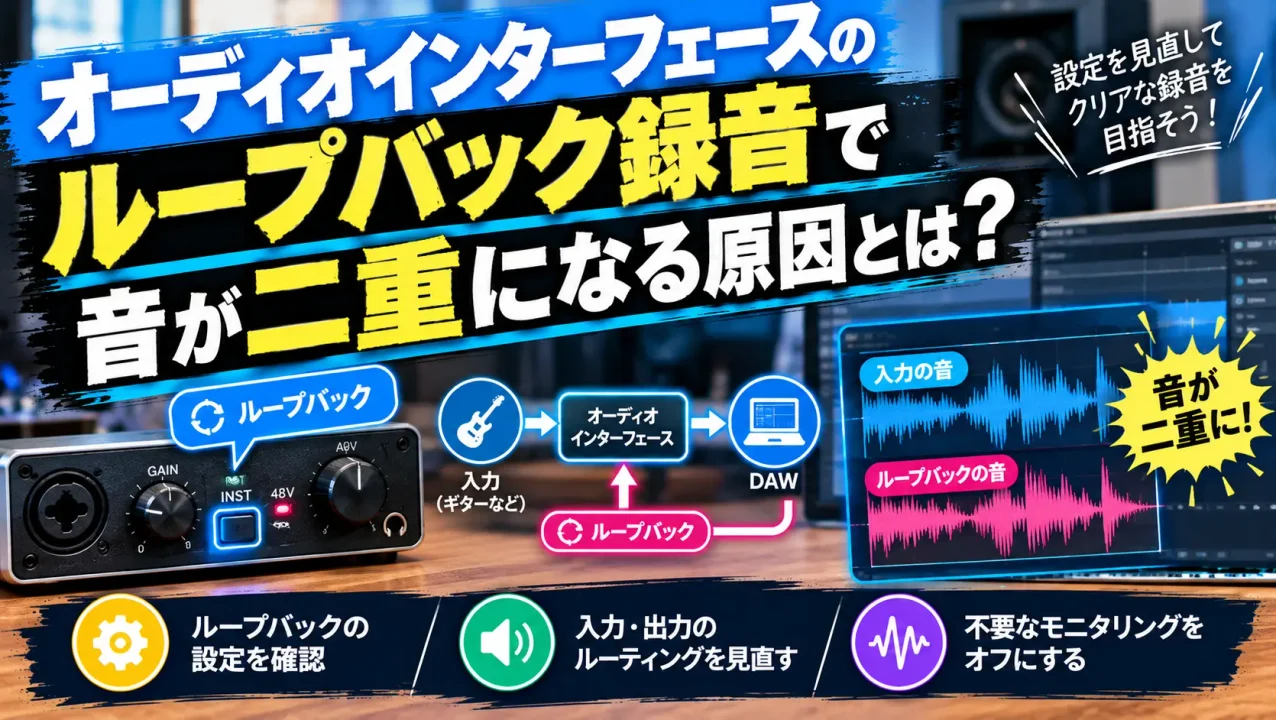
これに対し、ループバック機能は「PCから出力された音」をオーディオインターフェース内部で折り返し(ループバック)、マイクの入力音声と合流させて、再び「PCへの入力」として戻す機能です。
これにより、ゲーム実況や歌ってみた配信、ウェビナーなどで、BGMと自分の声を1つの音声ストリームとして配信ソフトや録音ソフトに送ることができます。
音が二重になる「内部フィードバック」の原理
音が二重になる現象は、専門用語で「ディレイ(遅延)によるコームフィルタ効果」や「フィードバック」と呼ばれます。
音声信号はデジタル処理される際、ごくわずかな遅延(レイテンシー)が発生します。
もし「直接聞こえる音」と「PCを経由してループバックされた音」が同時に耳に入ったり、録音トラックに二重に送り込まれたりすると、数ミリ秒から数十ミリ秒ずれた同じ音が重なり、エコーがかかったような不自然な二重音声になります。
さらに、その戻ってきた音を再びソフトウェアがループバックへ送るような無限ループ(フィードバックループ)が形成されると、音が次第に増幅され、最終的には「キーン」「ブーン」という激しいハウリングを引き起こします。
ループバックで音が二重になる5大原因とチェックポイント
ループバック録音時に音が二重になる場合、原因の大半は以下の5つのパターンのいずれかに該当します。
ご自身の環境と照らし合わせながら確認していきましょう。
1. 録音・配信ソフトのモニタリング機能がオンになっている
最も多い原因が、OBS StudioやDAW(音楽制作ソフト)などの「音声モニタリング機能」が有効になっているケースです。
たとえばOBSでマイク音声のモニタリングを「モニターのみ」または「モニターと出力」に設定していると、入力されたマイクの音がPCの再生音としてヘッドホンから出力されます。
ループバック機能がオンになっていると、その出力音(マイクの音)が再びループバックされてOBSの入力に戻ってしまうため、声が二重になって録音されます。
2. ハードウェア側のダイレクトモニターとPC側の音が混ざっている
オーディオインターフェース本体に搭載されている「DIRECT MONITOR(ダイレクトモニター)」機能が原因になることもあります。
ダイレクトモニターは、マイクの音をPCを通さずに直接ヘッドホンへ返す機能で、遅延ゼロで自分の声を聞くことができます。
しかし、PC側でもソフトウェアのモニタリングがオンになっていると、「ダイレクトモニターの音(遅延ゼロ)」と「PCを往復してきた音(わずかに遅延)」がヘッドホン内で同時に鳴り、耳元で激しく二重に聞こえることになります。
3. OBSや録音ソフトで入力デバイスを重複してキャプチャしている
配信ソフトの音声ミキサー設定で、複数のソースが同じ音を拾ってしまっている状態です。
典型的な例として、OBSの音声設定で「マイク音声」にオーディオインターフェースのループバックチャンネルを指定しているにもかかわらず、同時に「デスクトップ音声」も有効にしているケースが挙げられます。
この場合、PCの再生音が「デスクトップ音声」と「ループバック音声」の両方から二重に配信・録音ソフトへ取り込まれてしまいます。
4. 通話相手の音声(Discord等)がループバックに巻き込まれている
Discord、Zoom、LINEなどの通話アプリを繋ぎながら配信や録音を行う際によく発生するトラブルです。
通話相手の声がPCのシステム音声(スピーカー出力)として再生されていると、ループバック機能はその相手の声も拾って配信やマイク入力へ送り返します。
その結果、配信上で相手の声が二重になったり、相手側から見て「自分の声がやまびこのように跳ね返ってくる」という状態に陥ります。
5. 専用コントロールパネル(ミキサーソフト)のルーティングミス
Focusrite、 Steinberg、MOTU、RMEなどの高機能なオーディオインターフェースには、PC上でルーティングを細かく制御できる専用ミキサーソフトが付属しています。
これらのソフト内で、内部の仮想バス(Virtual Channel)やDAWの再生チャンネル、アナログ入力が誤って同一のミックス(Output)に割り当てられていると、ハードウェア内部で信号が循環し、音がダブる原因となります。
【環境別】音が二重になる現象を解決する具体的手順
ここからは、お使いの環境に応じた具体的な設定手順と対処法を解説します。
OBS Studioを使用している場合の設定修正
OBSで音が二重になる場合は、以下の2点を確認することで劇的に改善します。
- 音声モニタリングをオフにする:「音声ミキサー」の歯車アイコンをクリックし、「オーディオの詳細プロパティ」を開きます。すべての音声ソースの「音声モニタリング」項目を「モニターオフ」に変更してください。配信者にだけBGMを聞かせたい特別な理由がない限り、ここをオフにすることが基本です。
- デスクトップ音声を「無効」にする:オーディオインターフェース側でBGMとマイク音声をまとめた「ループバックチャンネル」をOBSの「マイク音声」として取り込んでいる場合、OBSの「デスクトップ音声」は必ず「無効」に設定してください。両方が有効になっていると、BGMが2回取り込まれます。
DAW(Cubase / Studio One / Logic等)での録音時の設定
DAWでオケ(バッキングトラック)を再生しながらボーカル録音をする際、音が二重になる場合の対処法です。
- そもそもDAW録音ではループバックをオフにする:基本的にDAWでの楽曲制作やレコーディングでは、オーディオインターフェースのループバック機能は「オフ」にするのが鉄則です。ループバックをオンにしていると、録音中のトラックにオケの音まで一緒に録音されてしまい、後からボーカルだけの編集ができなくなります。
- モニタリングボタン(スピーカーアイコン)の確認:録音トラックのモニタリングボタンがオンになっていると、インターフェースのダイレクト音とDAWの再生音が二重に聞こえます。ダイレクトモニターを使う場合はDAW側のモニタリングをオフにし、DAWのエフェクトをかけながら歌いたい場合はインターフェース側のダイレクトモニターをミュートにしてください。
Discord等の通話ソフトを併用する場合のルーティング
通話相手に自分のPC音や相手自身の声が跳ね返らないようにするには、音声の出力先を分ける必要があります。
- 通話アプリの入力デバイス設定:Discordの「入力デバイス」には、ループバックされた音声ではなく、「マイク単体の入力チャンネル(例:Analogue 1など)」を指定します。これにより、相手には自分の声だけが届き、BGMや相手の声が戻るのを防げます。
- 専用ミキサーや仮想オーディオの活用:マルチアウトに対応したインターフェースや「VoiceMeeter Banana」などの仮想ミキサーを使い、「通話音声」と「ゲーム・BGM音」の出力チャンネルを物理的または仮想的に分離します。配信には両方を混ぜて流し、ループバックの戻りからは通話音声を外すルーティングを組みます。
人気オーディオインターフェース別の注意点と設定のポイント
広く使われている代表的なオーディオインターフェースにおける、ループバック特有の注意点をまとめました。
YAMAHA AG03 / AG06シリーズ

※本サイトはアフィリエイトプログラムにより収益を得ている場合があります。
配信向けミキサーの定番であるAGシリーズは、本体中央にあるスライドスイッチの切り替えが重要です。
- TO PCスイッチの選択:スイッチが「LOOPBACK」になっていると、マイクの音とPCから流れてくるすべての音がミックスされてPCに戻ります。DAWでの録音時や通常の通話時は「DRY CH 1-2(マイク単体)」または「INPUT MIX」に切り替えてください。
- AG03MK2の注意点:MK2モデルでは背面にミュートスイッチ等も追加されています。配信ソフト側でBGMを直接鳴らしている場合は、本体をLOOPBACKにする必要はありません。
Focusrite Scarlettシリーズ(第3世代 / 第4世代)
※本サイトはアフィリエイトプログラムにより収益を得ている場合があります。
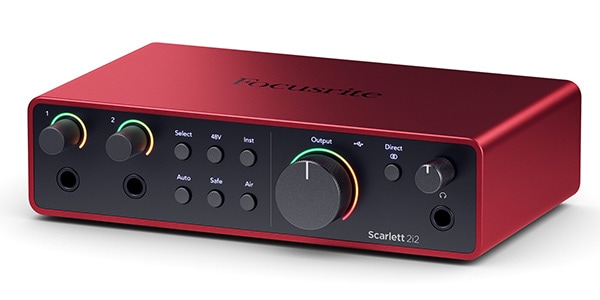
Focusrite製品は、専用ソフトウェア「Focusrite Control」の設定が鍵となります。
- Loopback Sourceの確認:Focusrite Control内で、Loopbackのソースがどの出力(Playback 1-2など)を参照しているかを確認します。意図しない出力チャンネルがアサインされていると、不要な音までループバックに含まれてしまいます。
- DAW録音時のトラック入力指定:DAWの録音トラックで「Input 1-2」を選ぶべきところを「Loopback 1-2」と誤って指定していないか確認してください。
MOTU M2 / M4
※本サイトはアフィリエイトプログラムにより収益を得ている場合があります。
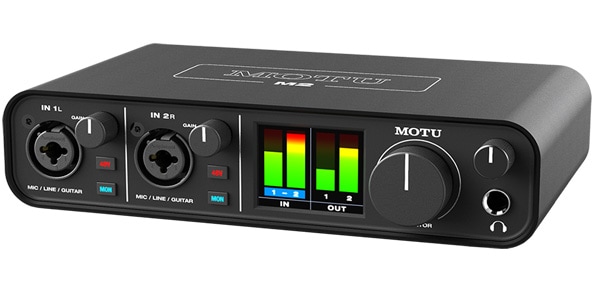
高音質で人気のMOTU Mシリーズは、OS上で認識されるデバイスの選択に注意が必要です。
- ループバック専用チャンネルの独立:MOTU M2/M4は、通常の「In 1-2」とは別に「Loopback 1-2(およびMix 1-2)」という独立した入力デバイスがOSに表示されます。普段のボイスチャットでは「In 1-2」を既定のデバイスにし、配信でBGMを混ぜたい場合のみ配信ソフト側で「Loopback」を指定するように使い分けます。
- 本体の「MON」ボタン:前面のMONボタンを押すとハードウェアダイレクトモニターが有効になります。DAWで音を返す設定になっている場合はMONボタンをオフにしてください。
トラブルを未然に防ぐ!安全なルーティング運用のコツ
ループバックのトラブルを避けるためには、日頃のルーティング設計やセッティングにおいて以下のポイントを習慣づけることが大切です。
密閉型ヘッドホンの使用を徹底する
デジタル的なルーティングミスではなく、単純に「スピーカーから出た音がマイクに入り、それがループバックされて二重になる」という物理的な音漏れが原因のケースも少なくありません。
録音や配信、特に高感度なコンデンサーマイクを使用する際は、必ずスピーカー出力を止め、遮音性の高い密閉型ヘッドホンやイヤホンを使用しましょう。
音声の流れを紙に書き出して視覚化する
複数のソフトウェア(ゲーム、Discord、BGMプレイヤー、OBSなど)が絡み合うと、頭の中だけでルーティングを把握するのは困難になります。
- 「どのソフトがどの出力デバイスへ音を出しているか」
- 「オーディオインターフェースがどの音をミックスしてPCへ送り返しているか」
- 「録音・配信ソフトがどの入力デバイスを拾っているか」
これらを一度シンプルな図にして書き出してみると、「ここで音が2重に合流している」「ここで音がループしている」という矛盾が直感的に見つけやすくなります。
まとめ
オーディオインターフェースのループバック録音で音が二重になる主な原因は、「配信・録音ソフト側でのモニタリング重複」「ハードウェアモニターとPC音声の混ざり合い」「OBSでのデスクトップ音声との重複キャプチャ」に集約されます。
トラブルが発生した際は、慌てずに以下のステップで確認を進めてみてください。
- OBSの音声モニタリングが「モニターオフ」になっているか確認する
- ループバック使用時にOBSの「デスクトップ音声」が無効になっているか確認する
- DAW録音時はインターフェースのループバック機能をオフにする
- 通話ソフト(Discord等)の入力デバイスにマイク単独のチャンネルが指定されているか確認する
正しい信号の流れさえ整えれば、ループバック機能は配信やコンテンツ制作のクオリティを大きく引き上げてくれる強力な武器になります。
ぜひ本記事を参考に設定を見直し、快適でクリアな音響環境を整えてみてください。