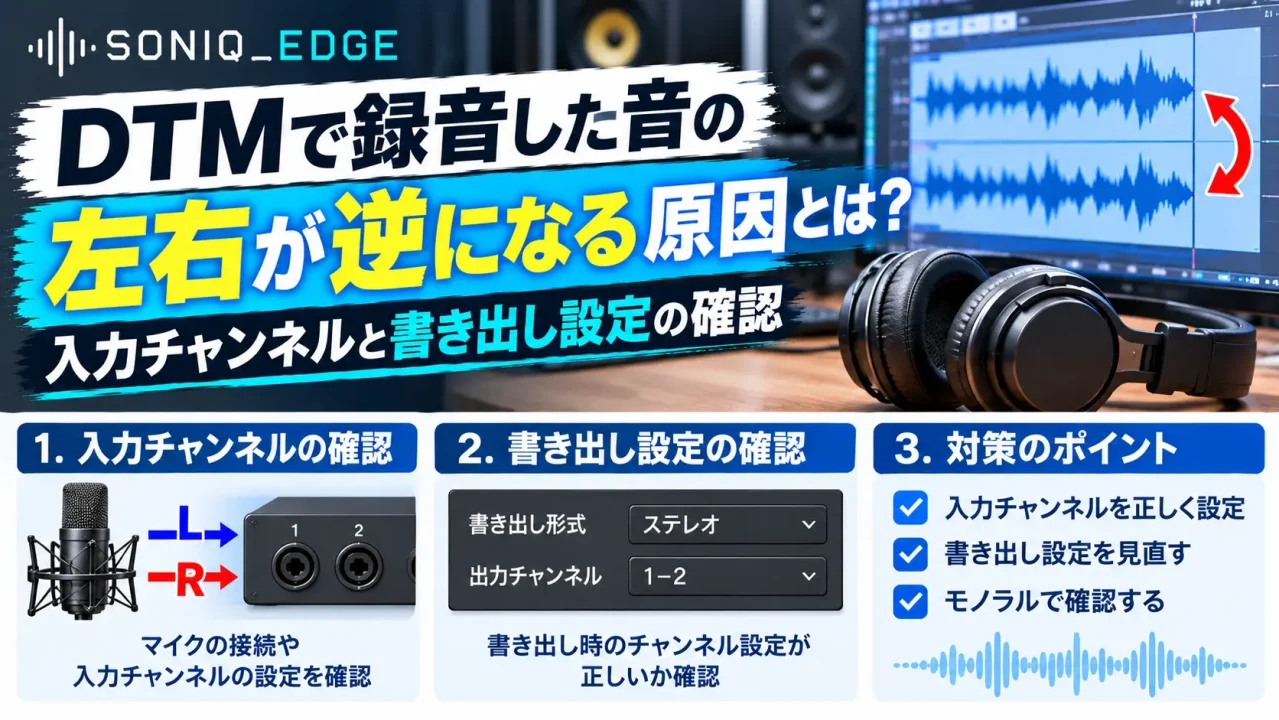
DTMでギターやシンセサイザー、ボーカルなどを録音した際、「右から聴こえるはずの音が左から聴こえる」「パンを右に振ったのに左から音が鳴る」といった、音が左右逆になるトラブルに遭遇したことはないでしょうか。
精校したフレーズやこだわりの音作りも、定位(パン響き)が反転していると楽曲全体のバランスが崩れてしまいます。
一見すると複雑な不具合に思えますが、原因の多くはハードウェアの接続ミスやDAW内の入力チャンネル、あるいは書き出し時の設定にあります。
本記事では、DTMで録音した音の左右が逆になる主な原因と、それを特定・解決するための具体的なチェックポイント、さらにすでに左右逆で録音されてしまった音源の簡単な修正方法まで詳しく解説します。
録音した音が左右逆になる主な4つの原因
DTMの環境において音が左右反転して聴こえる場合、原因は大きく分けて以下の4つに分類されます。
まずはどこに問題が発生しているのかを特定するために、トラブルの全体像を把握しましょう。
- 物理的な接続エラー:スピーカーやヘッドホン、ケーブルのLR接続が逆になっている
- 入力チャンネルの設定ミス:DAWやオーディオインターフェースのインプットアサインが反転している
- DAW内部のルーティング・パンの設定:トラックのパンや挿入しているプラグインの影響
- オーディオ書き出し(バウンス)設定:ファイル書き出し時のチャンネル変換処理によるもの
これらのうち、どの段階で左右が入れ替わっているのかを順を追って確認していくことが解決への近道です。
1. モニター環境(物理接続・装着)の確認
音が左右逆になるとき、最もシンプルでありながら意外と見落としがちなのが「再生環境(モニター環境)の物理的なミス」です。
DAWの設定を疑う前に、まずは自分の耳に届くまでのハードウェア接続を確認しましょう。
ヘッドホン・イヤホンの装着ミス
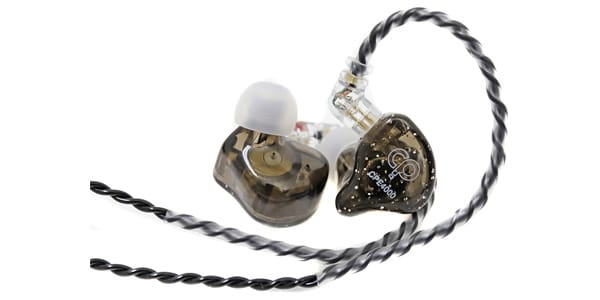

最も初歩的ですが、頻繁に起こるのが「ヘッドホンの左右を逆に装着している」パターンです。
特にデザインが左右対称に近いモニターヘッドホンや、暗い部屋での作業時にはL(左)とR(右)を見間違えやすくなります。まずはヘッドホンの「L/R」表示を確認してください。
モニタースピーカーのケーブル接続逆

オーディオインターフェースの背部にある「MAIN OUT」や「LINE OUT」からモニタースピーカーへ接続するケーブルが、左右逆になっていないか確認しましょう。
- インターフェースの「OUTPUT 1(L)」が、左側のスピーカーに接続されているか
- インターフェースの「OUTPUT 2(R)」が、右側のスピーカーに接続されているか
機材の模様替えやケーブルの挿し直しの際に、LRを誤って交差させて接続してしまうケースは珍しくありません。
変換プラグやケーブルの不良
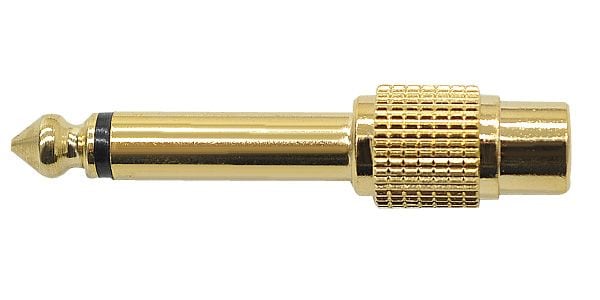
3.5mmから6.3mmへのステレオ標準変換プラグや、Y字分岐ケーブルを使用している場合、内部の配線不良や接触不良によってLRの信号が交差(クロスオーバー)したり、片方の音が両耳から鳴って錯覚を引き起こしたりすることがあります。
予備のケーブルやプラグに交換して変化があるか試してみましょう。
2. オーディオインターフェースと入力チャンネルの設定

物理的な再生環境に問題がない場合、次に疑うべきは「録音時の入力信号のルーティング」です。
入力ケーブルの挿し間違い(ステレオ録音時)
シンセサイザーやエレピ、マルチエフェクターなどからステレオでライン録音を行う際、オーディオインターフェースの「Input 1」と「Input 2」に接続するケーブルが逆になっている場合があります。
一般的に、機材側・インターフェース側ともに「チャンネル1(または奇数チャンネル)= L(左)」、「チャンネル2(または偶数チャンネル)= R(右)」として設計されています。
楽器のLアウトがInput 2に、RアウトがInput 1に入っていないか確認してください。
DAWの「入力バス(インプットチャンネル)」のアサインミス

DAW側でステレオリゾリューションのトラックを作成した際、入力ソースの設定が逆になっているケースがあります。
例えば、Cubase、Logic Pro、Studio Oneなどの主要DAWでは、ステレオトラックの入力ソースとして「Input 1 + Input 2」を選択するのが標準的です。
しかし、これが何らかの手違いで「Input 2 + Input 1」のように左右反転したバスにアサインされていると、正しくケーブルを挿していても録音される音が左右逆になります。
コントロールミキサーソフト(コントロールパネル)の設定
Focusrite、Universal Audio、RMEなどのオーディオインターフェースには、専用のミキシングソフトウェア(ConsoleやTotalMixなど)が付属しています。
これらのソフト内で、インプットチャンネルのパン設定が左右逆になっていたり、ルーティングの設定でステレオペアのL/Rが反転設定(Phase/Pan Swapped)になっていないかチェックしましょう。
3. DAW内部のトラック・プラグイン・パン設定
録音中、または録音後の再生時にDAW内部の処理によって左右が逆転して聴こえる場合もあります。
パン(Pan)の設定とパンナーの挙動
トラックのパンが意図しない方向へ振られていないか確認します。
特に注意が必要なのが「ステレオパンナー(Stereo Panner)」の挙動です。
通常のパン(バランスパン)は左右の音量バランスを変えるだけですが、ステレオパンナーやバイノーラルパンナーなどの高度なパンナーを使用している場合、左右の広がりや位置関係を操作する過程でLとRの領域が交差(反転)してしまうことがあります。
インサートエフェクト(プラグイン)による反転

トラックに挿入しているエフェクトプラグインが原因になることもあります。
- ステレオイメージャー(Stereo Imager)で「Swap L/R」や「Invert」機能が有効になっている
- ヴィンテージ系コンプレッサーやEQのモデリングプラグインで、L/Rの独立操作時にアサインを誤っている
- 空間系エフェクト(ピンポンディレイやステレオコーラス)の初期プリセットが左右交差する仕様になっている
エフェクトを一度すべてバイパス(オフ)にして再生し、左右逆の症状が収まるかどうかを検証することで、エフェクトが原因かどうかを特定できます。
4. 音源の書き出し(バウンス)設定による影響
「DAW上で再生している時は正常なのに、書き出した音声ファイル(WAVやMP3)を聴くと左右が逆になっている」という場合は、バウンス設定(書き出し設定)に原因があります。
インターリーブとスプリットステレオの設定
ファイルを書き出す際、フォーマットの指定で「Interleaved(インターリーブ=1つのステレオファイル)」ではなく、「Split Stereo(スプリットステレオ=LとRの2つのモノラルファイル)」を選択して書き出すケースがあります。
書き出された「〇〇_L.wav」「〇〇_R.wav」という2つのファイルを別のプロジェクトや動画編集ソフトに取り込む際、誤ってLとRのトラックを逆に取り込んでしまうと、結果として音の左右が反転します。
書き出しバス(Output Bus)のルーティングミス
マスターアウト以外のバスを経由してレンダリングを行う場合、そのマスターバスやステム(Stem)用の出力チャンネル設定でLとRが逆転しているケースがあります。
マルチアウト出力を使ってドラムや楽器群を個別に書き出す際は、出力バスのアサインを必ず再確認してください。
すでに左右逆で録音された音を修復する対処法
「すでに再録音ができない状態なのに、録音データが左右逆になっていた」という場合でも諦める必要はありません。
DAWの標準機能やプラグインを使えば、数秒で左右のチャンネルを反転させて正常な状態に修正できます。
方法1:ユーティリティ系プラグインで「Swap L/R」を行う
最も手軽で安全な方法です。
各DAWに標準搭載されている「Gain」や「Utility」といったプラグインを使用します。
- Ableton Live:「Utility」エフェクトをトラックに挿入し、「Swap」ボタン(または「Left/Right」反転)を有効にする
- Logic Pro:「Utility」>「Gain」プラグインを挿入し、「Swap L/R」をクリックする
- Cubase:「MixConsole」のプレラック、または「StereoEnhancer」等のプラグインで左右を入れ替える
- Studio One:「Mixer」の「Input Control」パネルにあるステレオ処理で「 Swap L/R 」を選択する
この方法であれば、原音波形を破壊することなくリアルタイムで左右を反転させることができます。
方法2:オーディオファイルの波形編集でL/Rを反転する
波形データそのものを書き換えて修正する方法です。
DAWの波形エディター画面(サンプルエディター)を開き、「チャンネルの入れ替え(Swap Channels)」や「Invert Stereo」処理を実行します。
プロジェクト内のファイルを恒久的に正しい状態に直したい場合に有効です。
方法3:ステレオトラックをモノラル2本に分割(スプリット)する
ステレオオーディオトラックを「2つの独立したモノラルトラック(L用・R用)」に分解します。
その後、本来Lチャンネルだった音が入っているトラックのパンを左(L100)に振り、Rチャンネルだった音のトラックを右(R100)に振り直すことで、完全にコントロールされた状態で修復が可能です。
録音時の左右逆トラブルを未然に防ぐチェックリスト
今後の制作で「音が左右逆になる」というタイムロスを防ぐため、録音を開始する前に以下の手順をルーティン化することをおすすめします。
- ヘッドホン・スピーカーのL/Rチェック:作業開始時にテストトーンや知っている曲を再生し、左右の定位が正しいか耳で確認する
- 入力パッチの標準化:オーディオインターフェースのInput 1=L、Input 2=Rという接続ルールを徹底する
- テンプレートトラックの活用:正しい入出力アサインが設定されたトラックをDAWのテンプレートとして保存しておく
- 録音直後の波形・パンチェック:1トラック録音するごとに、軽くパンを振ってみて意図した方向から聴こえるかテストする
あらかじめ正しいアサインが完了しているプロジェクトテンプレートを用意しておけば、設定ミスによるトラブルを劇的に減らすことができます。
まとめ
DTMで録音した音の左右が逆になるトラブルは、決して珍しいことではありません。
原因のほとんどは「物理的なケーブル接続や装着のミス」「DAWやインターフェースの入力アサインミス」「プラグインや書き出し時の設定エラー」のいずれかに集約されます。
もし症状が発生した場合は、焦らずに以下の順番で確認を行いましょう。
- ヘッドホンやスピーカーの接続・装着が逆になっていないか
- オーディオインターフェースの入力端子とDAWのインプット設定が一致しているか
- トラックのパンや挿入しているプラグインに「Swap L/R」等の設定が入っていないか
- 書き出し設定(バウンス時のチャンネル割り当て)が適切か
万が一左右逆で録音されてしまっても、DAWの「Utility」や「Gain」プラグイン内の「Swap L/R」機能を使えば即座に修正が可能です。
正しい知識と確認手順を身につけて、スムーズで快適なDTM環境を整えましょう。