DTMでボーカルやギター、ベースなどを録音した際、「なんだか音がバリバリ・ザラザラと歪んでいる」「クリアな音で撮ったはずなのにノイズっぽく聴こえる」といったトラブルに悩まされたことはありませんか?
音の「歪み(ディストーション/クリッピング)」は、楽曲全体のクオリティを大幅に下げてしまう大きな原因となります。
一度デジタル上で激しく歪んで録音されてしまった音声データは、後からEQやノイズ除去プラグインを使っても完全に元に戻すことは困難です。
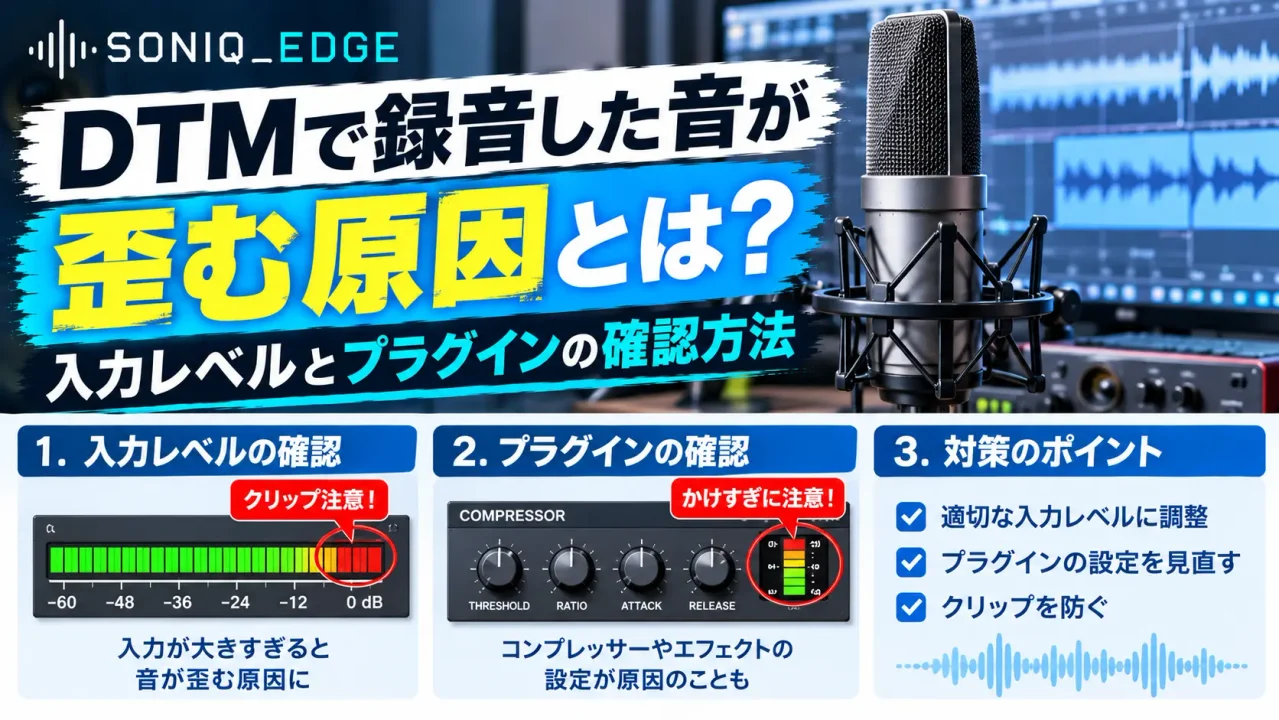
この記事では、録音した音が歪んでしまう原因と、適切な入力レベルの設定方法、プラグインでのチェックポイント(ゲインステージング)までを徹底的に解説します。
原因を正しく理解し、クリアで力強いサウンドを手に入れましょう。
録音した音が歪む(クリップする)主な4つの原因
DTMの録音環境において音源が歪む場合、原因は大きく分けて「ハードウェア側(アナログ)」と「DAW・プラグイン側(デジタル)」、そして「再生環境」の4つに分類されます。
まずはどこで歪みが発生しているかを特定することが解決への第一歩です。
1. オーディオインターフェースのGAIN(入力つまみ)が大きすぎる


最も頻繁に見られる原因が、オーディオインターフェースのマイクプリアンプ(GAINつまみ)を上げすぎているケースです。
マイクや楽器からのアナログ信号がオーディオインターフェースに入力される際、許容量を超えた大きな信号が入ると、回路自体で信号が飽和(オーバードライブ)します。
この状態のままデジタル信号に変換(A/D変換)されると、波形の頂点が削れた歪んだデータとしてDAWに記録されてしまいます。
2. DAW上の入力レベル・トラックレベルが0dBFSを超えている
デジタル音声の世界では、扱える音量の最大値が「0dBFS(デシベル・フルスケール)」と決められています。
この0dBFSという絶対的な限界値を超えた音は、波形の天頂部分が真っ直ぐ真横に切り取られたような形になります。
これを「デジタルクリッピング(Digital Clipping)」と呼び、アナログ特有の温かみのある歪みとは異なり、耳障りで不快なバリバリとしたデジタルノイズの原因になります。
3. プラグインエフェクトの過大入力・過大出力
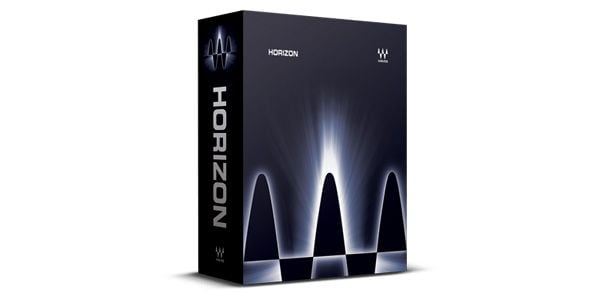
録音時の波形自体には問題がなくても、DAWのトラックに挿入したエフェクトプラグイン(EQ、コンプレッサー、サチュレーターなど)の内部で信号が大きくなりすぎている場合があります。
特に、実在のアナログ機材をモデリングしたVST/AUプラグイン(コンプレッサーやEQなど)は、入力レベルが高すぎると意図しない強烈な歪みを生み出すように設計されています。
また、プラグインの「OUT LEVEL」を上げすぎて後続のプラグインやマスターフェーダーをクリップさせているパターンも非常に多く見られます。
4. モニター環境(ヘッドホン・スピーカー)の歪み
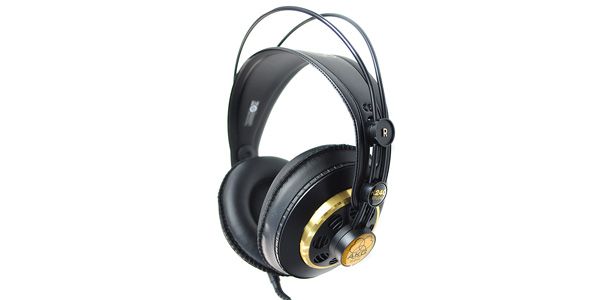
実は録音データやDAW内部の音は一切歪んでいないのに、再生しているヘッドホンやモニタースピーカー、あるいはヘッドホンアンプの出力音量が大きすぎて機器が耐えきれずに歪んでいるケースもあります。
この場合、波形データ自体は正常なため、別の再生環境で聴くとクリアに聞こえるのが特徴です。
まずはヘッドホンの音量を少し下げて確認してみましょう。
【ステップ1】適切な入力レベルを設定する方法
音の歪みを防ぐための最も確実な方法は、録音時に「適切な入力レベル(ゲイン)」を保つことです。
デジタル録音においては、昔のアナログテープ時代のように「限界ギリギリまで大きな音で録音する」必要はありません。
適正な録音レベルの目安は「ピークで-12dBFS〜-18dBFS」
DAWのインプットメーターやトラックメーターを確認しながら、以下の音量レベルを目安にオーディオインターフェースのGAINを調整してください。
- 平均レベル(RMS/LUFS): -18dBFS 前後
- 最大ピークレベル(最も大きい音): -12dBFS 〜 -6dBFS に収まる程度
メーターが黄色から赤色に変わるような状態(0dBFS付近)は高すぎます。
サビや最も強く演奏・歌唱した瞬間に、メーターが「-6dBFS」を超えないように設計するのがプロの現場でも標準的なアプローチです。
オーディオインターフェースのLEDランプを活用する
多くのオーディオインターフェースには、GAINノブの周りや本体パネルにインジケーターLEDが搭載されています。
- 緑色: 適切な入力レベル(信号が正常に入力されている)
- 黄色/オレンジ: やや高め(注意が必要)
- 赤色(CLIP / OVR): 入力過大(入力段階で歪んでいる)
演奏中で最も音が大きくなる瞬間でも、赤色のLED(CLIPランプ)が一度も点灯しないようにGAINノブを調整してください。
一瞬でも赤く光る場合は、入力レベルが高すぎます。
「ヘッドルーム」を確保する重要性
最大ピーク値から0dBFSまでの余裕のことを「ヘッドルーム(Headroom)」と呼びます。
24bitや32bit floatという高解像度で録音できる現代のDTM環境では、録音レベルを多少低め(ピーク-12dBFS程度)に設定しても、ダイナミックレンジや音質が損なわれることはありません。
むしろヘッドルームを十分に確保しておくことで、演奏時の予期せぬ大きな突発音による突発的なクリッピングを完全に防ぐことができます。
【ステップ2】プラグインによる音の歪みを確認・対処する方法
録音レベルが問題なくても、ミックス段階でプラグインエフェクトを適用した途端に音が歪み始めることがあります。これに対処するために必要な考え方が「ゲインステージング(Gain Staging)」です。
ゲインステージングとは?
ゲインステージングとは、音声信号が通る一連の流れ(オーディオインターフェース ➔ DAWトラック ➔ プラグイン1 ➔ プラグイン2 ➔ マスターバス)の各段階において、音量を適切に管理・調整する作業のことです。
ひとつのプラグインで音量を上げすぎると、次に繋がっているプラグインの入力がオーバーロードし、結果としてデジタル歪みや不要な倍音ノイズが発生してしまいます。
プラグインのインプット・アウトプットレベルの確認手順
エフェクト処理による音の歪みを防ぐために、プラグインを使う際は以下の手順を徹底しましょう。
- プラグイン挿入前後の音量を揃える(バイパス比較): プラグインをONにした時とOFF(バイパス)にした時で、聴感上の音量(およびメーター値)が変わらないように、プラグイン内の「Output Gain」や「Master Gain」で音量を調整します。
- EQで特定周波数をブーストしすぎない: イコライザーで特定帯域(低音域など)を大幅にブーストすると、全体の出力レベルが一気に上がってクリップしやすくなります。ブーストした分だけプラグインのアウトプットを下げるか、不要な帯域をカットする(ディップする)アプローチを意識してください。
- コンプレッサーのメイクアップゲインの上げすぎに注意: コンプレッサーで圧縮した後に音量を持ち上げる「Make-up Gain(Gain)」を高く設定しすぎると、後続のプラグインに過大な信号が送られてしまいます。
アナログモデリングプラグインの適正入力値を知る
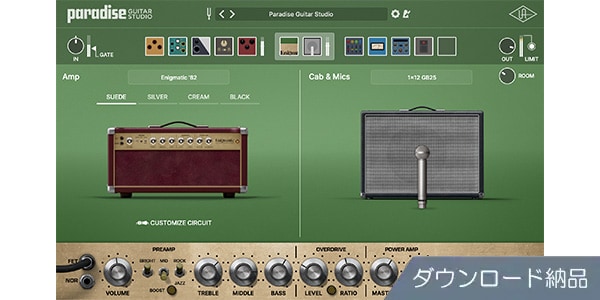
Waves、Universal Audio(UAD)、FabFilter、Slate Digitalなどのアナログ機材を再現したプラグインには、最適な動作基準となる入力レベル(基準レベル)が存在します。
多くのモデリングプラグインは、**-18dBFS(または-20dBFS)**の入力信号をアナログ機材の「0VU(最もクリーンで心地よい倍音が得られる基準値)」として設計されています。
ここに-3dBFSのような過大なレベルの信号を入力すると、プラグイン内の仮想回路が激しくオーバードライブし、歪んだ濁った音になってしまいます。
「アナログモデリングプラグインに入れる前には、トリムプラグイン(Gainプラグイン)等で音量を-18dBFS付近まで下げてから通す」のがクリアなミックスを作るコツです。
それでも録音した音が歪む場合のトラブルシューティング
入力レベルも適正で、プラグインも通していないのに音が歪む場合は、ハードウェアや設定上の予期せぬトラブルが考えられます。
以下の項目をチェックしてみましょう。
マイクの耐音圧(SPL)オーバーとPadスイッチの確認
ドラムのスネアやアンプの爆音、声量が非常に大きいボーカルを録音する場合、マイクのカプセル自体が音圧に耐えきれずに歪むことがあります(マイク本体の歪み)。
マイク本体やオーディオインターフェースに「Pad(-10dBや-20dB衰減させるアッテネーター機能)」スイッチが搭載されている場合は、PadをONにして信号を減衰させてからGAINを調整してください。
また、大音量の音源には高耐音圧のダイナミックマイクを使用するのも有効です。
インピーダンスのマッチング(Hi-Zスイッチ)
エレキギターやエレキベースをオーディオインターフェースに直接シールドで接続する(ライン録音する)際、入力端子の「Hi-Z(ハイインピーダンス)」スイッチがOFFになっていると、適切なレベル調整ができず、音が痩せたり歪んだりする原因になります。
- ギター/ベース直接接続: Hi-Z(Inst)モードをON
- キーボード/マルチエフェクター出力: Lineモード
- マイク接続(XLR): Mic入力(ファンタム電源48Vの要否も確認)
正しい入力ソースとインピーダンス設定が選択されているか確認しましょう。
オーディオキャッシュやバッファサイズによる「プチプチノイズ」
「歪み」と感じている音が、実は「プツッ、プチッ」というCPUの負荷オーバーによるデジタルノイズ(ドロップアウト)であるケースも少なくありません。
DAWのオーディオ設定を開き、**バッファサイズ(Buffer Size)**を「128 Samples」や「256 Samples」から「512 Samples」「1024 Samples」などに増やしてみてください。
ノイズが解消される場合は、信号のクリッピングではなくPCの処理能力不足が原因です。
録音後に波形が歪んでいる(潰れている)場合の対処法
すでに録音し終えたオーディオ波形を表示したとき、波形の上下が一直線に平らに潰れている場合、そのデータは録音時にすでにクリップしています。
残念ながら、波形の頂点が欠損したデータを復元するのは非常に困難です。
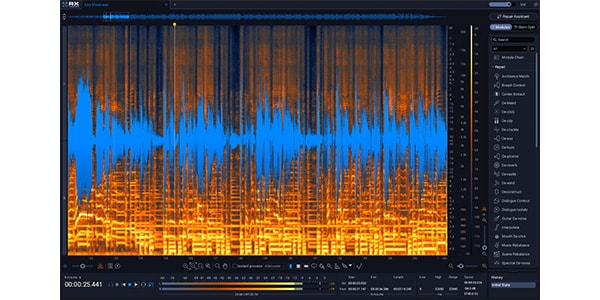
iZotope RXなどの高度なレストレーションツール(De-clip機能)を使えば軽微なクリッピングを補元することは可能ですが、最も確実にクオリティを保つ方法は**「入力レベルを下げて再録音(撮り直し)すること」**です。
※本サイトはアフィリエイトプログラムにより収益を得ている場合があります。
まとめ
DTMで録音した音が歪んでしまう主な原因と、その対策について解説してきました。
音が歪む問題を防止するための重要なポイントは以下の通りです。
- 機器の設定確認: マイクのPad機能、ギター接続時のHi-Zスイッチ、PCのバッファサイズの設定を見直す。
デジタル録音においては、「大きな音で録る」ことよりも「余裕を持ったレベルでクリーンに録る」ことの方が遥かに重要です。
適正な入力レベルと適切なゲインステージングをマスターして、歪みのないクリアでプロクオリティなサウンドメイキングを目指しましょう。