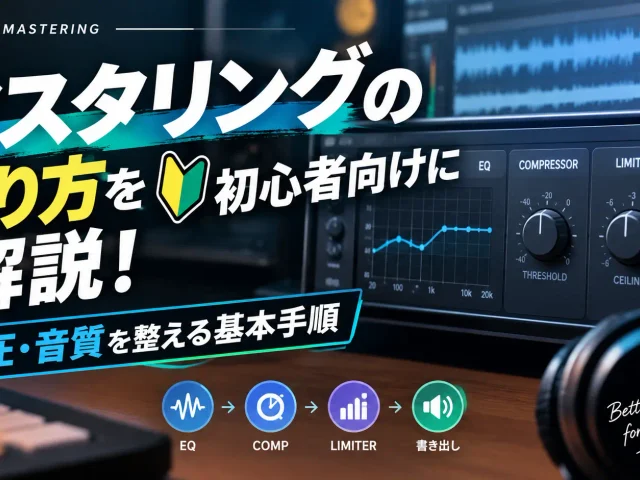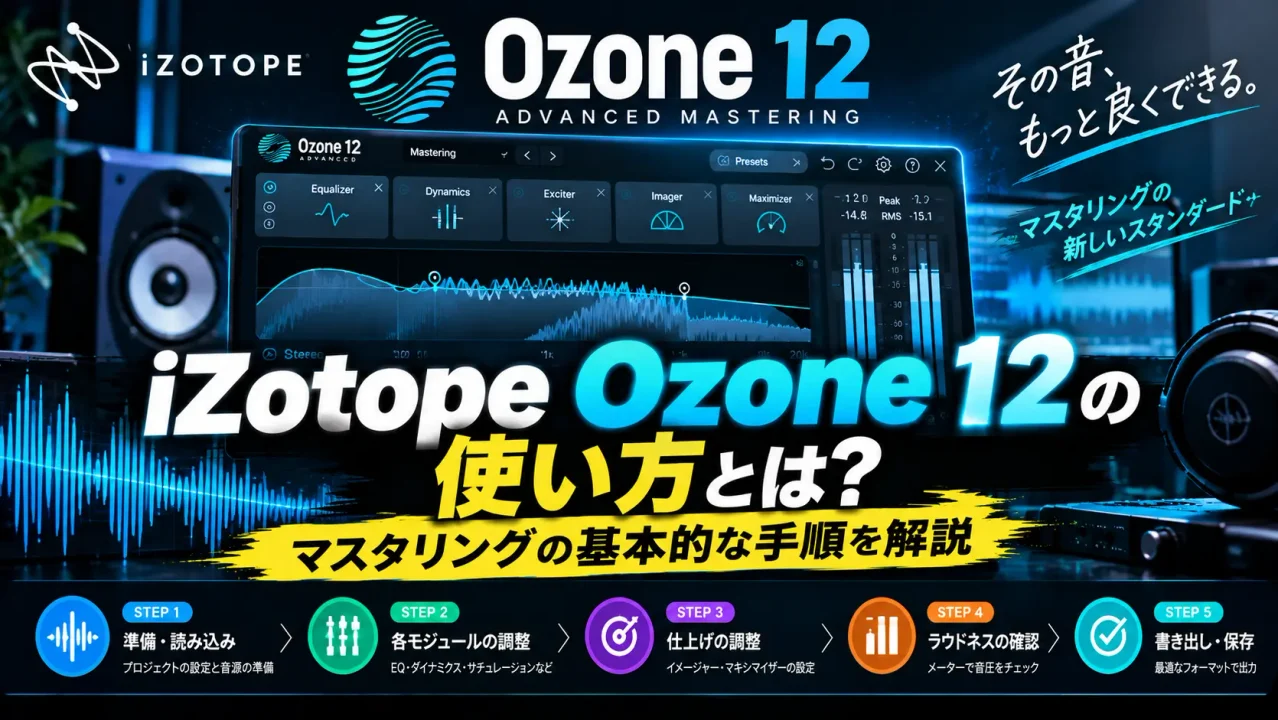
楽曲制作の最終工程である「マスタリング」。
ミックスが完了した2MIXの音質や音圧を整え、市販の商業音源と同等のクオリティに仕上げる重要なプロセスです。
しかし、「どのプラグインをどう使えばよいかわからない」「音圧を上げようとすると音が歪んでしまう」と悩むDTM初心者は少なくありません。
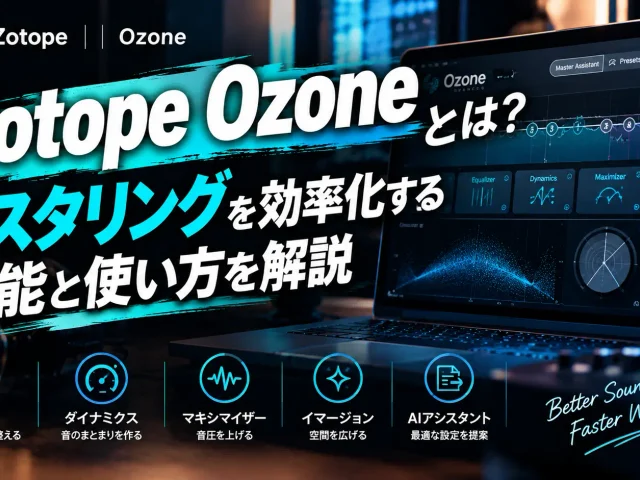
そこでおすすめなのが、業界標準のマスタリングプラグインとして世界中で使われている「iZotope Ozone(アイゾトープ・オゾン)」です。
AIによるアシスタント機能を備え、知識が浅い方でも短時間で高精度なマスタリングが行えます。
本記事では、iZotope Ozoneの基本機能から、AIアシスタントを使った簡単な手順、さらに主要モジュールを使った手動での追い込み方まで、詳しく解説します。
iZotope Ozoneとは?多くのクリエイターに選ばれる理由
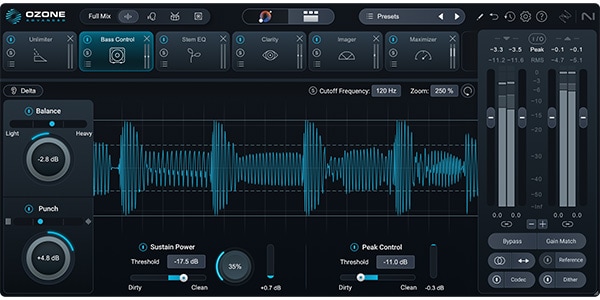

iZotope Ozoneは、マスタリングに必要なプロセッサー(EQ、コンプレッサー、リミッター、ステレオイメージャーなど)が1つに統合された「マスタリング・スイート」と呼ばれるプラグインです。
国内外のプロエンジニアからベッドルームプロデューサーまで、幅広い層から圧倒的な支持を集めています。
※本サイトはアフィリエイトプログラムにより収益を得ている場合があります。
Ozoneが選ばれる3つの特徴
- 高精度なAIアシスタント機能(Master Assistant):楽曲を数秒間再生するだけで、AIが周波数バランスやダイナミクスを解析し、自動で最適な設定を提案してくれます。
- 高品質なプロセッサー群:マスタリングに特化した設計になっており、極めて透明感のある音質補正や、破綻のない音圧稼ぎが可能です。
- リファレンス機能:目標とする市販楽曲(リファレンス曲)を読み込み、帯域バランスやラウドネスを瞬時に比較・マッチングさせることができます。
エディションの違い(Elements / Standard / Advanced)
Ozoneには主に3つのグレードが用意されています。
自身のスキルや予算に合わせて選択しましょう。
- Elements:AIアシスタント機能と基本的な調整に絞ったエントリーモデル。手軽に音圧を上げたい初心者向け。
- Standard:主要なモジュール(EQ、Dynamics、Maximizerなど)を自由に組み替えて手動で細かく調整できる標準モデル。本格的にDTMを続けるならここからが推奨されます。
- Advanced:各モジュールを個別プラグインとして使用可能。さらに「Low End Focus」や「Master Rebalance」といった高度な専用機能が追加されたプロフェッショナル仕様。
マスタリング前の準備:Ozoneを立ち上げる前の注意点
マスタリングは「ミックスの失敗を隠す作業」ではありません。
Ozoneの性能を最大限に発揮させるためには、事前のミックスダウン段階で適切な状態にしておく必要があります。
ヘッドルームを十分に確保する
ミックスのマスターフェーダーで音がクリップ(0dBFSを超えて赤く点灯)していると、Ozoneをインサートした時点で歪みが発生します。
ミックスのピーク音量は「-3dBFS〜-6dBFS」程度に収まるよう調整し、ヘッドルーム(音量的な余裕)を残した状態で2MIXを書き出しましょう。
24bit以上の非圧縮フォーマットで書き出す
マスタリング前の音源は、MP3やAACなどの非圧縮フォーマットではなく、必ずWAVまたはAIFF形式で書き出してください。
ビット深度は24bitまたは32bit float、サンプリングレートはプロジェクトの設定(44.1kHzや48kHzなど)に合わせて出力します。
【手順解説】Master Assistantを使った基本のマスタリングフロー
Ozoneの最も強力な武器が「Master Assistant」です。
まずはこの機能を使って楽曲の土台を作り、そこから微調整していくのが最も失敗が少なく効率的なワークフローです。
ステップ1:楽曲の一番盛り上がる箇所をループ再生する
DAWのマスタートラックにOzoneをインサートします。
次に、楽曲の中で最も音数が多く音量が大きい部分(通常はサビやドロップ)を選択し、DAW側でループ再生を設定します。
AIに静かなイントロだけを聴かせると、サビに入った瞬間に音が過大入力になり、適切なバランスを判別できなくなるためです。
ステップ2:Master Assistantを起動する
Ozoneの画面上部にある「Master Assistant」ボタンをクリックします。
楽曲を再生するとAIがオーディオ信号のリスニングを開始します。
数秒から十数秒待つと、自動的に周波数特性、ダイナミクスレンジ、ステレオの広がり、ターゲットラウドネスが解析され、最適なモジュールチェインが構築されます。
ステップ3:ターゲット(ターゲットトーン・ラウドネス)の選択
近年のOzoneでは、音楽ジャンルごとのプリセットターゲットや、自身が読み込ませたリファレンス曲をターゲットとして指定できます。
ロック、ポップ、EDM、ヒップホップなど、自身の楽曲の方向性に近いトーンカーブを選択することで、ジャンルに適した周波数バランスに自動補正されます。
ステップ4:全体のかかり具合を調整する
アシスタント画面には、EQ(トーン)、ダイナミクス、スタビライザー、音量などの主要なスライダーが表示されます。
AIの提案を基準にしつつ、耳で聴きながら「少し低音が強すぎる」「もう少し音圧が欲しい」と感じる部分をスライダーで直感的に調整します。
手動で追い込む!Ozone主要モジュールの使い方
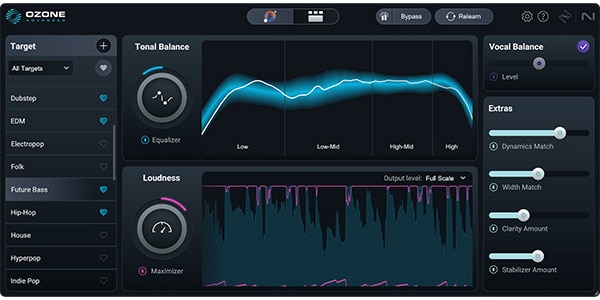
Master Assistantで作成された設定から、さらにクオリティを上げたい場合は、各モジュールのパラメーターを手動で微調整します。
ここではマスタリングに必須となる4つの主要モジュールを解説します。
1. Equalizer(イコライザー):全体のトーンバランスを整える
マスタリングEQの基本は「微細な補正」です。
ミックスEQのように極端なブーストやカットは行わず、1〜2dB程度の穏やかな変化で全体の空気感を調整します。
- 不要な超低域のカット:20Hz〜30Hz以下の可聴域外の不要なサブベースは、ハイパスフィルター(ローカット)で緩やかに削ることで、リミッターに無駄な負荷がかかるのを防ぎます。
- 濁り(MUD)の解消:250Hz〜400Hzあたりが膨らみすぎていると全体が曇って聴こえるため、Q幅(帯域の広さ)を広めにして1dB程度カットするとスッキリします。
- 高域の空気感(Air感):10kHz〜12kHz以上をハイシェルフで1dB程度持ち上げると、楽曲全体に抜け感とツヤが生まれます。
2. Dynamics(ダイナミクス):マルチバンドで抑揚を均一化する
Dynamicsは、低域・中低域・中高域・高域の帯域ごとに独立してコンプレッサーをかけられるマルチバンドコンプレッサーです。
特定の帯域だけが突出してリミッターに引っかかるのを防ぐ役割を持ちます。
例えば、キックやベースが鳴った瞬間だけ低域のゲインリダクションが1〜2dB程度作動するようにスレッショルドを設定します。
これにより、中高域のボーカルやスネアを潰すことなく、低音のエネルギーだけをタイトにまとめられます。
3. Imager(イメージャー):音像の広がりをコントロール
Imagerは、帯域ごとにステレオの広がり(幅)を調整できるモジュールです。
現代のミキシング・マスタリングにおいて非常に重要な役割を果たします。
- 低域(120Hz以下):完全にモノラル化(Widthを狭める)するのが鉄則です。ベースやキックの低音をセンターに集めることで、音の芯が太くなり、位相の乱れを防げます。
- 中高域〜高域:少しだけステレオ感を広げることで、シンバルやコーラス、リバーブの成分が立体的に響き、プロのようなワイドな音場感を作り出せます。
4. Maximizer(マキシマイザー):最終的な音圧と音量を決定する
シグナルチェーンの最後尾に配置されるのがMaximizerです。
音が0dBFSを超えないように抑えつつ、音圧を安全に引き上げるリミッターです。
- IRC(Intelligent Release Control):Ozone独自のリミッターアルゴリズムです。IRC IIIやIRC IVを選択すると、ポンピング(音量の不自然な揺れ)を最小限に抑えつつ自然に音圧を稼げます。
- Ceiling(シーリング):出力の最大上限値です。ストリーミング配信時のロッシー圧縮(AACやMP3への変換)による音割れを防ぐため、「-1.0dBFS」または「-0.5dBFS」に設定するのが現在のデファクトスタンダードです。
- Threshold(スレッショルド):スライダーを下げていくと、全体の音量が持ち上がっていきます。ゲインリダクション(音を圧縮している量)がサビの最大部分でも2〜3dB程度に収まるようにするのが、音を潰しすぎない目安です。
失敗しないための実践的なマスタリングのコツ
Ozoneを使いこなす上で、知っておくべき実用的なポイントを2点紹介します。
音圧戦争に囚われず「LUFS」を指標にする
現代の音楽市場(Spotify、Apple Music、YouTubeなど)では、「ラウドネス・ノーマライゼーション」という音量自動均一化機能が標準で導入されています。
どんなにOzoneで音圧を限界まで詰め込んでも、配信サービス側で音量を下げられてしまいます。その結果、ダイナミクスが失われてペラペラになった音だけが残ることになります。
マスタリング時は、Ozone右側に表示される統合ラウドネス(Integrated LUFS)を確認しましょう。
ストリーミング向けの音源であれば、楽曲全体で「-14 LUFS〜-9 LUFS」程度を目指すのが、ダイナミクスと音圧のバランスを保つ黄金比です。
バイパス比較(Gain Match)で「音の良さ」を確認する
人間の耳は「音が大きくなっただけで、音質が良くなった」と錯覚してしまう性質があります。
Ozoneを適用して迫力が出たように感じても、単に音量が上がっただけで、実際にはトランジェント(アタック感)が失われているケースがあります。
Ozoneの画面下部にある「Gain Match(耳のアイコン)」を有効にすると、エフェクト適用前と適用後の音量を自動で揃えて比較できます。
音量を同一にした状態でバイパスボタンを押し、純粋に音質やステレオ感が向上しているかを確認する習慣をつけましょう。
まとめ
iZotope Ozoneは、初心者からプロまであらゆる制作環境で頼りになる最高峰のマスタリングツールです。
初めて使う際は、まず「Master Assistant」に頼って楽曲の最適な着地点を掴みましょう。
そして、AIが設定した各モジュールのパラメーターを観察しながら、EQやDynamics、Maximizerを少しずつ手動で調整していくのが上達の近道です。
適切なヘッドルームの確保、低域のモノラル化、そしてGain Matchを使った冷静なモニタリングを意識すれば、自宅の環境でも商業リリースに匹敵するクオリティの高いマスター音源を仕上げることができます。
ぜひOzoneを活用して、自身の楽曲をワンランク上のサウンドへと導いてみてください。
※本サイトはアフィリエイトプログラムにより収益を得ている場合があります。