動画編集や音楽制作をしていて、録音した音声に「サーッ」という環境ノイズが入っていたり、エアコンの低音が気になったりした経験はありませんか?
せっかく素晴らしい映像や演奏が撮れていても、ノイズのせいでプロっぽさが失われてしまうのは非常にもったいないことです。
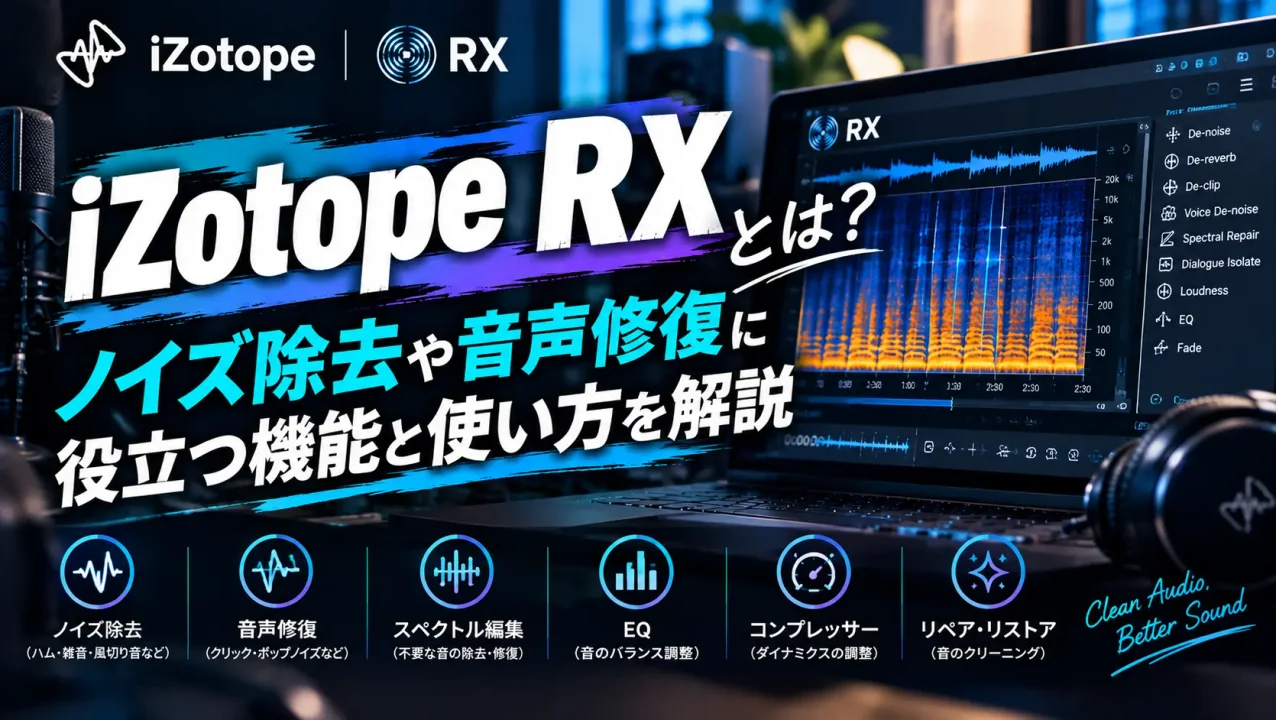
そんな音声の悩みを劇的に解決してくれる業界標準のソフトウェアが、iZotope社が開発する「iZotope RX」です。
ポスプロ(映画・テレビ業界)からYouTubeクリエイター、音楽プロデューサーまで、世界中のプロが愛用しています。
この記事では、iZotope RXとは一体どのようなソフトなのか、その特徴や主な機能、基本的な使い方まで分かりやすく解説します。
音声のクオリティをワンランク上げたい方は、ぜひ最後までご覧ください。
iZotope RXとは?音声修復の業界標準ソフト

※本サイトはアフィリエイトプログラムにより収益を得ている場合があります。
iZotope RXは、アメリカの音響ソフトメーカー「iZotope」が開発した、オーディオ修復・ノイズ除去に特化したソフトウェアです。単なる音量調整やイコライザー処理にとどまらず、音声ファイルの中に混ざってしまった不要な音だけをピンポイントで消去・軽減できるのが最大の強みです。
通常のDAW(音楽制作ソフト)や動画編集ソフトに付属しているノイズ除去プラグインでは消しきれなかった複雑なノイズも、RXを使えばクリアにできることが多く、プロの現場では「なくてはならない救世主」として重宝されています。
なぜプロに選ばれているのか?
iZotope RXがこれほど支持されている理由は、その圧倒的な処理能力と高度なAI技術にあります。
機械学習を活用したアルゴリズムにより、人間の声とノイズを自動で判别し、声の質感を損なうことなくノイズだけを取り除くことが可能です。
また、視覚的に音を捉えられるスペクトラル編集機能をいち早く実用化したことで、職人技が必要だった音声修復を誰もが効率的に行えるようになりました。
iZotope RXの主な機能とできること
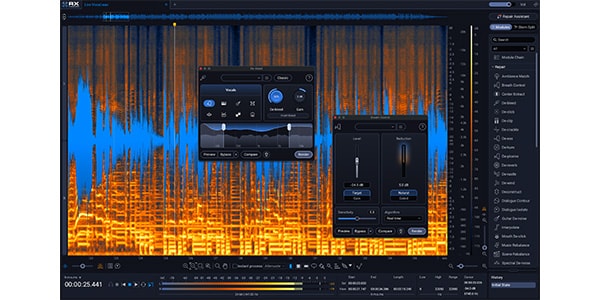
iZotope RXには、バージョンやエディションによって多数のモジュール(機能)が搭載されています。
ここでは、特に日常の音声編集で役立つ代表的な機能をご紹介します。
Voice De-noise(ボイス・デノイズ)
「Voice De-noise」は、人間の声に特化したリアルタイムのノイズ除去モジュールです。
エアコンの駆動音、パソコンのファンの音、冷蔵庫の低周波ノイズなど、録音時にどうしても入ってしまう定常的な環境ノイズを自動で検知し、スライダーを動かすだけで自然に取り除いてくれます。
De-clip(デクリップ)
声が大きすぎたりマイクの感度が高すぎたりして、音が割れてしまった(クリッピングを起こした)音声を修復する機能です。
音割れによって潰れてしまった波形のピークを予測・再構築し、聴き苦しい歪みをなめらかに修正します。
De-click(デクリック)
レコードのプチプチ音や、マイクに息がかかったときの「ポップノイズ」、あるいは声を発する際に出る口の周りのリップノイズなどを自動で検知して除去します。
ナレーションやボーカル録音の細かいノイズ処理に欠かせない機能です。
De-plosive(デプロシブ)
マイクに向かって「パ」や「バ」といった破裂音を発したときに生じる「ボンッ」という低音の衝撃音(破裂音)を軽減します。
ポップガードを付け忘れて録音してしまった音声のリカバリーに非常に有効です。
Mouth De-click(マウス・デクリック)
喋っている最中に「クチャッ」「ペチャッ」と鳴る唾液の音や舌の音をピンポイントで除去します。
YouTubeのトーク動画やオーディオブックのナレーションなど、マイクとの距離が近い環境で録音された音声の質感を一気にプロっぽく仕上げることができます。
スペクトラル修復(Spectral Repair)
音声を「周波数(縦軸)」と「時間(横軸)」の視覚的なグラフ(スペクトログラム)として表示し、画像編集ソフトのようにノイズの部分だけをブラシで囲んで消去・減衰させることができる機能です。
例えば、鳥の鳴き声や救急車のサイレン、電車の通過音など、他の音と重なってしまった突発的なノイズを視覚的に消すことができます。
初心者に嬉しい!自動修復機能「Repair Assistant」
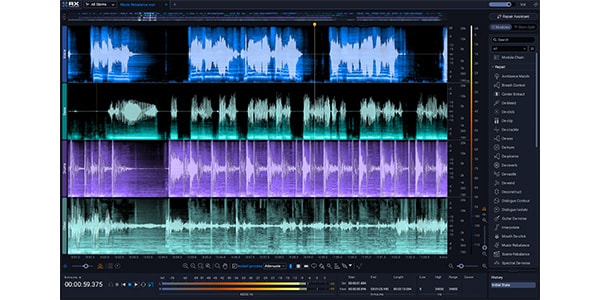
「機能がたくさんありすぎて、どれを使えばいいか分からない…」という初心者の方にぜひ使ってほしいのが「Repair Assistant(リペア・アシスタント)」です。
修復したい音声のサンプルをRepair Assistantに読み込ませて解析させると、AIが自動的にノイズの種類や音のバランスを診断し、最適な処理を施した複数のプリセットを提案してくれます。
ユーザーはその中から好みの仕上がりを選ぶだけで、専門知識がなくても短時間でプロクオリティの音声修復が完了します。
iZotope RXの基本的な使い方
iZotope RXは、単体で動作するアプリケーション(RX Audio Editor)としても、各種DAWや動画編集ソフトのプラグインとしても使用できます。
ここでは、基本的なワークフローを解説します。
1. 音声ファイルの読み込み
「RX Audio Editor」を起動し、ノイズを取り除きたい音声ファイル(WAVやMP3など)を画面にドラッグ&ドロップします。
すると、画面中央に音声の波形とスペクトログラムが表示されます。
2. 問題箇所の特定とモジュールの選択
音声を再生して、どこにどのようなノイズが含まれているかを確認します。
例えば「サーッ」という環境ノイズが気になる場合は右側メニューから「Voice De-noise」を選択し、突発的なノイズを消したい場合は「Repair Assistant」や「スペクトラル修復ツール」を選びます。
3. パラメータの調整とプレビュー
プレビュー機能を使って効果を確認しながら、ノイズ除去の効き具合(スレッショルドやゲインなど)を調整します。
効きを強くしすぎると声の輪郭が不自然になったり「ロボットボイス」のようなアーティファクトが発生したりするため、違和感のないギリギリのラインを探るのがコツです。
4. 処理の適用と書き出し
設定に納得がいったら「Render(適用)」ボタンを押して音声を修復します。
最後に、編集したファイルを新しい音声ファイルとして書き出せば完了です。
エディションの違いと選び方
iZotope RXには、用途や予算に合わせていくつかのエディションが用意されています。
自身の制作環境に合わせて適切なものを選びましょう。
- RX Elements: エントリーモデル。基本的なノイズ除去機能(Voice De-noiseやDe-clickなど)とRepair Assistantが手頃な価格で手に入ります。趣味での動画編集やコストを抑えたい初心者に最適です。
- RX Standard: 中位モデル。音楽制作やポスプロの現場でよく使われる標準的なエディション。音楽的なノイズ処理やより高度な修復ツールが揃っており、多くのクリエイターにとってベストバイな選択肢です。
- RX Advanced: プロフェッショナルモデル。映画制作やプロのスタジオ向けの最高峰エディション。多重録音されたセリフからプロダクションノイズを完全に分離する機能など、最先端のAI技術がフルで搭載されています。
まとめ
iZotope RXは、音声に悩むすべてのクリエイターにとって強力な味方となるソフトウェアです。
環境ノイズの除去から音割れの修復、唾液の音の処理まで、これまで諦めていた音声トラブルを魔法のようにクリアにしてくれます。
「録音状態の悪い素材をなんとかしたい」「ワンランク上のクリアな音声で視聴者を惹きつけたい」と考えている方は、まずはエントリーモデルのエディションやセール情報をチェックしてみてはいかがでしょうか。
音声のクオリティ向上は、コンテンツ全体の価値を大きく引き上げてくれるはずです。
※本サイトはアフィリエイトプログラムにより収益を得ている場合があります。