ボーカルのレコーディング、YouTube動画のナレーション、ポッドキャスト、オンラインインタビューの録音などで、「サー」という環境ノイズや「ペチャッ」という口元のクリックノイズに悩まされた経験はありませんか。
どんなに良いマイクやオーディオインターフェースを使っていても、宅録環境や発声の癖によってノイズが混入してしまうのは避けられない問題です。
そんな音声トラブルを一掃し、プロクオリティのクリアなサウンドへ引き上げる業界標準のツールが「iZotope RX(アイゾトープ・アールエックス)」です。
映画制作や音楽制作のプロ現場でも必須となっているRXですが、多機能ゆえに「どのモジュールをどう使えばいいのか分からない」「設定が難しそう」と感じる方も少なくありません。
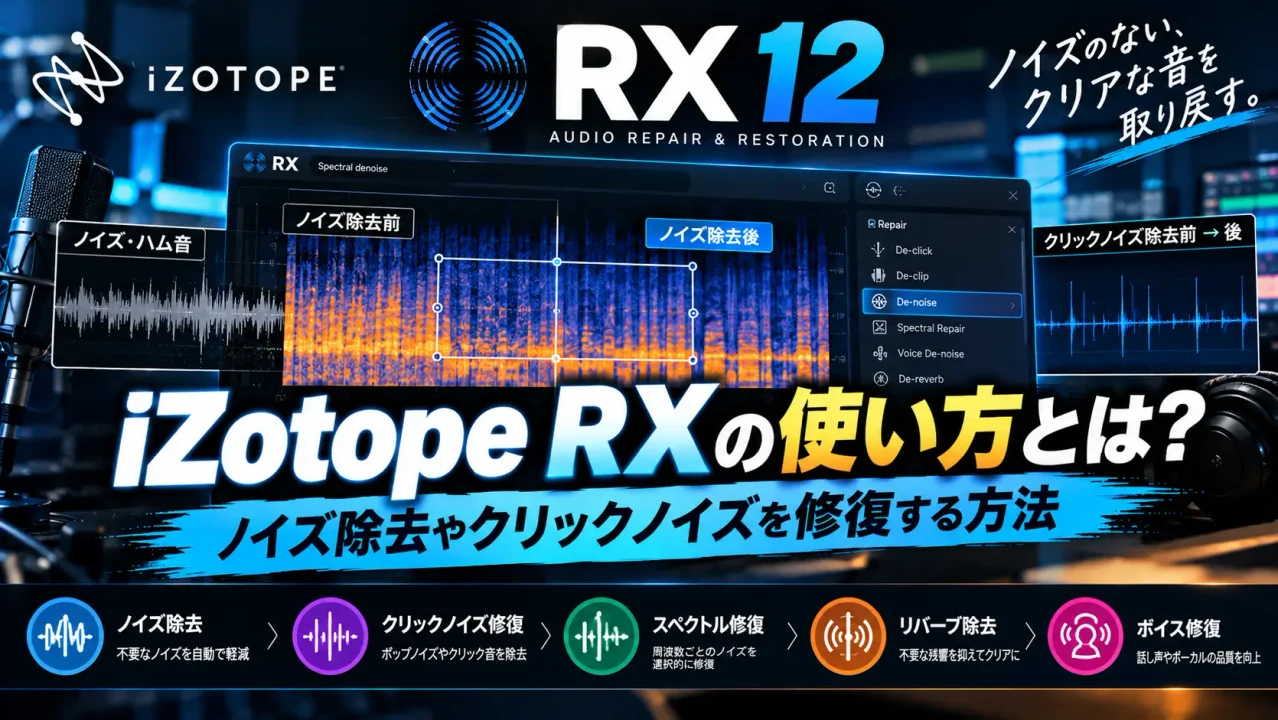
そこで本記事では、iZotope RXの基本的な仕組みから、特に遭遇頻度の高い「定常ノイズ(環境音)」や「クリックノイズ(リップノイズ)」を確実に除去する具体的な使い方までを分かりやすく解説します。
音質を損なわずにクリーンな音声を手に入れたい方は、ぜひ参考にしてください。
iZotope RXとは?業界標準のオーディオリペアソフトの基本

iZotope RXは、録音されたオーディオデータに含まれる不要な音(ノイズ、反響、クリッピングなど)を修復・復元することに特化した「オーディオリペアスイート」です。
AIによるアシスタント機能や高精度なアルゴリズムを備えており、原音のクリアさを保ったまま不要な成分だけをピンポイントで消し去ることができます。
※本サイトはアフィリエイトプログラムにより収益を得ている場合があります。
スタンドアロン版とプラグイン版の違い
RXには、独立したアプリケーションとして動作する「スタンドアロン版」と、DAW(Cubase、Logic Pro、Studio One、Pro Toolsなど)や動画編集ソフト(Premiere Pro、DaVinci Resolveなど)の中でエフェクトとして立ち上げる「プラグイン版」の2種類の使い方があります。
- スタンドアロン版:音声の周波数成分を視覚化した「スペクトログラム」を見ながら、写真加工ソフトのように範囲を指定してノイズを消しゴムで消すような高度な修復が可能です。RX本来の性能をフルに発揮できます。
- プラグイン版:普段使いの制作環境の中で、個別のノイズ除去モジュール(Voice De-noiseなど)をインサートして手軽にリアルタイム処理できます。
軽微なノイズ除去であればプラグイン版で十分対応できますが、複雑なリップノイズの修復や徹底的なノイズ処理を行う場合はスタンドアロン版での作業が推奨されます。
エディション(Elements / Standard / Advanced)の選び方
RXには用途や予算に応じて複数のグレードが用意されています。
- Elements:基本的なノイズ除去(Voice De-noise、De-click、De-clip、De-reverbなど)とリペアアシスタント機能を備えたエントリー版。動画配信やポッドキャスト初心者におすすめです。
- Standard:音楽制作や本格的な音声編集に必要な機能が揃った標準版。ボーカルのリップノイズ専用の「Mouth De-click」や手動修復の要となる「Spectral Repair」などが使用できます。
- Advanced:映画やテレビ放送のポストプロダクション向け最上位版。マルチチャンネル対応やダイアログ(セリフ)の徹底的なアイソレーション機能などが搭載されています。
ボーカルやナレーションのリップノイズを本格的に処理したい場合は、「Mouth De-click」が搭載されているStandard以上のエディションを選ぶのが最も効率的です。
【実践】iZotope RXの基本的な使い方と作業の流れ
ここでは、最も柔軟な作業ができるスタンドアロン版RXをベースに、ノイズ修復の基本操作の流れを解説します。
1. 音声ファイルの読み込みとスペクトログラムの把握
RXを起動したら、編集したい音声ファイル(WAVやMP3など)を画面中央にドラッグ&ドロップします。
読み込みが完了すると、画面に波形とあわせてオレンジや黄色で描かれた「スペクトログラム表示」が現れます。
スペクトログラムは、横軸が「時間」、縦軸が「周波数(低音〜高音)」、色の明るさが「音量(エネルギー)」を表しています。
通常の波形表示だけでは見つけられない小さなクリック音や突発的なノイズも、スペクトログラム上では縦の鋭い線や不自然な輝点として視覚的に特定できます。
2. リペアアシスタント(Repair Assistant)で自動診断
どこから手をつければ良いか分からない場合は、画面右上にある「Repair Assistant」を活用しましょう。
AIが音声を数秒でスキャンし、素材の種類(ボイス、音楽など)に応じたノイズの種類を自動検出して、最適なモジュール設定を提案してくれます。
各スライダーでノイズ除去の適用量を直感的に調整するだけで、8割から9割のノイズ問題はあっという間に解決します。
まずはアシスタントで大枠を整え、取りきれなかったノイズを手動で詰めていくのが最も効率的なアプローチです。
クリックノイズ・リップノイズを綺麗に修復する方法
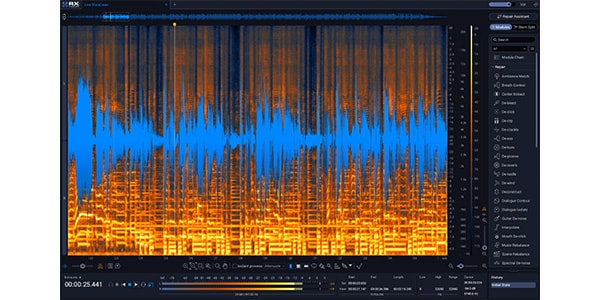
歌や朗読、トーク音声で最も気になるのが、唾液の粘性によって生じる「ペチャッ」「クチャッ」というリップノイズや、機材由来の「プチッ」というクリックノイズです。
RXにはこれらを自動で検知して消去する強力なモジュールが用意されています。
Mouth De-click:ボーカル・ナレーションのリップノイズを除去
声のリップノイズに対して劇的な効果を発揮するのが「Mouth De-click(Standard以上)」です。
一般的なクリック除去プラグインと異なり、人間の発声器官特有の短いクリック音だけをアルゴリズムが学習しているため、子音のアタック感を潰さずにノイズだけを除去できます。
- 画面右側のモジュール一覧から「Mouth De-click」を選択します。
- Sensitivity(感度):ノイズを検知する感度です。デフォルト値(4.0前後)からスタートし、取りきれない場合は少しずつ数値を上げます。上げすぎると「k」「t」「p」などの破裂音が鈍くなるため注意が必要です。
- Frequency Skew(周波数スキュー):ノイズが発生している周波数帯に重心を移します。リップノイズは中高域に多いため、ややプラス側に振ると効果的です。
- Click Widening(クリック拡大):ノイズ前後の処理幅を調整します。通常は「0」〜「1」程度で問題ありません。
- 「Preview」で原音のニュアンスが崩れていないか確認し、「Render」をクリックして処理を適用します。
De-click:アコギの爪弾き音やデジタルノイズを除去
アコースティックギターのピッキングノイズ、レコードのパチパチ音、オーディオのドロップアウト(デジタル由来のプチノイズ)には「De-click」を使用します。
- Single Band:広範囲の一般的なクリック音向け。動作が軽快です。
- Multi-band(Periodic clicks):周期的に発生するクリックノイズや低域のノイズに強いモードです。
- Low Latency:遅延が少なく、DAWでのリアルタイム再生に向いています。
ギター演奏などでは、Sensitivityを控えめに設定することで、演奏のニュアンスを損ねずに耳障りな爪の引っ掛かり音だけをきれいに取り除くことができます。
Spectral Repair:取りきれないノイズを手動でピンポイント修復
自動モジュールでも消えない頑固なクリックノイズや、声の重要な部分に重なってしまったノイズには「Spectral Repair(Standard以上)」が威力を発揮します。
- 上部のツールバーから「Time-Frequency Selection Tool(矩形選択ツール)」または「Lasso Tool(投げ縄ツール)」を選択します。
- スペクトログラム上で、クリックノイズとなっている縦筋の部分だけを囲みます。
- モジュールリストから「Spectral Repair」を開き、タブを「Attenuate(減衰)」または「Replace(置き換え)」にします。
- 「Replace」を選択すると、囲んだ領域の前後の音響情報を参照し、周囲の音で綺麗に穴埋め合成してくれます。
- 「Render」を実行すると、魔法のようにノイズだけが消滅します。
定常ノイズ(ホワイトノイズ・エアコン音など)を除去する方法
「サー」というマイクの自己雑音(ヒスノイズ)や、室内で鳴り続けるエアコン・PCのファン音のような一定のノイズは「定常ノイズ」と呼ばれます。
これらは音声全体に被るため、適切なアプローチが必要です。
Voice De-noise:セリフやボーカルの背景ノイズを手軽にカット
「Voice De-noise」は、人の声の帯域に最適化された軽量なノイズリダクションです。
リアルタイム処理に適しており、OBSでの配信や動画編集ソフトのタイムライン上でも多用されます。
- Adaptive Mode(適応モード):オンにすると、背景の環境音が途中で変化しても自動で追従してノイズを除去します。配信やロケ撮影の音声に最適です。
- Threshold(スレッショルド):ノイズと判定する基準レベルを設定します。
- Reduction(リダクション):ノイズを減衰させる量をdB単位で指定します。最大まで下げるのではなく、耳障りでないレベル(-6dB〜-12dB程度)に留めるのが自然に仕上げる秘訣です。
Spectral De-noise:ノイズプロファイルを学習させて高精度に除去
より高精度かつ自然に定常ノイズを取り除きたい場合は、「Spectral De-noise」が最適です。
このモジュールは「ノイズだけが鳴っている無音区間」をサンプリング(学習)することで、目的の音声からその成分だけを正確に差し引きます。
- 音声の中で、話し声や楽器の音が鳴っていない「部屋鳴り・サー音だけが鳴っている1秒前後の区間」をドラッグして選択します。
- Spectral De-noiseモジュールを開き、「Learn(学習)」ボタンをクリックします。画面に現在のノイズ特性グラフが表示されます。
- 音声全体の選択を解除するか、ノイズを除去したい区間全体を再選択します。
- Reduction(減衰量)とThresholdを調整します。まずはReductionを10dB〜12dB前後に設定してみましょう。
- 「Preview」で確認後、「Render」を実行します。
あらかじめノイズの周波数特性を教えてから処理を行うため、声の輪郭を削ることなく極めてクリーンな無音状態を作り出すことができます。
音質劣化を防ぐ!iZotope RXを使いこなす3つのコツ
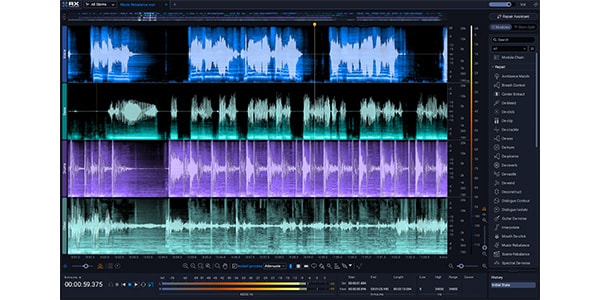
ノイズ除去ソフトを使う際、最も注意すべきなのが「原音の劣化」です。
ノイズを過度に消そうとすると、高域がこもってしまったり、水中で喋っているような「シュルシュル」という不快なアーティファクト(音響の歪み)が発生してしまいます。
以下の3点を意識して作業を進めましょう。
1. 「Output noise only」を活用して削りすぎをチェックする
多くのモジュールには「Output noise only(ノイズ成分のみを出力)」というチェックボックスが用意されています。
これにチェックを入れてプレビューを再生すると、「今RXが削り取っている音」だけを聴くことができます。
このプレビュー音の中に、話し声の母音や子音、楽器のメロディ成分がはっきりと混ざって聴こえる場合、設定が強すぎて原音まで一緒に削ってしまっている証拠です。
声の成分が聞こえず、不要なノイズだけが綺麗に聴こえるレベルまで感度やリダクション量を下げましょう。
2. 一度に強くかけず、弱い処理を複数回に分ける
頑固なノイズを一発の処理でゼロにしようとすると、確実に音質が破綻します。
「1回で-20dB下げる」のではなく、「-6dBの処理を弱めに2回〜3回重ねて適用する」、あるいは「Voice De-noiseで軽く環境音を落とした後、残ったリップノイズをMouth De-clickで取る」といったように、役割の異なる処理を優しく重ねがけするのがプロの鉄則です。
3. モジュールの適用順序(シグナルチェーン)を守る
ノイズ処理を行う順番も重要です。
基本的には以下のワークフローに沿って作業すると、各モジュールの検知精度が最も高くなります。
- De-clip:音割れの修復(波形の頂点が潰れている状態を最優先で元に戻す)
- Voice De-noise / Spectral De-noise:定常的な環境ノイズの軽減
- Mouth De-click / De-click:クリック音やリップノイズの除去
- Spectral Repair:ピンポイントで残った突発ノイズの個別レタッチ
- De-reverb:部屋の反響音(部屋鳴り)の抑制
特にクリックノイズの検知は、先に大きな定常ノイズを薄く間引いておいたほうがアルゴリズムが正確に動作しやすくなります。
まとめ:iZotope RXでクリアな音声を手に入れよう
iZotope RXは、宅録環境や撮影現場での悩みの種であるノイズ問題を劇的に解決してくれる強力なソフトウェアです。
- リップノイズやプチプチ音:Mouth De-clickやDe-clickで自動処理し、取りきれない箇所はSpectral Repairでレタッチ
- エアコンやPCファンのサー音:Spectral De-noiseでノイズを学習させて自然にフェードアウト
- 音質を保つ秘訣:「Output noise only」で削りすぎを監視し、弱めの処理を重ねて仕上げる
音声コンテンツのクオリティは、視聴者やリスナーの快適な体験に直結します。
ぜひ本記事で紹介した手順とコツを参考にiZotope RXを活用し、ノイズのない透明感あるクリアなオーディオを制作してみてください。
※本サイトはアフィリエイトプログラムにより収益を得ている場合があります。