DTMでのミキシングやマスタリングにおいて、「自分の作った楽曲の音圧は適切なのだろうか」「低域やステレオの広がりがアンバランスになっていないだろうか」と悩むDTMerやエンジニアは少なくありません。
モニタースピーカーやヘッドホンによる聴感上の判断はもちろん重要ですが、部屋の音響特性(ルームアコースティック)や耳の疲労によって、客観的な判断が難しくなる場面は多々あります。
そこで頼りになるのが、音を正確に数値・グラフとして可視化するオーディオメータープラグインです。
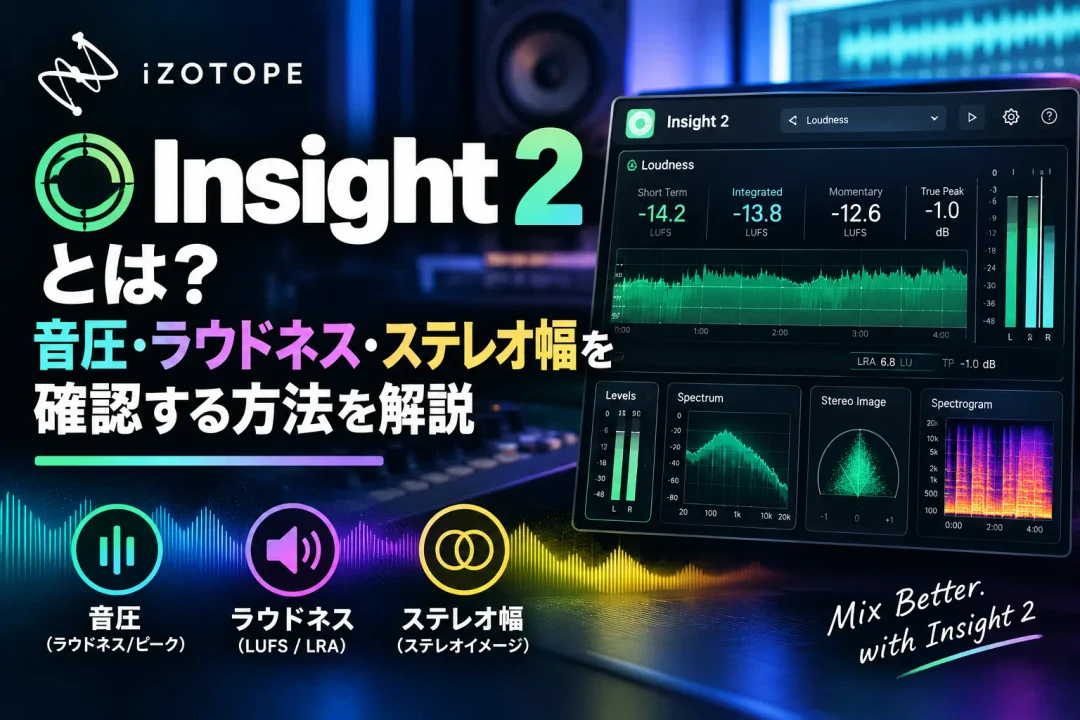
その最高峰としてプロ・アマ問わず絶大な支持を集めているのが、iZotope社の「Insight 2(インサイト2)」です。
本記事では、iZotope Insight 2の基本概要から、主要なメーター機能、ストリーミング配信時代に必須となる音圧・ラウドネス(LUFS)の測定方法、さらにはステレオ幅や位相の確認手順までを網羅して分かりやすく解説します。
iZotope Insight 2とは?概要と選ばれる理由


※本サイトはアフィリエイトプログラムにより収益を得ている場合があります。
iZotope Insight 2は、音楽制作、ポストプロダクション、放送業界向けに開発された包括的なオーディオ分析・メータリングプラグインです。
OzoneやNeutronといった人気プラグインを手がけるiZotope社の高度なDSP技術が詰め込まれており、ミックスやマスタリングの最終段で音声を正確にチェックするために用いられます。
単一のメータープラグインでありながら、音圧、ピークレベル、周波数バランス、ステレオの広がり、位相問題、さらには会話やボーカルの明瞭度まで、音に関するあらゆる要素を1つのウィンドウで監視できます。
自由にカスタマイズできるレスポンシブUI
Insight 2の大きな強みの一つが、ウィンドウサイズの自由なリサイズと、モジュールの自由な配置・レイアウト機能です。画面全体のサイズ変更はもちろん、表示したいメーターのオン・オフやサイズ比率を直感的にカスタマイズできます。
メインモニターとは別のサブディスプレイにフルスクリーンで表示させ、常時マスタリングメーターとしてモニタリングするといった運用も非常に快適に行えます。
業界標準の放送規格・ストリーミングターゲットを網羅
Spotify、Apple Music、YouTube、Amazon Musicなどの主要音楽配信プラットフォームに加え、テレビ放送の規格であるEBU R128、ITU-R BS.1770、日本民間放送連盟(民放連)の基準であるARIB TR-B32など、世界中のあらゆるラウドネス規格のプリセットが網羅されています。
ターゲットを選択するだけで基準値のガイドラインが表示されるため、規格違反や意図しない音量減衰(ラウドネス・ノーマライゼーション)を防ぐことができます。
iZotope独自のプラグイン間通信(IPC)機能
Insight 2は、iZotopeの「Relay」プラグインや「Neutron」「Nectar」などとシームレスに通信可能です。
例えば、各個別トラックに挿したRelayからInsight 2へ信号を送り、ボーカルがオケに埋もれていないかを視覚的に判定する「Intelligibility Meter(明瞭度メーター)」を利用できるなど、単なるマスターメーターの枠を超えたワークフローを提供します。
Insight 2に搭載されている主要メーターの役割
Insight 2には主に5つの分析モジュールが搭載されています。それぞれの役割と見方を把握しておくことで、作業効率とミックスの精度が格段に向上します。
1. Loudness(ラウドネスメーター)
人間の耳の感度特性(等ラウドネス曲線)を考慮して設計された、音の体感的な大きさを測定するメーターです。
単位には「LUFS(Loudness Units relative to Full Scale)」が用いられます。後述する統合ラウドネス(Integrated)、短時間ラウドネス(Short-term)、瞬間ラウドネス(Momentary)を同時に確認できます。
2. Levels(ピーク・トゥルーピークメーター)
音声信号の最大ピーク値を表示します。特に重要なのが「トゥルーピーク(True Peak: dBTP)」の測定です。
従来のサンプルピークメーターでは検出できない、デジタルからアナログに変換される際(あるいはMP3やAACなどの非可逆圧縮時)に発生する「インターサンプルピーク」を正確に検知し、音割れの発生を防ぎます。
3. Sound Field(サウンドフィールド / ステレオ・位相メーター)
楽曲のステレオイメージ、左右の定位バランス、そして位相の相関性を同時に表示する極座標スコープです。
音が左右にどれくらい広がっているか、センターに集まっているかが円形グラフの形状として描画され、一目で音像の広がりを把握できます。
4. Spectrogram(スペクトログラム / スペクトラムアナライザー)
周波数ごとのエネルギー分布を時間経過とともに3D表示(ウォーターフォール表示)または2D表示する高解像度アナライザーです。
低域の過度なエネルギー溜まりや、特定の周波数帯で発生している不要な共振・ノイズを素早く視覚的に特定できます。
5. Intelligibility(インテリジビリティ / 明瞭度メーター)
ボーカルトラックやナレーション音声が、バッキング(オケ)に対して十分聞き取りやすい音量バランスになっているかを評価する独自機能です。
聴取環境(静かな部屋、騒がしい車内など)に応じたターゲットを設定し、適切なバランスを視覚的にガイドしてくれます。
音圧・ラウドネス(LUFS)を正確に確認する手順
現代の音楽制作において、最も使用頻度が高いのがラウドネスの測定です。
配信サービスでの音量減衰やダイナミクスの破綻を避けるため、Insight 2を用いた正しい確認フローを身につけましょう。
基本のルーティング:マスタートラックの最終段にインサート
Insight 2は、必ずマスタートラック(マスターバス)の「一番最後のスロット」にインサートしてください。
リミッターやマキシマイザーよりも後ろに配置しなければ、最終的に書き出されるオーディオの正確な音圧やトゥルーピーク値を計測できません。
ターゲットプリセットを選択する
Insight 2の上部または設定メニューから、目的に応じたターゲットプリセットを選択します。
- 音楽ストリーミング向け:「Music Streaming」や各配信サービスをターゲットにした設定を選択します(一般的には -14 LUFS 付近が基準となります)。
- YouTube・映像向け:YouTubeの基準である -14 LUFS、または映像規格に合わせたプリセットを選択します。
- CD向け・高音圧ジャンル:明確な配信基準がない場合は、リファレンス曲の数値を参考にしつつ、ダイナミクスが潰れすぎないポイント(-9 〜 -6 LUFS程度などジャンルによる)を自身で目標値として定めます。
3つのラウドネス数値を読み解く
楽曲を頭から最後まで再生すると、Loudnessモジュールに以下の3つの数値が記録・表示されます。
- Integrated(統合ラウドネス):曲の開始から終了までの全体の平均体感音圧です。ストリーミングサービスのノーマライゼーション基準(例:Spotifyの約 -14 LUFS)は、主にこのIntegrated値で判断されます。
- Short-term(短時間ラウドネス):直近3秒間の平均音圧です。サビやドロップなど、曲中で最も盛り上がるセクションの音圧感をチェックする際に重視します。
- Momentary(瞬間ラウドネス):直近400ミリ秒の瞬間的な音圧です。キックやスネアがヒットした瞬間の局所的なエネルギー変化を確認するのに適しています。
True Peak(トゥルーピーク)のクリップをチェック
ラウドネスと並行して、Levelsモジュールの「Max True Peak」を確認します。
デジタルクリップ(音割れ)や配信エンコード時の歪みを防ぐため、トゥルーピーク値は「-1.0 dBTP」から「-0.5 dBTP」程度に収めるのが業界標準の推奨設定です。
赤くクリップインジケーターが点灯している場合は、マキシマイザーのシーリング(Ceiling)設定を少し下げる必要があります。
ステレオ幅と位相(フェーズ)を確認する方法
音圧と並んでミックスのクオリティを左右するのが「ステレオの広がり」と「モノラル互換性」です。
広がりのある派手なミックスを作ったつもりが、スマートフォンなどのモノラルスピーカーで再生した際に特定の楽器が消えてしまうという現象は、位相の打ち消し合いが原因で起こります。
Sound Field(極座標スコープ)で音像の広がりを確認
Insight 2のSound Fieldモジュールを開くと、中央から放射状に広がるグラフィックでステレオ音像が表示されます。
- 縦に細長い形状(縦長):エネルギーがセンターに集中している状態です。キック、ベース、リードボーカルなどモノラル要素が強いと縦長になります。
- 横に広がった形状(円形〜楕円):ステレオの広がりが豊かな状態です。コーラス、シンセパッド、アンビエンス成分が綺麗に左右に配置されていると横に広がります。
- 左右の傾き:グラフィックが左右どちらかに偏っている場合、L/Rの音量バランスやパンニングが崩れている可能性があります。
Phase Correlation(位相相関メーター)でモノラル互換性をチェック
Sound Fieldモジュールの下部(またはサイド)には、「+1」から「-1」までの目盛りを持つ位相相関バー(Correlation Meter)が表示されています。このバーの挙動を監視することが極めて重要です。
- +1 付近:完全なモノラル(左右同一信号)。位相の問題は一切ありません。
- 0 〜 +1 の範囲:健全なステレオミックス。広がりを保ちつつ、モノラル再生時にも音が打ち消し合うリスクが低い理想的な状態です(通常は +0.5 〜 +0.8 付近で推移するのが目安です)。
- 0 付近からマイナス域(-1方向):左右の位相が逆相に近づいています。この状態で楽曲がモノラル再生されると、コーラスやギター、リバーブ成分などが完全に相殺されて聴こえなくなるトラブルが発生します。
相関メーターがマイナス側に振れがちなセクションを見つけた場合は、ステレオイメージャーで広げすぎているトラックを特定し、広がり幅を抑えるか、EQのサイド成分(Side)の低域をカット(モノベース化)するなどの処置を行います。
周波数バランスとマスキングの確認
Insight 2の「Spectrogram」を活用すれば、従来の一般的なスペクトラムアナライザーよりも深い洞察を得ることができます。
時間軸を伴うウォーターフォール表示
通常の2Dアナライザーは「その瞬間の周波数レスポンス」しか表示できませんが、Insight 2のスペクトログラムは過去の周波数エネルギーが奥から手前へとスクロールする3D(またはタイムライン)表示が可能です。
これにより、「ベースの余韻(リリース)が低域に長く残りすぎて濁っていないか」「シンバルやハイハットのアタック時に耳障りな超高域成分が瞬間的に突出していないか」といった時間軸を含んだ問題を直感的に発見できます。
Insight 2を効率的に使いこなす運用のコツ
多機能なInsight 2を日々の制作フローでスムーズに活用するための実践的なポイントを紹介します。
目的に合わせたカスタムレイアウトを保存する
すべてのモジュールを常に画面いっぱいに表示させておく必要はありません。
状況に応じて必要な情報のみを配置したレイアウトをプリセットとして保存しておくと便利です。
- ミキシング用:Sound FieldとSpectrogramを大きく配置し、定位と周波数の被りを監視する。
- 最終マスタリング用:LoudnessとLevelsを画面の大半に配置し、規定値とトゥルーピークを厳格にチェックする。
CPU負荷を抑える設定の調整
Insight 2はリアルタイムに高解像度描画を行うため、PCスペックやトラック数によってはグラフィック負荷が高くなることがあります。
動作が重いと感じる場合は、設定画面(歯車アイコン)からスペクトログラムの解像度やリフレッシュレート(フレームレート)を調整することで、快適な動作を維持できます。
まとめ
iZotope Insight 2は、感覚だけに頼りがちなミックスやマスタリングの作業において、絶対的な「基準と客観性」を与えてくれる信頼性の高いオーディオアナライザーです。
現代の音楽制作では、単に音を大きくするだけでなく、配信プラットフォームの規格に適したラウドネス管理や、多様な再生環境(スマホスピーカーから高音質ヘッドホンまで)に耐えうるモノラル互換性の確保が必須となっています。
マスタートラックの最終段にInsight 2を立ち上げ、ラウドネス(LUFS)、トゥルーピーク、そしてステレオ位相を正しくモニタリングする習慣をつけることで、あなたの楽曲のクオリティと完成度はワンランク上の仕上がりになるはずです。

※本サイトはアフィリエイトプログラムにより収益を得ている場合があります。