ボーカルのミキシングは、楽曲全体のクオリティを左右する極めて重要な工程です。
しかし、「オケに馴染まない」「ピッチ補正が機械的になってしまう」「音圧を稼ごうとすると声のダイナミクスが失われる」といった悩みを抱えるDTMクリエイターは少なくありません。
そうした課題を一挙に解決してくれるプラグインとして、世界中のエンジニアや音楽プロデューサーから絶大な支持を得ているのが「iZotope Nectar(アイゾトープ・ネクター)」です。
ピッチ補正、EQ、コンプレッサー、空間系エフェクトなど、ボーカル処理に必要なツールが1つに集約されているだけでなく、高度なAIアシスタントによって最適な初期設定を瞬時に提案してくれます。
本記事では、iZotope Nectarの基本概要から、ボーカルを過度な加工感なく「自然に」仕上げるための主要機能、具体的なミキシングの手順、実践的な運用のコツまで詳しく解説します。
iZotope Nectarとは?ボーカル専用プラグインの決定版

※本サイトはアフィリエイトプログラムにより収益を得ている場合があります。
iZotope Nectarは、ボーカルのミキシングとサウンドメイクに特化したオールインワン・プロセッサーです。
通常、ボーカルミックスを行う際は、ノイズ除去、ピッチ補正、歯擦音の低減、トーンの調整、ダイナミクスの圧縮、空間系の付加といった工程ごとに別々のプラグインを立ち上げる必要があります。
しかし、Nectarを使用すれば、これら一連の処理を単一のプラグインウィンドウ内で完結させることが可能です。
AIを活用した「ボーカルアシスタント」で作業効率を劇的に向上
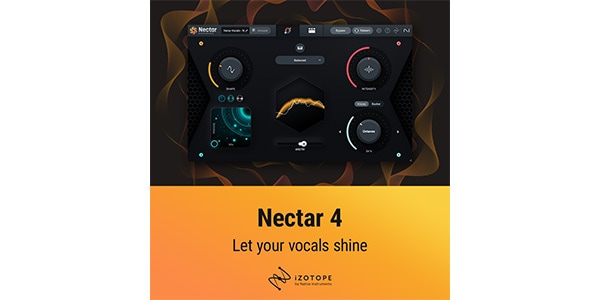
Nectarの最大の特徴といえるのが、機械学習をベースにしたAIアシスタント機能(Vocal Assistant)です。
ボーカル素材を再生しながらアシスタントを実行するだけで、プラグインが歌声のピッチ、音域、周波数特性、ダイナミクスを自動解析し、楽曲のジャンルや目指す質感に合わせた最適なチャンネルストリップを自動で構築してくれます。
これにより、ミキシング初心者は「何から手をつければいいか分からない」という状態を脱することができ、プロのエンジニアは下ごしらえの時間を大幅に短縮してクリエイティブな追い込みに集中できるようになります。
直感的なモジュール構造と自由なルーティング
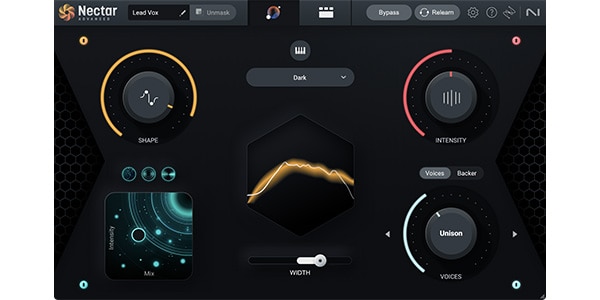
Nectarの内部は複数の「モジュール」と呼ばれる機能ブロックに分かれており、それらをドラッグ&ドロップで自由に並び替えることができます。
例えば、「コンプレッサーの前にEQを置くか、後ろに置くか」といったシグナルチェーンの変更も一瞬で行えるため、音作りの試行錯誤がスムーズに行えます。
ボーカルを自然に仕上げるNectarの主要モジュール・機能
ボーカル処理で最も避けたいのは、「加工されすぎて生々しさや感情表現が損なわれること」です。
Nectarには、原音の良さを保ちながらクオリティを底上げするための高品位なモジュールが揃っています。
ここでは、特に重要なモジュールとその役割を解説します。
1. Pitch(ピッチ補正):原音のニュアンスを崩さない補正
ボーカルの音程を整えるモジュールです。楽曲のキーを指定するだけで、外れた音程を自然に正しい音へと引き戻します。
いわゆる「ケロケロボイス(ハードチューン)」を作ることも可能ですが、補正スピード(Speed)を緩やかに設定することで、ビブラートや声の揺らぎといった生々しいニュアンスを残したまま、不自然さのない滑らかなピッチ補正が可能です。
2. EQ(イコライザー):濁りを取り除きクリアな抜け感を作る
NectarのEQは、極めてクリーンで視認性に優れています。
不要な低域(吹かれやマイクの近接効果)をカットするローカットフィルターから、声のこもりを除去する中低域の処理、空気感を付加する高域のブーストまで直感的に行えます。
また、入力信号の音程変化に追従する「周波数トラッキング機能」を備えており、音程によって変化する不要なピークをピンポイントで抑え込み続けることが可能です。
3. De-Esser(ディエッサー):耳障りな歯擦音を自然に抑制
「さ行」や「た行」、英語の「S」の音などに含まれる耳障りな高域ノイズ(歯擦音)を抑えるモジュールです。
ボーカルを前に出そうと高域をEQで持ち上げると、歯擦音も同時に強調されて耳が痛いサウンドになりがちです。
Nectarのディエッサーは、問題となる帯域だけを検知して瞬間的に減衰させるため、声全体の明るさを損なわずに不快なトゲだけを丁寧に取り除いてくれます。
4. Compressor(コンプレッサー):2基搭載による無理のないダイナミクス制御
ボーカルの音量差を整え、オケの中での存在感を安定させるモジュールです。
Nectarではコンプレッサーを最大2基同時に立ち上げることができます。1基目で突発的な大きなピークを軽く叩き、2基目で全体の音量を均一にならす「2段階コンプレッション(シリアルコンプレッション)」を行うことで、1台のコンプで深く潰すよりも圧倒的に自然でダイナミクスを損なわない音作りが実現します。
5. Voices & Backer:厚みと広がりを付加するハーモニー生成
メインボーカルの背後に自然なハーモニーやユニゾン(ダブリング)を生成するモジュールです。
原音に対して少しだけピッチやタイミングをずらした音を重ねることで、1本のマイクで録音されたボーカルにリッチな厚みとステレオの広がりを与えることができます。
コーラスパートの録音素材がない場合でも、楽曲に壮大な彩りを加えることが可能です。
6. Dimension & Delay & Reverb:空間に馴染ませる残響処理
コーラスやフェイザーなどのモジュレーション効果を生むDimension、リズムに合わせた反響を作るDelay、部屋の広がりや残響を演出するReverbが内蔵されています。
ボーカル単体で美しく響かせるだけでなく、楽曲全体のテンポや雰囲気に馴染むように調整された高品質なアルゴリズムが採用されています。
iZotope Nectarを使ったボーカルミックスの基本手順
ここからは、Nectarを立ち上げてからボーカルを完成させるまでの実践的なワークフローをステップ順に解説します。
ステップ1:Vocal Assistantで初期設定を自動生成する
まずはトラックにNectarをインサートし、画面上部の「Vocal Assistant」をクリックします。ボーカルが一番盛り上がるサビ部分などを再生すると、AIが音声を数秒間リスニングし、音量、周波数、ピッチの特性を解析します。
解析が終わると、AIがボーカルのトーンやスペース(空間系)のプリセットを提案してくれます。
画面上のターゲット(Clean、Warm、Brightなど)を好みに応じて選ぶだけで、基本的なモジュールの組み合わせとパラメータが自動でセットアップされます。
ステップ2:ピッチ補正の「かかり具合」を調整する
AIが設定したPitchモジュールを確認します。楽曲のキー(Key)とスケール(Scale)が正しく設定されているかを確認してください。
自然な歌唱に仕上げたい場合は、「Speed」のパラメータを中央付近、またはやや遅めに設定します。
Speedを速くしすぎると音程の移行が急激になり、ロボットのような人工的な響きになってしまうため注意が必要です。
ステップ3:EQとディエッサーで不要な音を掃除する
次に、ボーカルに含まれる不要な要素を取り除きます。
- ハイパスフィルター(ローカット):80Hz〜100Hz以下をカットし、エアコンのノイズやマイクの振動音を除去します。
- 不要な中低域の処理:200Hz〜400Hz付近にこもり感や箱鳴り感があれば、細めの帯域(Q値を狭く)で軽くカットします。
- ディエッサーの閾値調整:ボーカルの歯擦音(サシスセソ)が耳に刺さる箇所で、的確にゲインリダクションが動くようにスレッショルドを調整します。効かせすぎると「舌足らず」な発音になってしまうため、適度な減衰(-3dB〜-6dB程度)を目安にします。
ステップ4:コンプレッサーでダイナミクスを均一化する
歌声の音量差を整えます。Nectarのアシスタントが配置したコンプレッサーのゲインリダクションメーターを確認しましょう。
サビなどの大きな声のところでメーターが-3dB〜-5dB程度動くようにスレッショルドを合わせます。
アタックタイムは遅めに設定すると声の子音が潰れずに残り、クリアな言葉の立ち上がりがキープされます。
ステップ5:空間系エフェクトで曲に溶け込ませる
最後に、ReverbやDelayモジュールでボーカルに立体感を加えます。
自然な仕上がりにするコツは、「リバーブをかけすぎないこと」です。
ソロで聴いたときに少し物足りないと感じる程度に抑え、オケと一緒に鳴らしたときにボーカルが浮かないバランスを探ります。
ディレイを薄く混ぜることで、リバーブだけで広げるよりも言葉の明瞭度を保ちながら奥行きを出すことができます。
ボーカルを「不自然」にしないための実践的な運用のコツ
Nectarは非常に強力なツールですが、使い方を誤ると不自然で加工感の強いサウンドになってしまいます。
自然で説得力のあるボーカルに仕上げるための3つのポイントを紹介します。
1. AIアシスタントの結果を「完成」ではなく「スタート地点」と捉える
Vocal Assistantは優秀ですが、あくまで数学的な解析に基づいた提案です。
ボーカリストの声質、マイクの個性、楽曲が持つ感情のニュアンスまでは完全には判断できません。
アシスタントが作成したセッティングを土台として、必ず自分の耳で聴きながらモジュールのオン/オフを切り替え、各パラメータを微調整する姿勢が重要です。
2. 1つのモジュールで極端な処理をしない
ボーカルを前に出したいからといって、EQの高域を10dBブーストしたり、コンプで15dBも潰したりすると、位相の乱れや歪みが発生し、一気に素人っぽい質感になってしまいます。
「EQで少し整え、サチュレーションで倍音を少し足し、コンプで少し抑える」というように、小さな処理を複数のモジュールで積み重ねることが、自然でプロフェッショナルな音像を作る鉄則です。
3. オケとの被りを防ぐ「Unmask(アンマスク)」機能を活用する
ボーカルが聴こえづらい原因の多くは、ボーカル自体の音量ではなく、ギターやピアノ、シンセサイザーといった他の楽器と周波数がぶつかっていることにあります。
Nectarには、iZotopeの「Neutron」や「Relay」と通信して、ボーカルが鳴っている瞬間にバッキング側の被る帯域だけを自動で下げる「Unmask機能」が搭載されています。
この機能を活用すれば、ボーカルを過度にブーストすることなく、オケの中でスッキリと抜ける自然なミックスが完成します。
まとめ
iZotope Nectarは、煩雑になりがちなボーカルミキシングの工程をシンプルにし、高品質なサウンドへと導いてくれる頼もしいツールです。
AIアシスタントによる迅速な初期設定と、高機能な各モジュールによる精密なコントロールを組み合わせることで、機械的な違和感を与えずに、歌声本来の魅力とダイナミクスを最大限に引き出すことができます。
ボーカルミックスに苦手意識がある方は、まずはVocal Assistantを活用しながら、各モジュールが歌声にどのような変化を与えているのかを観察してみてください。
Nectarを使いこなすことで、あなたの楽曲のボーカルは驚くほど自然に、そしてプロのクオリティへと進化するはずです。
※本サイトはアフィリエイトプログラムにより収益を得ている場合があります。