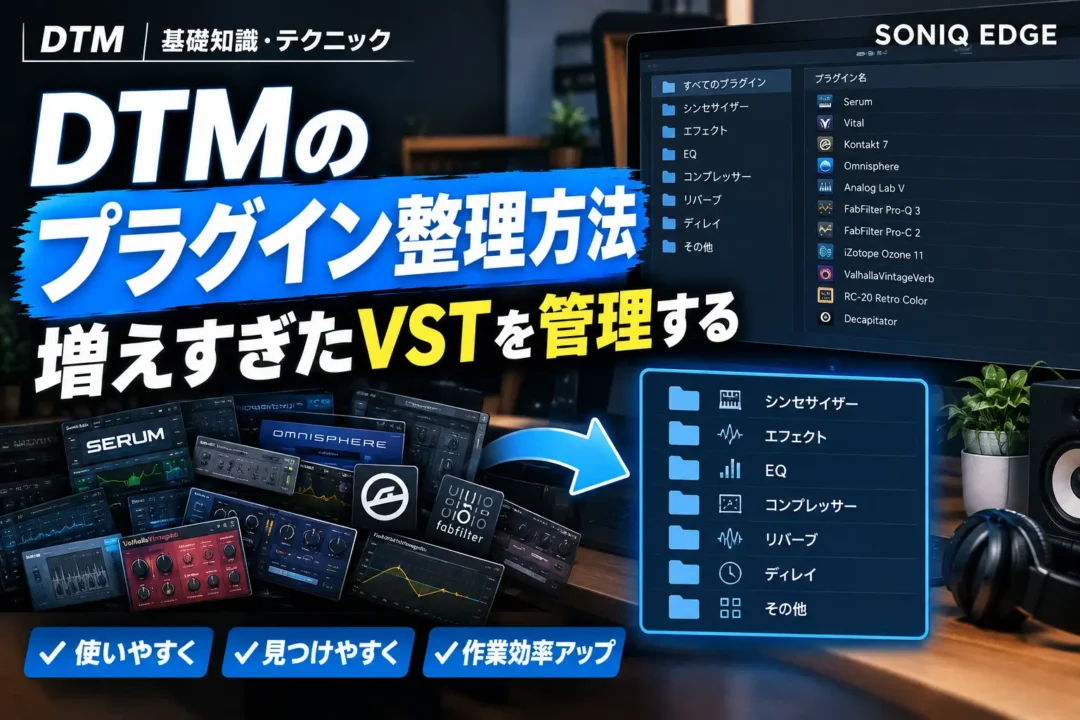
DTMを続けていると、無料配布のVSTプラグインやセールで手に入れたバンドル製品がいつの間にか蓄積し、DAWのプラグインリストが膨大な数になってしまいがちです。
「使いたいプラグインがすぐに見つからない」「DAWの起動や読み込みに時間がかかる」「結局いつも同じプラグインしか使っていない」といった悩みを抱えているクリエイターは少なくありません。
プラグインの整理は、単にパソコンのストレージを空けるだけでなく、楽曲制作のスピードや集中力を高めるために極めて重要な作業です。
本記事では、増えすぎたVST・AUプラグインを効率的に整理・管理する実践的なステップから、主要DAWごとの管理機能、そして今後プラグインを増やしすぎないための運用ルールまで詳しく解説します。
DTMのプラグインが増えすぎると起こる3つのデメリット
プラグインを無計画にインストールし続けると、制作環境にさまざまな悪影響が生じます。
まずは現状の課題を正しく把握しておきましょう。
1. 制作フローが停滞し、インスピレーションを逃す
選択肢が多すぎると、人間は意思決定にエネルギーを消費します。
これは心理学で「選択のパラドックス」と呼ばれる現象です。「どのEQを使おうか」「どのコンプレッサーが合うか」と悩んでいるうちに、頭の中にあったメロディやアレンジのアイデアが薄れてしまいます。
素早く理想の音にたどり着くためには、厳選されたツール群が手元にある状態が理想的です。
2. DAWの起動・プラグインスキャンが遅くなる
DAWは起動時やプロジェクト読み込み時に、インストールされているプラグインをスキャンします。プラグインの数が数百から千を超えると、起動時間が明らかに長くなり、制作開始時のストレスになります。
また、古いプラグインや互換性に問題があるプラグインが混ざっていると、スキャン中にDAWがクラッシュする原因にもなります。
3. システムドライブの容量圧迫とトラブルの誘発
大容量サンプルを含む音源プラグインはもちろん、エフェクトプラグインも数が増えればプリセットや関連ファイルで数十GB〜数百GBの容量を消費します。
また、インストーラー形式が異なる古いVST2、VST3、AU、AAXなどが重複してインストールされているケースも多く、OSアップデート時のトラブル要因にもなり得ます。
プラグイン整理前の準備:バックアップと現状把握
整理を始める前に、過去の制作データを保護するための準備を行います。
誤って必要なプラグインを削除して過去のプロジェクトが開けなくなる事態を防ぎましょう。
過去プロジェクトのフリーズ・オーディオ書き出し
進行中のプロジェクトや、今後リミックス・再ミックスの可能性がある重要楽曲は、使用しているインストゥルメントトラックやエフェクトトラックをあらかじめオーディオ書き出し(ステム書き出し)またはトラックフリーズしておきます。
これにより、万が一特定の古いプラグインをアンインストールしても、楽曲の再現性を維持できます。
ライセンス管理ソフトとアカウントの確認
iLok License Manager、Native Access、Waves Central、Plugin Alliance Installation Managerなど、各メーカーのポータルアプリが正常にログインできる状態か確認しておきます。
再インストールが必要になった際の手順を確認しておくことで、安心して不要プラグインの削除に踏み切れます。
増えすぎたプラグインを整理する5つの実践ステップ
ここからは、実際に手元のプラグインを整理する手順を5つのステップに分けて解説します。
ステップ1:1年以上使っていないプラグインをリストアップして削除する
まずは「断捨離」です。以下の基準に当てはまるものは、アンインストール候補とします。
- 「無料配布だから」という理由だけでダウンロードし、1〜2回しか触っていないもの
- 上位互換となる別のプラグインをすでに所持しているもの
- 直近1年間、どのプロジェクトでも一度もインサートしていないもの
- UI(操作画面)のサイズ変更ができず、操作性が著しく悪い旧世代プラグイン
「いつか使うかもしれない」と思うプラグインのほとんどは、今後も使われません。
必要になったらいつでも再ダウンロードできる有料プラグインも含め、思い切って削除しましょう。
ステップ2:重複しているフォーマット(VST2 / VST3など)を統一する
同じプラグインに対して「VST2(.dll / .vst)」「VST3(.vst3)」「AU(.component)」「AAX」のすべてがインストールされているケースがよくあります。
ご自身がメインで使用するフォーマットに絞ることで、リストの二重表示を防ぎ、ストレージを節約できます。
- Windows環境:特別な理由がない限り「VST3」を優先し、VST3が存在しないものだけVST2を残す。
- Mac環境:Logic Proユーザーは「AU」、その他のDAW(Cubase/Studio One等)は「VST3」を基本とする。
- Pro Toolsを使っていない場合:「AAX」フォルダ内のファイルは容量削減の対象になります。
ステップ3:プラグインフォルダ(階層)を整える
メーカーごとのインストーラーが勝手に作成したフォルダによって、VSTフォルダ内が散乱している場合があります。
WindowsのVST2フォルダなど、手動で階層を整理できる環境では、以下のような分かりやすいカテゴリ別の階層を作成すると管理が容易になります。
- 01_EQ
- 02_Dynamics(Comp / Limiter / Gate)
- 03_Reverb & Delay
- 04_Modulation(Chorus / Flanger / Phaser)
- 05_Saturation & Distortion
- 06_Pitch & Vocal
- 07_Mastering & Metering
- 08_Instruments(Synth / Sampler / Drums)
※なお、VST3規格はシステムで指定された固定パスに配置される仕様のため、ファイル自体の移動は行わず、DAW内部のブラウザやプラグインマネージャー側で整理するのが安全です。
ステップ4:DAW内の「お気に入り」や「カスタムフォルダ」を活用する
ファイルを物理的に整理するよりも強力なのが、DAW側のプラグイン管理機能を使った論理的整理です。
メーカー名別(FabFilter, Waves, iZotopeなど)で探すのではなく、「用途別(ボーカル用、ドラム用、マスター用)」や「使用頻度別(★レギュラー、準レギュラー)」でお気に入り登録やフォルダ分けを行います。
ステップ5:DAWの初期テンプレートを再構築する
プラグインを整理したら、曲作りのスタート地点となるプロジェクトテンプレートを更新します。
よく使う定番のEQ、コンプレッサー、リファレンスツール、ドラム音源、ピアノ音源などは、最初からトラックにインサートした状態(バイパス状態でも可)でテンプレート保存しておきます。
これにより、制作中にプラグインリストを開く回数そのものを大幅に削減できます。
主要DAW別:プラグイン管理・整理機能の活用法
多くの主要DAWには、プラグインの表示・非表示やカテゴリ分けを自由に行える機能が備わっています。
代表的なDAWの設定方法を確認しましょう。
Cubase:VSTプラグインマネージャー


Cubaseでは、「スタジオ」メニューから「VSTプラグインマネージャー」を開きます。
「コレクション」機能を使用することで、デフォルトのメーカー別・カテゴリ別表示とは別に、自分専用のカスタムコレクションを作成できます。
- 不要なプラグインをリストから非表示(除外)にする。
- 新規コレクションを作成し、「よく使うエフェクト」「ミックス用」「マスタリング用」などのフォルダを作成してドラッグ&ドロップで配置する。
Fender Studio:ブラウザーのフォルダ管理とお気に入り
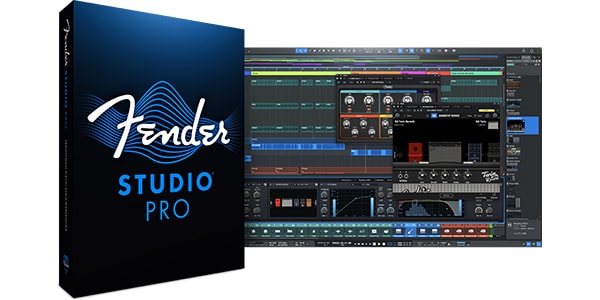
Fender Studioは右側のブラウザー画面から直感的に整理が可能です。
- お気に入り登録:よく使うプラグインの星アイコンをクリックすると、「お気に入り」タブに即座にアクセス可能になります。
- 非表示設定:モンキーレンチ(設定)アイコンをクリックし、使わないプラグインのチェックを外すだけでリストから非表示にできます。
- 新規フォルダ作成:エフェクトタブ内で右クリックし、「新規フォルダー」を作成してプラグインを用途別に分類できます。
Logic Pro:プラグインマネージャ
Logic Proでは、「Logic Pro」メニュー >「設定」>「プラグインマネージャ」を使用します。
- 左側の「カテゴリ」欄に新しいフォルダ(例:「★メインEQ」「Lo-Fi」など)を追加できます。
- 右側のプラグイン一覧からドラッグ&ドロップで追加し、インサートメニューの階層をカスタマイズ可能です。
- 使わないサードパーティ製プラグインの「使用」チェックボックスを外すことで、メニューから完全に除外できます。
Ableton Live:コレクション(カラータグ)機能
Ableton Liveでは、ブラウザー上部の「コレクション」機能を活用します。
最大7色のカラーラベルに名前を付け(例:Drums, Vocal Chain, Favoritesなど)、プラグイン右クリックまたは数字キー(1〜7)で瞬時にタグ付けできます。
制作時はこのコレクションタグだけを見て作業を進めることが可能です。
プラグインを増やしすぎないための運用ルール
一度綺麗に整理しても、セールや新製品の誘惑によって数か月後には元の散らかった状態に戻ってしまうことがあります。
綺麗な環境をキープするための運用ルールを設定しましょう。
1. 「1イン・1アウト」ルールを適用する
新しいプラグインを1つ購入または導入したら、同系統のプラグインを必ず1つアンインストール(または非表示)にします。
例えば、新しいキャラクター系コンプレッサーを導入したなら、これまで使っていた使用頻度の低いコンプレッサーをリストから外します。
これにより、プラグインの総数が増加するのを物理的に防げます。
2. デモ版の試用期間終了後は即座にアンインストールする
気になるプラグインの体験版(Trial)を試したあと、購入に至らなかった場合はその日のうちにアンインストールします。
放置しておくと期限切れの使えないプラグインがDAW内に残り続け、クラッシュや視認性低下の原因になります。
3. 「無料」という理由だけで導入しない
ブラックフライデーやホリデーシーズンには大量のフリープラグインが配布されます。
しかし、「タダだからとりあえず入れておく」という行動がプラグイン肥大化の最大の原因です。
「今の自分の手持ちツールではどうしても出せない音があるか?」を自問し、明確な目的がない限り導入を見送る勇気を持ちましょう。
まとめ
増えすぎたプラグインの整理は、制作スピードの向上、DAWの動作安定、そして何より「迷いなく楽曲制作に集中できる環境」を手に入れるための投資です。
- 使っていないプラグインや重複フォーマット(VST2等)を削除する
- DAWのプラグインマネージャーやお気に入り機能を使い、用途別に分類する
- テンプレートを活用して、プラグインを探す手間を日常から排除する
- 「1イン・1アウト」などのルールを設けてリバウンドを防ぐ
プラグインの数が減っても、お気に入りのツールを深く使いこなせるようになれば、楽曲のクオリティはむしろ向上します。
ぜひこの機会にDAWのプラグイン環境を見直し、快適で創造的な制作環境を整えてみてください。