DTMで楽曲を制作しているとき、再生中に「プチプチ」「ブツブツ」とノイズが入ったり、音がプツプツ途切れたりする現象に悩まされた経験はありませんか。
作業に集中したいときにノイズや音切れが発生すると、制作のモチベーションが大きく削がれてしまいます。
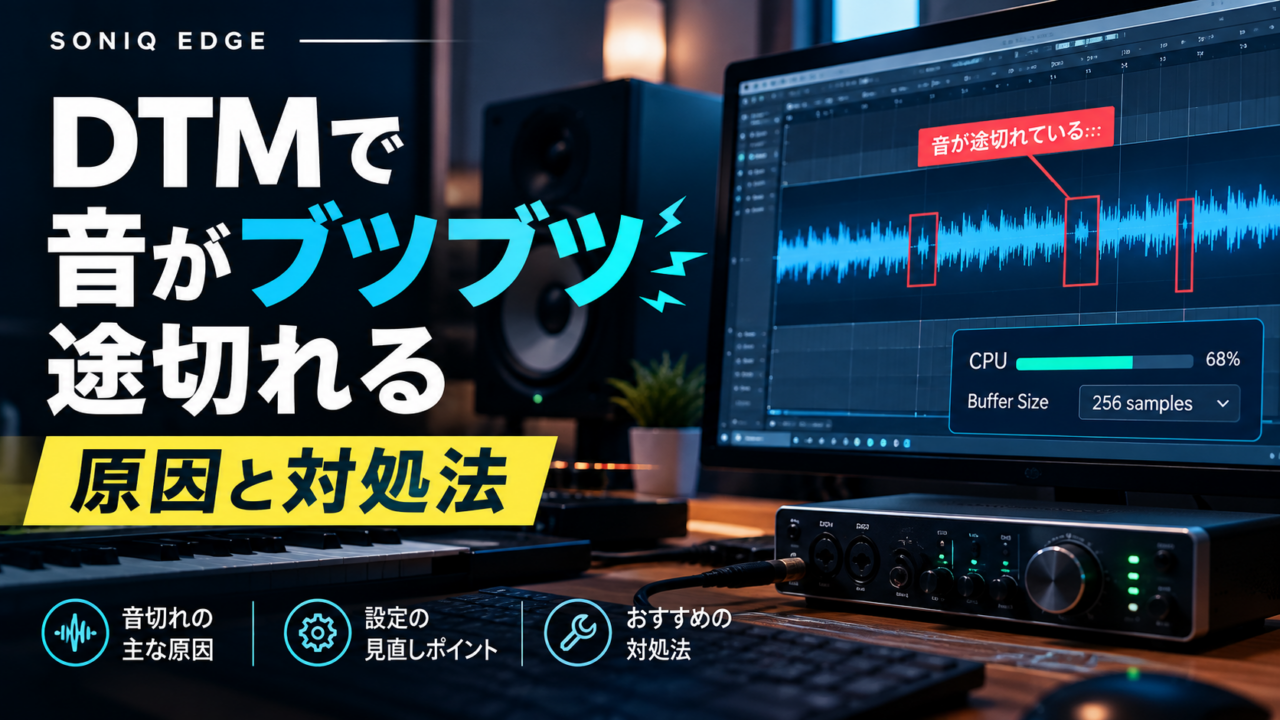
この不快な音切れは、一般的に「ドロップアウト」や「バッファアンダーラン」と呼ばれ、PCの処理がオーディオの再生速度に追いつかないことで生じるケースが大半です。
原因を正しく突き止めれば、PCを買い替えることなく設定変更だけで解決できることも少なくありません。
この記事では、DTMで音がブツブツ途切れる主な原因と、今すぐ実践できる具体的な対処法をわかりやすく解説します。
DTMで音がブツブツ途切れる4つの主な原因
DAWソフト上で音が途切れるトラブルは、ハードウェアの故障ではなく、設定や処理負荷のバランスが崩れていることが原因である場合が多いです。
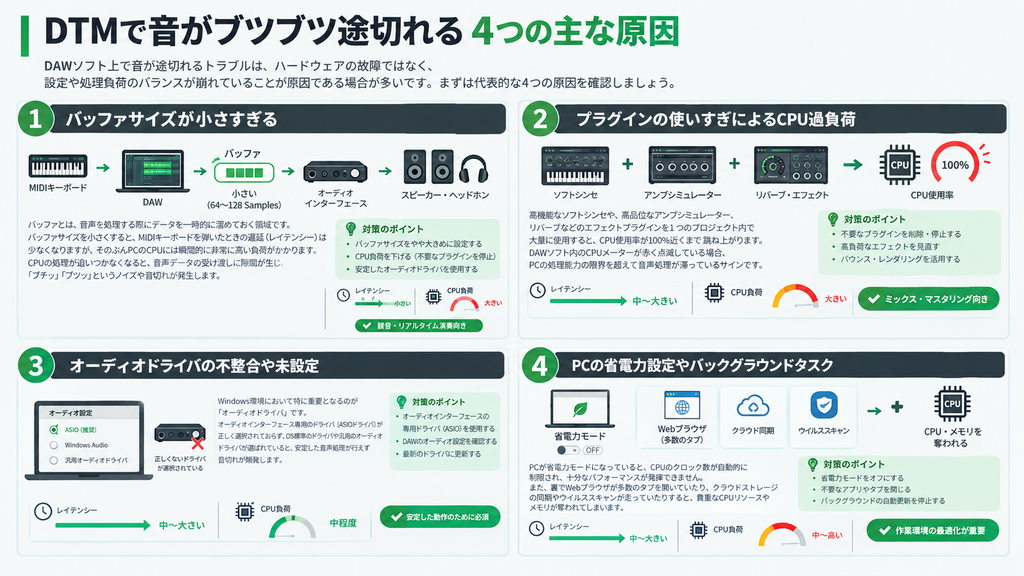
まずは代表的な4つの原因を確認しましょう。
1. バッファサイズが小さすぎる
最も多い原因が「オーディオバッファサイズ」の設定値です。
バッファとは、音声を処理する際にデータを一時的に溜めておく領域を指します。
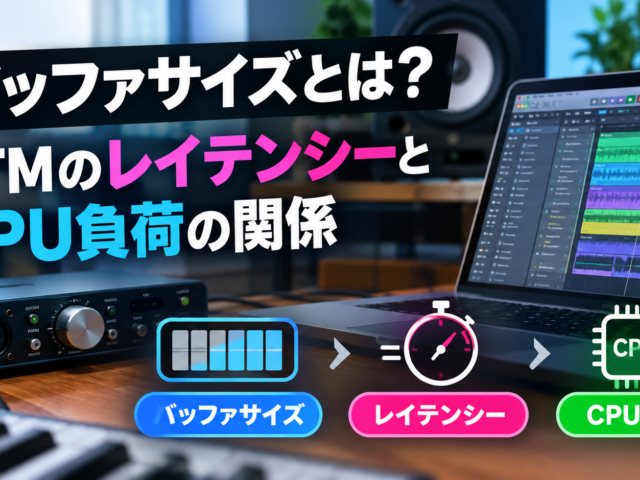
バッファサイズを小さくすると、MIDIキーボードを弾いたときの遅延(レイテンシー)は少なくなりますが、そのぶんPCのCPUには瞬間的に非常に高い負荷がかかります。
CPUの処理が追いつかなくなると、音声データの受け渡しに隙間が生じ、結果として「プチッ」「ブツッ」というノイズや音切れが発生します。
2. プラグインの使いすぎによるCPU過負荷
高機能なソフトシンセや、高品位なアンプシミュレーター、リバーブなどのエフェクトプラグインを1つのプロジェクト内で大量に使用すると、CPU使用率が100%近くまで跳ね上がります。
DAWソフト内のCPUメーターが赤く点滅している場合、PCの処理能力の限界を超えて音声処理が滞っているサインです。
3. オーディオドライバの不整合や未設定
Windows環境において特に重要となるのが「オーディオドライバ」です。
オーディオインターフェース専用のドライバ(ASIOドライバ)が正しく選択されておらず、OS標準のドライバや汎用のオーディオドライバが選ばれていると、安定した音声処理が行えず音切れが頻発します。
4. PCの省電力設定やバックグラウンドタスク
PCが省電力モードになっていると、CPUのクロック数が自動的に制限され、十分なパフォーマンスが発揮できません。
また、裏でWebブラウザが多数のタブを開いていたり、クラウドストレージの同期やウイルススキャンが走っていたりすると、貴重なCPUリソースやメモリが奪われてしまいます。
音の途切れを解消する5つの対処法
原因を把握したら、順番に設定を見直していきましょう。
基本的には簡単な設定変更で改善するケースがほとんどです。
1. バッファサイズを大きく設定する
まずはDAWのオーディオ設定、またはオーディオインターフェースのコントロールパネルを開き、バッファサイズを一段階大きくしてみてください。
- 録音・演奏時:遅延を抑えるため「64〜128 samples」
- ミックス・エディット時:処理の安定性を優先して「512〜1024 samples」
このように、作業工程に応じてバッファサイズを使い分けるのがDTMの基本です。
トラック数が増えて音が途切れ始めたら、バッファサイズを「512」や「1024」まで引き上げることで、CPUの負荷を大幅に緩和できます。
2. トラックをフリーズ(オーディオ化)する
重たいソフト音源やエフェクトを多用しているトラックは、DAWの「トラックフリーズ」機能を活用しましょう。
フリーズとは、プラグインのリアルタイム処理を一時的にバックグラウンドでオーディオデータとして書き出す機能です。
フリーズを実行すれば、プラグインのCPU負荷がほぼゼロになり、音切れを劇的に解消できます。
後から音色を編集したい場合はフリーズを解除するだけで元のMIDIデータに戻せるため、安全かつ効果的な対策です。
3. 正しいASIOドライバを選択する
Windowsをご利用の場合は、DAWの環境設定(オーディオデバイス設定)を確認してください。
「オーディオデバイスタイプ」が「ASIO」になっており、デバイス名に使用しているオーディオインターフェースの専用ドライバ名が指定されているか確認しましょう。
もし専用ドライバをインストールしていない場合は、メーカーの公式サイトから最新版のドライバをダウンロードしてインストールしてください。
Macの場合は標準の「Core Audio」が極めて優秀ですが、メーカー独自のドライバが必要な機器もあるため確認を怠らないようにしましょう。
4. サンプルレートの不一致を解消する
DAWプロジェクトのサンプルレート(例:48kHz)と、OS側やオーディオインターフェース側のサンプルレート(例:44.1kHz)が食い違っていると、内部でリアルタイム変換が行われ、プチプチノイズや音飛びの原因になります。
OSのサウンド設定とDAW側のプロジェクト設定で、サンプルレートが一致しているか確認してください。
5. PCの電源プランを「高パフォーマンス」にする
Windowsのコントロールパネルから「電源オプション」を開き、電源プランを「高パフォーマンス」または「究極のパフォーマンス」に設定します。
ノートPCの場合は、バッテリー駆動ではなく必ずACアダプターを接続して作業してください。
あわせて、音楽制作中は不要な常駐ソフトやブラウザを終了させ、PCが音声処理に専念できる環境を整えましょう。
それでも直らない場合の物理的なチェックポイント
設定を見直しても改善しない場合は、ハードウェアの接続環境に問題がある可能性があります。
- USBハブを介さず直接接続する:オーディオインターフェースを安価なUSBハブ経由で接続すると、電力供給不足や帯域不足によりデータ転送が途切れることがあります。必ずPC本体のUSBポートに直接接続してください。
- USBケーブルを交換してみる:ケーブル自体の断線しかけやシールド不良によってノイズや切断が発生しているケースもあります。
- PCスペックの確認:近年の音源はメモリやCPUを大量に消費します。メモリが8GB以下の環境や、古い世代のCPUを使用している場合は、メモリの増設やPC自体のスペックアップも視野に入れる必要があります。
まとめ
DTMで音がブツブツ途切れる現象の多くは、バッファサイズの設定値とCPU負荷のアンバランスが原因です。
まずは「バッファサイズを大きくする」「重いトラックをフリーズする」という2点を試してみてください。これだけでも多くの音切れトラブルは解決します。
それでも改善しない場合は、オーディオドライバの確認やUSB接続環境の見直しを行いましょう。
PCとDAWの環境を適切に最適化し、ストレスのない快適な音楽制作環境を取り戻しましょう。