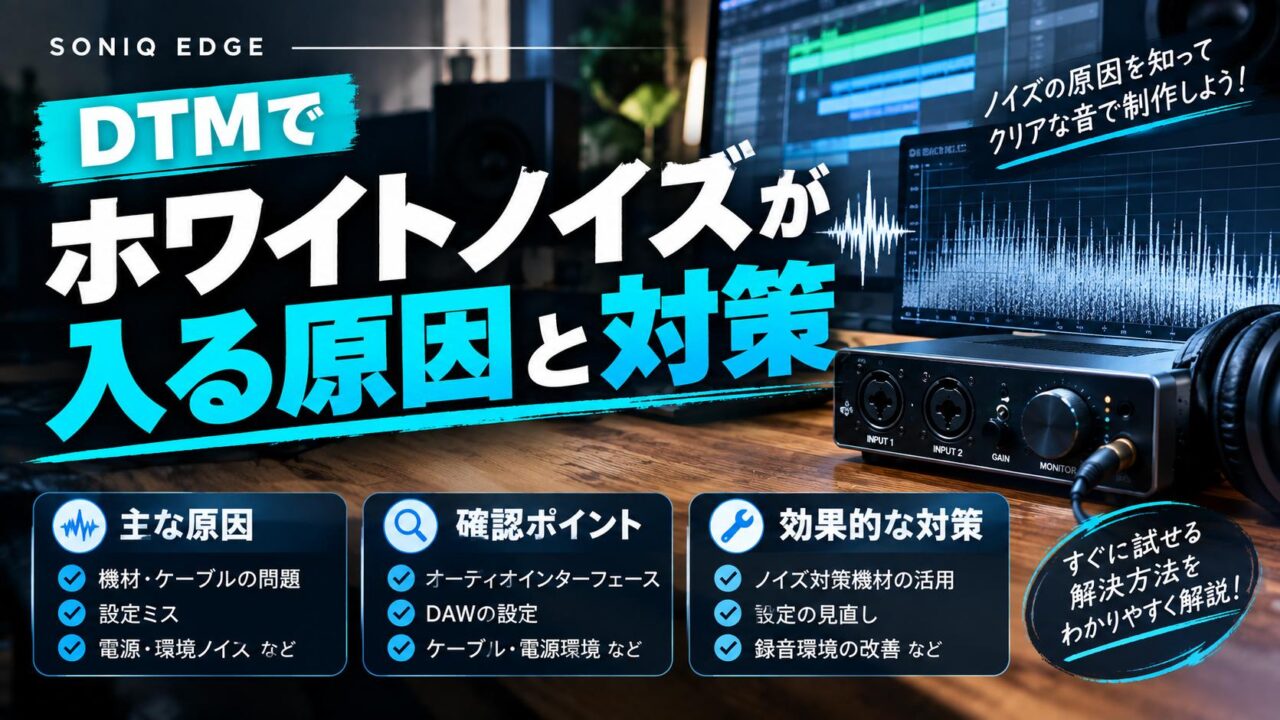
DTM(デスクトップミュージック)で楽曲制作を行っている際、もっとも厄介な問題の一つが「ホワイトノイズ」の混入です。
「サー」という耳障りなノイズが乗るだけで、曲全体のクオリティが大きく下がってしまいます。
ミックスやマスタリングの段階でいくら処理を頑張っても、元の素材にノイズが入っていると理想のサウンドには仕上がりません。
この記事では、DTM環境でホワイトノイズが発生する主な原因と、それぞれの具体的な対策方法を分かりやすく解説します。
原因を正しく突き止めて適切な対処を行い、クリアで抜けの良い音楽制作環境を手に入れましょう。
DTMでホワイトノイズが発生する4つの主な原因
ホワイトノイズ対策の第一歩は、どこからそのノイズが入り込んでいるのかを特定することです。
DTM環境において、ノイズの発生源は主に以下の4つに分類されます。
まずは自分の環境がどれに当てはまるのかを確認してみましょう。
1. オーディオインターフェースのゲイン設定が高すぎる
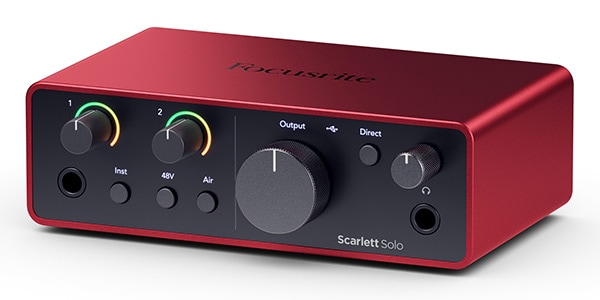

マイクやギターをオーディオインターフェースに接続して録音する際、入力ゲイン(GAIN)を過剰に上げすぎていないでしょうか。
オーディオインターフェースのプリアンプは、ゲインを上げれば上げるほど、アンプ自体が発する電気的なノイズ(サーという音)も一緒に増幅してしまいます。
これがもっともよくある原因の一つです。
2. 機材の配線やケーブルによる影響
オーディオケーブルの品質や取り回しも、ノイズに大きな影響を与えます。
安価なアンバランスケーブルを使用していたり、電源ケーブルとオーディオケーブルが平行に束ねられていたりすると、電磁波の干渉を受けてホワイトノイズやハムノイズ(ブーンという音)が混入する原因になります。
3. 電源環境(グラウンドループやノイズ)
パソコンやオーディオインターフェース、モニタースピーカーなどをコンセントに接続する際、電源タップの環境が悪いとノイズを拾いやすくなります。
特にノートパソコンを使用している場合、電源アダプターから回り込むノイズがUSBケーブルを通じてオーディオインターフェースに侵入し、盛大なホワイトノイズが発生することがあります。
4. プラグインやソフト音源自体の仕様
ハードウェアのモデリング系プラグイン(ビンテージコンソールやテープマシン、アナログシンセサイザーのシミュレーターなど)の中には、実機の特性を忠実に再現するために、あえて意図的なホワイトノイズ(フロアノイズ)を付加しているものがあります。
これらは故障ではなく仕様ですが、トラックが増えるごとにノイズが重なり、耳障りになることがあります。
原因別:今日からできるホワイトノイズの具体的な対策
原因が把握できたら、次はそれぞれの対策を実践していきましょう。
ハードウェア側のアプローチからソフトウェア側での処理まで、順番に試していくことでノイズを最小限に抑えることができます。
入力ゲインとマイキングの見直し
録音時のノイズを防ぐためには、マイクと音源の距離を近づけ、オーディオインターフェースのゲインを必要以上に上げないことが鉄則です。
ボーカルやアコースティックギターを録音する際は、マイクにできるだけ大きな生音が届くようにセッティングを工夫してください。
DAW側のメーターでピークが-12dBから-18dB程度に収まるようにゲインステージングを行うのが理想的です。
バランス接続と高品質なケーブルの導入
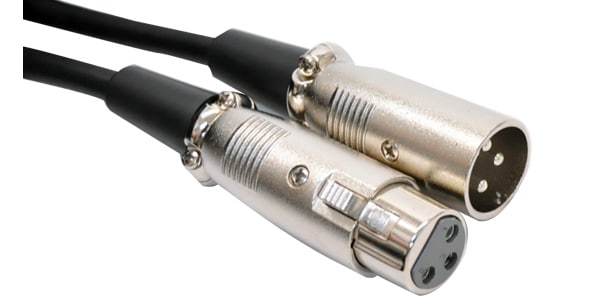
ノイズに強い環境を作るためには、可能な限りバランス接続(XLRケーブルやTRSフォンケーブルなど)を採用しましょう。
アンバランス接続(TSフォンやRCAなど)は外部からのノイズの影響を受けやすいため、ケーブルの長さを必要最小限にし、電源ケーブルとは距離を離して配線することが重要です。
電源周りの環境を整える
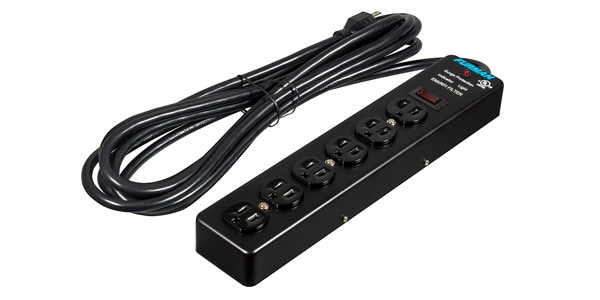
電源ノイズ対策としては、ノイズフィルターを搭載したオーディオ用電源タップやアイソレーション電源トランスの使用が効果的です。
また、ノートパソコンの電源アダプターが原因である場合は、電源の取り回しを変えたり、DIボックスなどに搭載されているグラウンドリフト(GND LIFT)スイッチを活用してループを切断することで改善するケースがあります。
※本サイトはアフィリエイトプログラムにより収益を得ている場合があります。
録音済みの素材やプラグインのノイズを処理する方法
ハードウェア側の対策を行っても取り切れないノイズや、すでに録音してしまった素材、あるいはプラグイン特有のフロアノイズに対しては、DAW上のプラグインエフェクトを使って処理を行います。
ノイズリダクションプラグインを活用する
不要なホワイトノイズを除去するもっとも強力な手段が、ノイズリダクション系プラグインの使用です。
iZotopeの「RX」シリーズなどが有名ですが、オーディオの「サー」という定常的なノイズのプロファイルを学習させ、その周波数成分だけをピンポイントで削り取ることができます。
ただし、かけすぎると音の輪郭が変わってしまうため、自然に聴こえる範囲で調整することが大切です。
ノイズゲートやエキスパンダーで不要な音を遮断する
ボーカルの無音部分や、ギターの演奏していない休符の間に聴こえるホワイトノイズには、ノイズゲートが非常に有効です。
設定したスレッシホールド(閾値)を下回る音量を自動的にミュートしてくれるため、歌っていない間や演奏していない間のノイズを完全に消し去ることができます。
ただし、アタックやリリースの設定が不自然だと、音が途中で不自然に切れてしまうため、慎重にパラメータを調整しましょう。
アナログモデリング系プラグインのノイズ設定をオフにする
ビンテージ機材を模したプラグインを使用している場合、GUI画面内にある「Analog」「Noise」「Hiss」といった項目を探してみてください。
多くのプラグインでは、このノイズ発生機能をボタン一つでオフ(あるいはレベルをゼロ)にすることができます。
アナログ感を演出したい場合を除き、不要なトラックのノイズはここで切っておくとミックスがクリアになります。
まとめ
DTMにおけるホワイトノイズの原因は、入力ゲインの過剰な上昇、ケーブルや電源周りの環境、そしてプラグインの仕様など多岐にわたります。
ノイズのないクリアな楽曲制作を行うためには、まずは機材のセッティングや配線といったハードウェア側の基本を見直すことが先決です。
その上で、どうしても取り切れないノイズに対しては、ノイズゲートやノイズリダクションプラグインを適切に活用していきましょう。
一つひとつの原因を潰していくことで、プロフェッショナルなミックスに耐えうる、ノイズレスで上質なサウンド環境が整います。
日々の制作環境を整え、ストレスのないDTMライフを送りましょう。