YouTubeやTwitchなどのライブ配信、ポッドキャスト収録、あるいは宅録(DTM)を始める際、必ず必要になるのがマイクの音声をパソコンに取り込むための音響機材です。
その選択肢として近年絶大な人気を集めているのが「ミキサー型オーディオインターフェイス」です。
一般的なオーディオインターフェイスと比べてつまみやフェーダーが多く、プロ仕様の放送機器のような外観を持つため、
「操作が難しそう」
「一般的なボックス型と何が違うのかわからない」
と感じる方も多いのではないでしょうか。
この記事では、ミキサー型オーディオインターフェイスの基本的な仕組みやボックス型との違い、メリット・デメリット、具体的な接続方法から失敗しない選び方まで、音響初心者の方にもわかりやすく網羅して解説します。
ミキサー型オーディオインターフェイスとは?基本概要
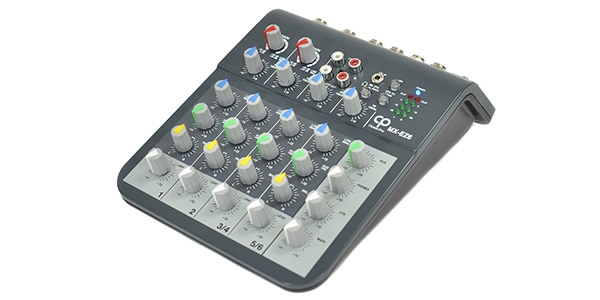

ミキサー型オーディオインターフェイスとは、複数の音声信号をまとめて音量や音質を整える「ミキサー」の機能と、アナログ音声をデジタル信号に変換してパソコンやスマートフォンとやり取りする「オーディオインターフェイス」の機能を1台に統合した機器のことです。
ミキサーとオーディオインターフェイスが合体したハイブリッド機材
本来、ミキサーとオーディオインターフェイスは別の機材として存在していました。
ライブハウスやイベント会場などで見かけるミキサーは、複数のマイクや楽器、BGMプレイヤーの音量を手元でリアルタイムに調整してスピーカーへ送る役割を持ちます。
一方でオーディオインターフェイスは、高音質なマイクプリアンプとAD/DAコンバーターを搭載し、PC上でクリアな録音や再生を行うための橋渡しを担います。
ミキサー型オーディオインターフェイスは、この両者の強みを1つの筐体に凝縮しています。
USBケーブル1本でPCと接続するだけで、複雑な配線を組むことなく、手元で音量バランスをコントロールしながら高品位な配信やレコーディングを行うことができます。
一般的な「ボックス型」オーディオインターフェイスとの違い
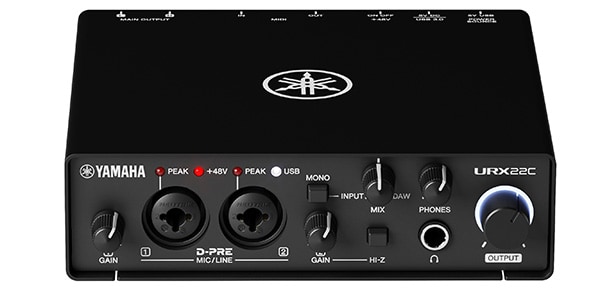
DTMで広く普及しているいわゆる「ボックス型」オーディオインターフェイス(長方形の箱型でノブが数個配置されているタイプ)との決定的な違いは、「操作体系」と「用途の主眼」にあります。
- ボックス型:DAW(音楽制作ソフト)との連携を第一に設計されており、筐体はシンプルでコンパクト。音質重視の回路設計が多く、複雑なイコライザー調整や音量バランスはPC画面上のソフトウェアで行うのが基本です。
- ミキサー型:物理的なフェーダーやつまみ(ノブ)、ミュートボタンが天板にずらりと並んでおり、画面を見なくても直感的に手元で音量やエフェクトを即座にコントロールできるように設計されています。リアルタイム性が求められるライブ配信やWeb会議などに最適化されています。
ミキサー型オーディオインターフェイスの主な特徴・メリット
多くのストリーマーやクリエイターがミキサー型を選ぶ理由には、日々の作業や配信を快適にする明確な利点が存在します。ここでは代表的な4つのメリットを掘り下げます。
1. つまみやフェーダーで直感的に音量・音質を操作できる
最大のメリットは、物理コントローラーによる直感的な操作性です。
例えばライブ配信中、急にゲームの音が大きくなったり、通話相手の声が小さくて聞き取りにくくなったりした際、PCのマウスを使ってソフトウェアのミキサー画面を開くのは手間がかかります。
ミキサー型であれば、該当するチャンネルのスライダー(フェーダー)を指先ひとつで上下させるだけで、配信を中断することなく瞬時に音量バランスを整えられます。
また、咳やくしゃみが出そうになった際に瞬時に音声を遮断できる「ミュートボタン」が備わっているモデルも多く、生配信でのトラブル防止に威力を発揮します。
2. 複数チャンネルの入力に対応しやすい
自分の声用のマイクだけでなく、BGMを再生するタブレット端末、効果音を鳴らすサンプラー、電子ピアノやアコースティックギターなど、複数の音源を同時に接続してまとめたい場面は少なくありません。
ミキサー型オーディオインターフェイスは、エントリークラスでも3〜6チャンネル、上位モデルでは10チャンネル以上の入力を備えています。
接続したい機器が増えても端子が不足しにくく、複数の音源をミックスして1つの音声ストリームとしてPCに送り出すことが容易です。
3. ループバック機能やDSPエフェクトを標準搭載している
配信者にとって欠かせない機能が「ループバック」です。ループバックとは、PC内で再生されている音(ゲーム音、BGM、通話相手の声など)を、マイクから入力された声とミックスし、再びPCの配信ソフトへ戻す仕組みを指します。
ミキサー型の多くはスイッチひとつでループバックのオン・オフを切り替えることが可能です。
さらに、本体内部に音声処理専用のチップ(DSP)を内蔵している製品が多く、PC側に負荷をかけることなく「リバーブ(残響音)」「コンプレッサー(音量の均一化)」「イコライザー(音質補正)」などのエフェクトをリアルタイムでかけることができます。
トーク配信や歌枠配信において、ワンタッチで心地よい響きを付加できる点は非常に強力です。
4. PCなしでも単体のアナログミキサーとして動作する
多くのミキサー型オーディオインターフェイスは、USB給電アダプターやコンセントからの電源供給を行うことで、パソコンを起動していなくても単体のアナログミキサーとして機能します。
例えば、アコースティックギターとマイクを繋いでヘッドホンで練習したり、外部スピーカーに接続してちょっとしたイベントやバンドのリハーサルで音声をまとめたりといった用途にも対応可能です。
制作部屋から飛び出して幅広いシチュエーションで活用できます。
ミキサー型オーディオインターフェイスのデメリットや注意点
非常に多機能で便利なミキサー型ですが、すべての用途において万能というわけではありません。
購入前に把握しておくべき注意点も存在します。
設置スペース(フットプリント)が大きくなりやすい
物理的なスライダーやつまみ、多くの接続端子を表面に配置する構造上、ボックス型のオーディオインターフェイスと比較して本体サイズが大きくなりがちです。
デスク上が狭い環境や、モニター周りに余裕がない作業スペースの場合、設置場所に困る可能性があります。
購入前に本体の寸法とデスク上の空きスペースをしっかり確認しておく必要があります。
マルチトラック録音(パラ録音)に対応していないモデルがある
これは特にDTMや本格的な音声編集を行う人が注意すべきポイントです。
ミキサー型オーディオインターフェイスには、PCに送出されるUSB音声信号の仕様として大きく2つのタイプがあります。
- ステレオ2ch出力モデル:ミキサー内で混ぜ合わせた「全体の最終的なミックス音声(L/Rの2チャンネル)」のみをPCへ送るタイプ。配信には十分ですが、録音後に「声だけ音量を上げたい」「ギターのリバーブを消したい」といった個別トラックの再編集ができません。
- マルチトラック出力対応モデル:各入力端子(マイク、ギター、ラインなど)の音声を独立した個別トラックとしてPCに同時送信できるタイプ。後からDAW上で1トラックずつ細かくミックス編集を行うことが可能です。
エントリークラスのミキサー型の多くはステレオ2ch出力のみに対応しています。
将来的にバンドの多重録音や本格的な楽曲制作を行いたいと考えている場合は、必ず「マルチトラック録音対応」と明記されたモデルを選びましょう。
ミキサー型オーディオインターフェイスおすすめ3選
ここでは、ライブ配信やポッドキャスト、DTMなど幅広い用途で使いやすいミキサー型オーディオインターフェイスを3機種紹介します。
それぞれ操作性や入出力、配信向け機能などに違いがあるため、自分の用途に合ったモデルを選びましょう。
YAMAHA AG08
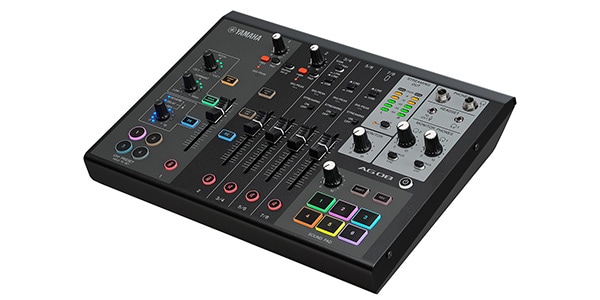
YAMAHA AG08は、ライブ配信やポッドキャストなどの音声配信に適したミキサー型オーディオインターフェイスです。
マイク入力に加えて複数のステレオ入力を備え、PCからの音声とマイク音声をまとめて扱いやすいのが特徴。
フェーダーを使って各チャンネルの音量を直感的に調整できるため、配信中にBGMやマイクの音量を素早く変更したい場合にも便利です。
また、ループバックやDSPエフェクトにも対応しており、配信環境をシンプルに構築できます。
おすすめ用途: ライブ配信、ポッドキャスト、ゲーム配信、Web会議
※本サイトはアフィリエイトプログラムにより収益を得ている場合があります。
YAMAHA AG06MK2
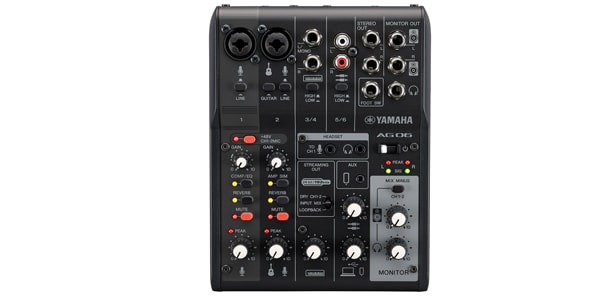
YAMAHA AG06MK2は、比較的コンパクトなサイズでミキサー型の操作性を取り入れたい人に向いたモデルです。
マイク入力と楽器入力を備え、配信や動画制作、簡単なDTM環境まで幅広く対応できます。
ループバック機能も搭載しているため、PCから再生するBGMなどとマイク音声を組み合わせた配信にも便利です。
大型のミキサーを置くスペースがない場合でも導入しやすく、初めてミキサー型オーディオインターフェイスを使う人にも扱いやすい構成です。
おすすめ用途: 1人配信、弾き語り、ゲーム配信、動画制作、宅録
※本サイトはアフィリエイトプログラムにより収益を得ている場合があります。
TASCAM Mixcast 4
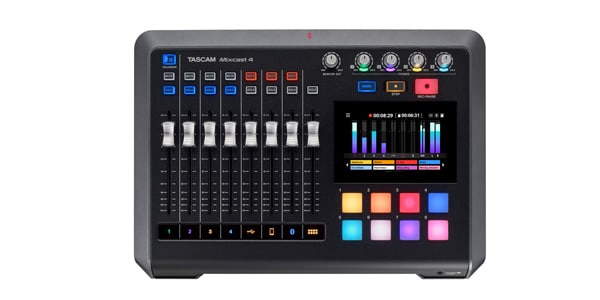
TASCAM Mixcast 4は、ポッドキャストや複数人でのトーク収録を重視する人に適したミキサー型オーディオインターフェイスです。
複数のマイクを接続できるだけでなく、効果音やBGMなどを扱いやすい設計になっており、トーク番組やライブ配信などの音声コンテンツ制作に活用できます。
本体上で音量調整や各種操作を行いやすく、PC側のソフトウェアだけに頼らず収録環境を構築できるのも魅力です。
おすすめ用途: ポッドキャスト、複数人収録、ライブ配信、動画制作
※本サイトはアフィリエイトプログラムにより収益を得ている場合があります。
3機種の選び方
- 配信機能と操作性を重視するなら:YAMAHA AG08
- コンパクトな環境で使いたいなら:YAMAHA AG06MK2
- ポッドキャストや複数人収録を重視するなら:TASCAM Mixcast 4
ミキサー型オーディオインターフェイスは、同じカテゴリーでも入力数やルーティング、エフェクト、録音方式などが大きく異なります。
特にDTMで使用する場合は、購入前にUSB経由で各チャンネルを個別に録音できるかを確認しておくと安心です。
ミキサー型オーディオインターフェイスの基本的な使い方・接続手順
ここからは、実際に手元に機材が届いた際の基本的なセットアップ手順と使い方の流れを解説します。
ステップ1:PCや外部電源との接続
付属のUSBケーブルを使って、ミキサー本体とパソコンを接続します。
多くの機種では専用のドライバーソフトウェアをメーカー公式サイトからダウンロードしてインストールする必要があります。
ドライバーを導入することで、安定した動作と低レイテンシー(音の遅延の少なさ)が確保されます。
※バスパワー(USB経由の電力供給)のみで動作するモデルもあれば、安定したファンタム電源供給のために付属のACアダプター接続が必要なモデルもあります。
ステップ2:マイクやヘッドホンの接続
次に、マイクをチャンネル1のXLR端子(キャノン端子)に接続し、ヘッドホンを「PHONES」端子に接続します。
コンデンサーマイクを使用する場合は、「+48V」と書かれたファンタム電源スイッチをオンにする必要があります。ただし、ダイナミックマイクを使用する場合や、マイクを抜き差しする際には、スピーカーや耳を痛める強烈なノイズを防ぐため、必ずファンタム電源をオフにし、音量フェーダーをゼロに下げておきましょう。
ステップ3:ゲイン(入力感度)の適切な設定
音質を左右する最も重要な作業が「GAIN(ゲイン)」の調整です。
フェーダーが「音量を上げ下げするスライダー」であるのに対し、ゲインは「マイクが拾った微弱な電気信号をどのくらい増幅するか」を決める根本的な感度設定です。
- チャンネルフェーダーを基準位置(通常は「0dB」または白い太線の目盛り)まで上げます。
- マイクに向かって本番と同じ声量で喋りながら、ゲインつまみを徐々に時計回りに回します。
- 入力メーターの「PEAK」や「CLIP」と呼ばれる赤い警告ランプが点滅しないギリギリの高さ(緑〜黄色の範囲)に収まるよう調整します。
ゲインが高すぎると音が割れて不快な歪みが発生し、低すぎるとノイズ混じりの小さな音になってしまいます。
この段階で綺麗な原音を作ることが高音質化の秘訣です。
ステップ4:ループバック機能の有効化(配信時)
OBS Studioなどの配信用ソフトで配信を行う際は、本体の「LOOPBACK」スイッチをオンにします。
これにより、PCから流れるゲームBGMやDiscordの通話音声がミキサー内部を通り、マイクの声と合流して配信に乗るようになります。
※DAWで歌の録音を行う際などにループバックをオンにしたままにすると、伴奏トラックの音がマイクのボーカルトラックに混ざって二重録音されてしまう(あるいはハウリングを起こす)原因になります。
レコーディング時はループバックをオフにしておくのが鉄則です。
失敗しないミキサー型オーディオインターフェイスの選び方
市場には多数のメーカーから多様なモデルが展開されています。
自分に合った製品を見極めるための4つのチェックポイントを紹介します。
1. マイク入力端子(XLR)の数で選ぶ
まず考えるべきは「マイクを何本繋ぎたいか」です。1人でゲーム配信や雑談配信をするだけなら、XLR端子が1〜2口あれば十分です。
しかし、対面でゲストを呼んで2人以上でトーク収録を行ったり、アコースティックギターの弾き語りでボーカルとギターを別々のマイクで狙ったりする場合は、マイクプリアンプ付きのXLR端子が最低2口、できれば3口以上あるモデルを選ぶと安心です。
2. 物理フェーダーの有無と操作性を重視する
ミキサー型の中でも、主要チャンネルに縦型のスライダースイッチ(物理フェーダー)を採用しているものと、すべて回転式のつまみ(ロータリーノブ)で構成されているものがあります。
直感的な微調整のしやすさや、現在の音量ポジションの視認性は圧倒的にフェーダー式が優れています。
頻繁に音量を動かす配信メインの用途であれば、マイク入力チャンネルに60mm前後の長いフェーダーを搭載したモデルを強く推奨します。
3. 内蔵DSPエフェクトの充実度をチェックする
エフェクトの有無だけでなく、「本体ボタンからワンタッチで呼び出せるか」も重要です。
ボタン1つで瞬時にエコー(リバーブ)をかけられる機能や、突発的な大声を抑えて音割れを防ぐ「コンプレッサー/リミッター」、低域のエアコンノイズなどをカットする「ローカットフィルター」がハードウェア側で制御できるモデルを選ぶと、配信クオリティが劇的に向上します。
4. スマートフォンやタブレットとの親和性
PCだけでなく、iPhoneやiPad、Android端末での配信や動画制作を視野に入れている場合は、「クラスコンプライアント(特別なドライバーなしでモバイル接続できる規格)」に対応しているかを確認しましょう。
また、スマホを4極AUXケーブルで接続して通話しながら配信できる端子(TRRS端子)を備えている製品は、スマホゲーム配信や通話コラボ配信において重宝します。
まとめ
ミキサー型オーディオインターフェイスは、高音質なオーディオインターフェイスとしての基本性能を持ちながら、ミキサーならではの直感的な操作性と柔軟なルーティングを兼ね備えた非常に優れた機材です。
画面を見ずに指先ひとつで音量やエフェクトをコントロールできる利便性は、特にリアルタイムな判断が求められるライブ配信やポッドキャスト収録、Web会議において他の機材には代えがたい快適さをもたらしてくれます。
必要なマイク入力数や、将来的にマルチトラック録音が必要になるかといった用途を明確にしたうえで、ご自身の配信環境や制作スタイルにぴったり合った1台を見つけてみてください。