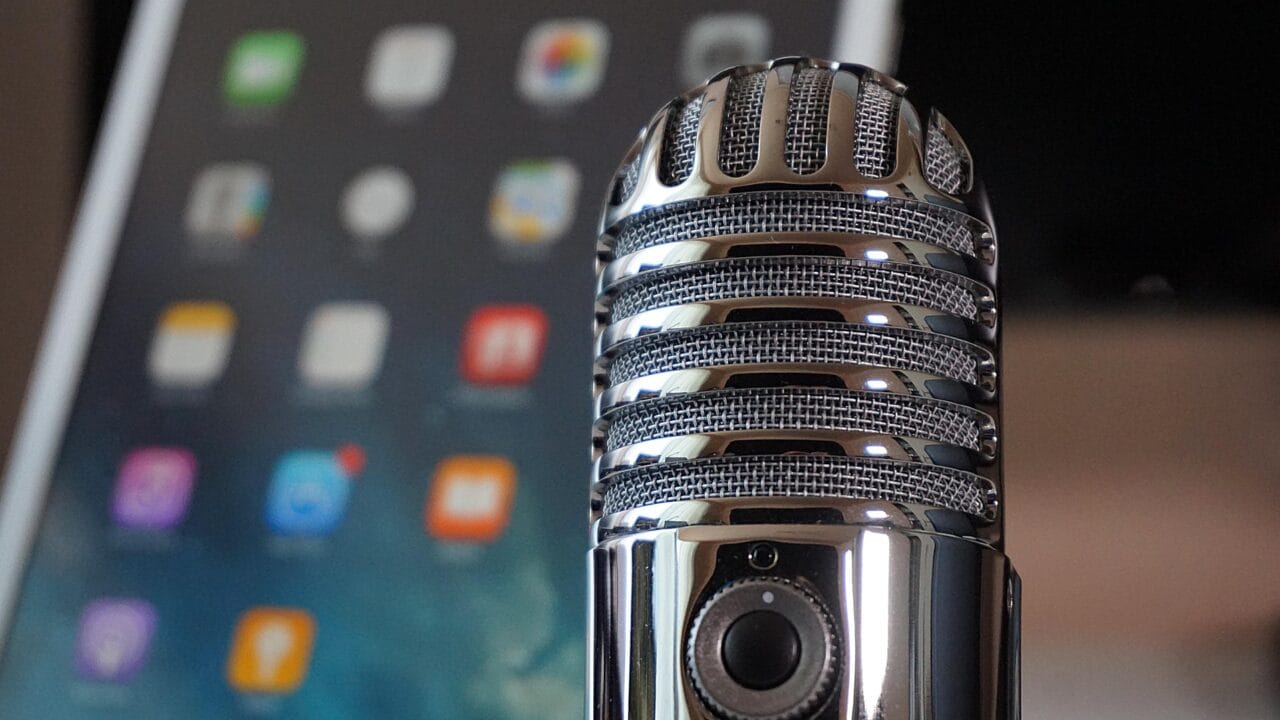
パソコンやスマートフォンにUSBケーブル1本で接続できる「USBマイク」。
近年、YouTubeやTwitchでのゲーム実況やライブ配信、ポッドキャストやナレーションの録音、さらには楽曲制作(DTM)まで、幅広い用途で利用者が急増しています。
しかし、「一般的なマイクと何が違うのか」「オーディオインターフェースは必要なのか」「自分の用途(配信・録音・DTM)で満足に使えるのか」といった疑問を持つ方も多いのではないでしょうか。
本記事では、USBマイクの基本的な仕組みやXLRマイクとの違いから、配信・録音・DTMそれぞれのシチュエーションに応じた具体的な使い方・設定手順まで、プロの視点で分かりやすく解説します。
USBマイクとは?オーディオインターフェース・XLRマイクとの違い
USBマイクとは、マイク本体の中に「ADコンバーター(アナログ信号をデジタル信号に変換する回路)」や「プリアンプ(マイクの小さな信号を増幅する回路)」が内蔵されているマイクのことです。
通常のアナログマイク(XLR接続のマイク)は、そのままではパソコンに音を入力できません。
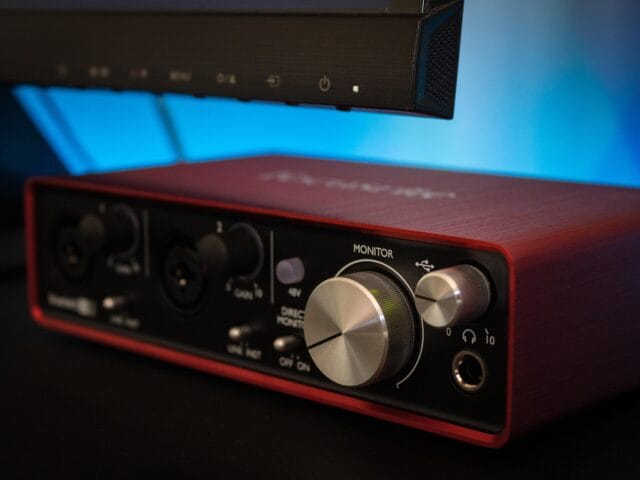
そのため、「オーディオインターフェース」と呼ばれる機材を間に挟む必要があります。
一方でUSBマイクは、必要な回路がすべてマイク本体に組み込まれているため、USBケーブルでパソコンやスマホに繋ぐだけで、すぐに高音質な音声入力が可能になります。
XLRマイク+オーディオインターフェース構成との比較
USBマイクと、伝統的な「XLRマイク+オーディオインターフェース」のシステムには、それぞれ明確な特徴があります。
- USBマイク:省スペースで設置でき、導入コストが安い。機材の知識が少なくてもUSBを挿すだけで使える。持ち運びにも便利。
- XLRマイク+オーディオインターフェース:将来的な機材の拡張性が高い。マイク単体やインターフェース単体でのアップグレードが可能。複数本のマイクを同時に使用しやすい。
導入の手軽さやコストパフォーマンスを最優先するならUSBマイク、将来的に本格的なレコーディング環境を作りたいならXLR接続システムが選択肢となります。
USBマイクのメリット・デメリット
USBマイクを導入する前に知っておきたいメリットとデメリットを整理しておきましょう。
【メリット】
- 接続が簡単で、届いたその日からすぐに使える
- オーディオインターフェースを購入する必要がないため初期費用を抑えられる
- デスクの上の省スペース化が図れる
- ミュートボタンやヘッドホン端子がマイク本体に付いているモデルが多い
【デメリット】
- マイク単体の買い替えやアップグレードができない
- 2本以上のマイクを同一のパソコンに同時に接続して録音するのが難しい(基本は1台につき1本)
- DAWソフト(音楽制作ソフト)によっては専用ドライバの認識で工夫が必要な場合がある
配信(ライブ配信・ゲーム実況・Web会議)でのUSBマイクの使い方
USBマイクが最も威力を発揮するのが、YouTube、Twitch、ポッドキャストなどの「配信」分野や、Zoomなどを用いたWeb会議です。
パソコンの内蔵マイクとは比較にならないほどクリアな音声をリスナーや相手に届けることができます。
配信でUSBマイクが選ばれる理由
ライブ配信では、「機材トラブルを減らすこと」と「手元でのクイックな操作」が重要になります。
多くの配信向けUSBマイクには、本体にワンタッチで音声をオフにできる「タップ式ミュートボタン」や、自分の声を遅延なく確認できる「イヤホンジャック」が備わっています。
配信中に急な来客や咳き込みがあった際、瞬時にミュートできる機能は配信者にとって非常に心強い味方です。
OBS Studio等での設定手順と設定のコツ
定番の配信ソフト「OBS Studio」でUSBマイクを使用する基本的な流れは以下の通りです。
- USBマイクをパソコンのUSBポートに直接接続する(ハブを経由するとノイズや動作不良の原因になるため直挿しを推奨)
- OS(Windows/Mac)のサウンド設定で、入力デバイスとして接続したUSBマイクを選択する
- OBS Studioを立ち上げ、「設定」>「音声」>「マイク音声」項目でUSBマイクを選択する
- マイクに向かって声を出し、音声ミキサーのメーターが「黄色の範囲(-12dB〜-6dB程度)」に収まるようマイクゲイン(入力音量)を調整する
設定のコツとして、パソコンやキーボードの打鍵音を拾わないように「マイクアーム」を使用してマイクを口元に近づけ、マイク入力レベルを低めに設定することをおすすめします。
配信向けUSBマイクに必要な機能
配信用途でUSBマイクを選ぶ際は、周囲の環境音を拾いにくい「単一指向性(カーディオイド)」に対応しているかを確認しましょう。
また、振動ノイズを吸収するショックマウントや、息による「ボツボツ」というポップノイズを防ぐポップフィルターが付属しているモデルを選ぶと、さらに聞き取りやすい配信音声が実現します。
録音(ナレーション・ポッドキャスト・ボーカル)でのUSBマイクの使い方
動画のナレーション収録、朗読、ポッドキャストの番組制作、簡易的なボーカル録音など、静止した音声データをクリアに収音する「録音」の現場でもUSBマイクは活躍します。
高音質に録音するための設置とテクニック
いくら良いマイクを使っても、設置方法や環境が悪いと本来の性能を発揮できません。
録音時には以下のポイントを意識してください。
- マイクとの距離:口元から拳1個分〜15cm程度離すのが理想的です。近すぎると低音が強調されすぎ(近接効果)、遠すぎると部屋の反響音(部屋鳴り)が入ってしまいます。
- 角度の調整:マイクに対して真っ直ぐ声を吹き込むのではなく、やや角度をつけて息がマイクの振動板(ダイアフラム)に直接当たらないようにします。
- ポップガードの導入:「パ行」や「タ行」の発音時に生じる強い息の破裂音を防ぐため、市販のポップガード(ポップフィルター)を設置しましょう。
ダイレクトモニタリング機能の活用
録音時に重要なのが「自分の声をリアルタイムで聴きながら喋る(歌う)」ことです。
パソコンを経由した音声モニタリングだと、若干の音声遅延(レイテンシー)が発生し、喋りづらさを感じることがあります。
録音用途で使用する場合は、マイク本体のヘッドホン端子から遅延なしで自分の声を聴くことができる「ダイレクトモニタリング機能」に対応したUSBマイクを選ぶことが成功の鍵です。
DTM(音楽制作)でのUSBマイクの使い方と注意点
パソコンを使って作曲や楽曲制作を行う「DTM(Desktop Music)」の世界においても、USBマイクは手軽なインプット手段として使われています。
DTMにおけるUSBマイクの活用シーン
DTMにおいて、USBマイクは以下のような用途で非常に便利です。
- 曲のアイデアやメロディを思いついたときに素早く吹き込む「ガイドボーカル・仮歌録音」
- アコースティックギターやパーカッションのスケッチ録音
- 効果音(SFX)や環境音のサンプリング材採集
- ボカロ曲などの仮ボーカル入れ
大がかりな機材をセッティングすることなく、思い立った瞬間にDAW(音楽制作ソフト)を立ち上げて録音ボタンを押せる機動性の高さは、クリエイターにとって大きなアドバンテージとなります。
DAWソフトでの設定とレイテンシー(遅延)対策
Cubase、Logic Pro、Studio One、Ableton LiveなどのDAWソフトでUSBマイクを使用する場合、オーディオ設定で「入力デバイス」にUSBマイクを、「出力デバイス」にUSBマイクのヘッドホン端子(またはパソコンのオーディオ出力)を指定します。
Windows環境でDTMを行う場合、標準のWindowsオーディオドライバでは演奏や歌唱に対して音の遅延(レイテンシー)が大きく発生することがあります。
この場合は、以下の対策を行いましょう。
- メーカー提供の「専用ASIOドライバ」がある場合は必ずインストールしてDAW側で適用する
- 専用ドライバがない場合は「ASIO4ALL」などの汎用ASIOドライバを導入し、バッファサイズ(Buffer Size)を128〜256サンプル程度に小さく設定する
本格的なDTM録音へステップアップする基準
デモ制作や仮歌録音であればUSBマイクで十分対応できますが、商業レベルのCDリリースや本格的な配信楽曲の「本チャン録音(本番のボーカルレコーディング)」を目指す段階になると、USBマイクの限界が見えてくることがあります。
ハイエンドなコンデンサーマイクや高品位なオーディオインターフェースを導入することで、解像度の高さ、S/N比(ノイズの少なさ)、音の厚みが大きく向上します。
DTMの上達に合わせて、将来的にXLR環境へ移行するかどうかを検討すると良いでしょう。
USBマイク選びで失敗しないためのチェックポイント
市場には数多くのUSBマイクが存在します。
自分の用途に最適な1台を選ぶために、必ず確認しておくべきスペックやスペック用語を解説します。
1. マイクの駆動方式(コンデンサー型 vs ダイナミック型)
USBマイクには大きく分けて「コンデンサーマイク」と「ダイナミックマイク」の2種類があります。
- コンデンサー型:感度が高く、繊細で高音質な音を拾える。吐息や細かなニュアンスまで録音したいボーカルやナレーション向き。ただし部屋の生活音やエアコンの音も拾いやすい。
- ダイナミック型:耐久性が高く、特定の方向からの音を集中的に拾う。周囲の騒音を拾いにくいため、防音環境が整っていない部屋でのゲーム実況やライブ配信向き。
2. 指向性(音を拾う範囲)
マイクがどの方向からの音を拾うかを示す特性です。
用途に合わせた指向性を選びましょう。
- 単一指向性(カーディオイド):正面からの音を中心に拾う。配信、歌ってみた、ナレーションなど、1人で使うほぼすべての用途に最適。
- 無指向性(全指向性):360度全方向からの音を均等に拾う。複数人での対面会議や座談会向き。
- 双指向性:正面と背面の2方向の音を拾う。1対1の対面インタビュー向き。
- ステレオ:左右の広がり感を録音できる。ASMR制作やアコースティック楽器の録音向き。
3. サンプリングレートとビット深度
音質の細かさを表す数値です。
一般的なCDクオリティは「16bit / 44.1kHz」ですが、現在のUSBマイクは「24bit / 48kHz」や「24bit / 96kHz」に対応した高解像度モデルが主流となっています。
配信やDTMでの使用を考えるなら、最低でも「24bit / 48kHz」以上に対応しているモデルを選ぶのがおすすめです。
※本サイトはアフィリエイトプログラムにより収益を得ている場合があります。
まとめ:自分に合ったUSBマイクで配信・録音・DTMをはじめよう
USBマイクは、面倒な設定や高価な周辺機器を必要とせず、手軽にプロクオリティに近い音声環境を手に入れられる優れたアイテムです。
- 配信:操作性の高いミュートボタンや単一指向性を備えたモデルが最適
- 録音:ノイズを抑える設置工夫(ポップガード・マイクアーム)とダイレクトモニタリングが重要
- DTM:アイデア出しや仮歌録音に威力を発揮。レイテンシー対策を行うことで快適に使用可能
自身の使用目的(配信・録音・DTM)と予算に合わせて最適なUSBマイクを選び、快適で高音質な音声コンテンツ制作をスタートさせましょう。
※本サイトはアフィリエイトプログラムにより収益を得ている場合があります。