DTMで楽曲制作を行っていると、ミックスやマスタリングの段階で「ステム書き出し(ステムエクスポート)をしてください」と言われることがあります。
しかし、「通常のオーディオ書き出しと何が違うの?」「どうやってパート別に書き出せばいいの?」と疑問に思っている方も多いのではないでしょうか。
ステム書き出しは、ボカロPやバンドマンが外部のエンジニアにミックスを依頼したり、コラボレーションをしたりする際に必須のスキルです。
やり方を間違えると、データの不備でトラブルになることも少なくありません。
この記事では、DTMにおけるステム書き出しの基本から、DAWを使った具体的なパート別書き出しの方法、そして絶対に知っておくべき注意点まで詳しく解説します。
DTMの「ステム書き出し」とは?
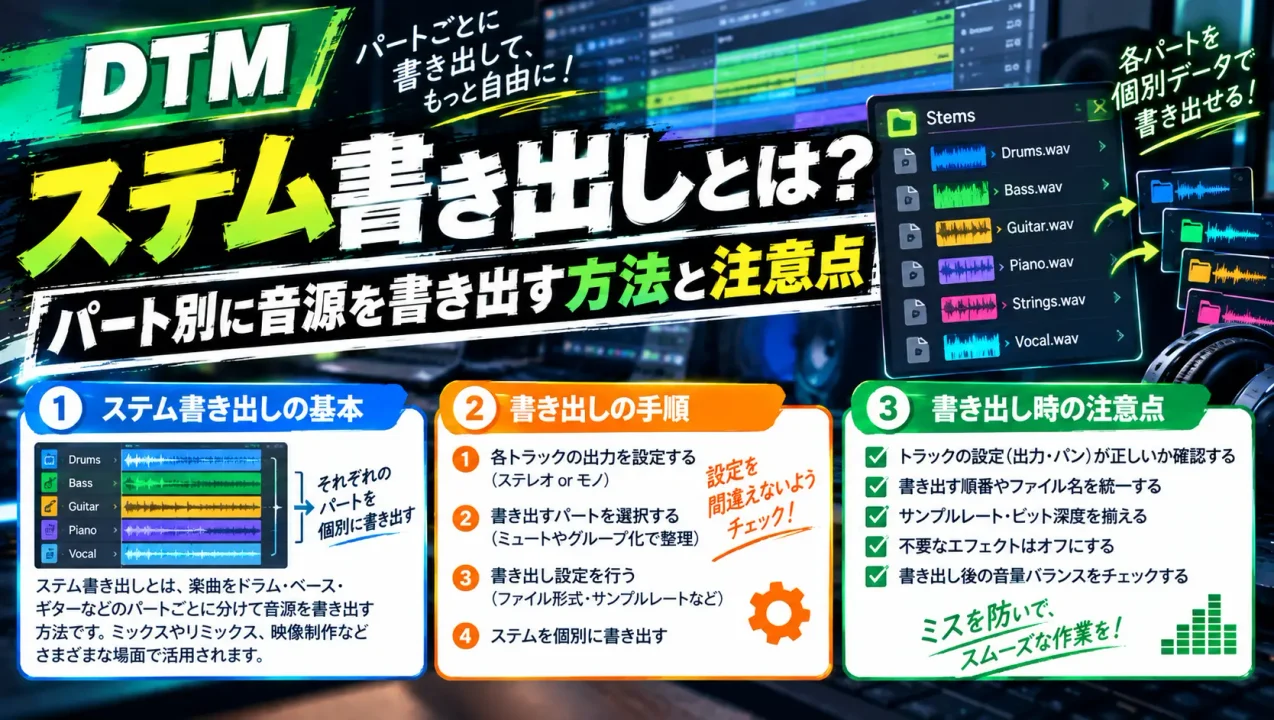
ステム書き出し(Stems)とは、楽曲を構成するパートごとに音源をまとめてオーディオファイルとして書き出す作業のことです。「マルチトラック書き出し」と混同されやすいですが、両者には明確な違いがあります。
マルチトラックとの違い
マルチトラック書き出しは、キック、スネア、ハイハット、ベース、ギター、各ボーカルなど、すべてのトラックを1つずつバラバラに書き出す方法です。
プロジェクト内のトラック数が数十〜百を超える場合、すべて個別に書き出すことになります。
一方でステム書き出しは、関連するトラック同士をグループ化(バス)して、いくつかのまとまりとして書き出す方法です。
例えば、「ドラム全体」「ベース全体」「ギター全体」「ボーカル全体」というように、数個から十数個程度のファイルにまとめます。
ステム書き出しが必要になるシチュエーション
ステム書き出しが主に必要とされるのは、以下のような場面です。
- 外部のレコーディングエンジニアやミックスエンジニアに作業を依頼するとき
- 他のクリエイターと楽曲データをやり取りしてコラボレーションするとき
- ライブで使用するオケ音源(パラオケ)を作成するとき
- 映像のBGMとして、効果音やセリフの音量バランスに合わせて音楽の調整を求められたとき
エンジニア側からすると、全体のバランスがすでに少し調整された状態のステム音源を受け取ることで、ミックスの方向性が掴みやすくなるというメリットがあります。
パート別に音源を書き出す一般的な手順
ステム書き出しの基本的な流れは、どのDAW(Cubase、Logic Pro、Ableton Live、FL Studio、Pro Toolsなど)を使用してもほぼ共通しています。
大まかなステップを見ていきましょう。
ステップ1:書き出すパートのグループ分け(バスまとめ)
まずは、どのトラックをどのグループにまとめるか整理します。
一般的には以下のように分類します。
- キック・スネア・タム・ハイハットなどのドラム系(Kick, Snare, Drums Subなど)
- ベース系(Bass)
- ギターやシンセサイザーなどの楽器隊(Guitar, Synth, Instruments)
- リードボーカル、ハモリ、コーラスなどの声素材(Vocal Lead, Chorus)
DAW上でそれぞれをグループトラック(またはバスチャンネル)に送り、パートごとに音量がコントロールできるようにしておきます。
ステップ2:書き出し範囲(ロケーター)の設定
オーディオファイルを書き出す際の開始位置と終了位置を正確に指定します。
通常は曲の頭(小節の1拍目、あるいは余裕を持って少し手前)から、曲の終わりの余韻が消えるところまでを範囲に指定します。
すべてのステムファイルでこの開始位置と終了位置(タイムライン上の長さ)を完全に一致させることが非常に重要です。
これがズレていると、受け取った側でDAWに読み込んだ際にタイミングが合わなくなってしまいます。
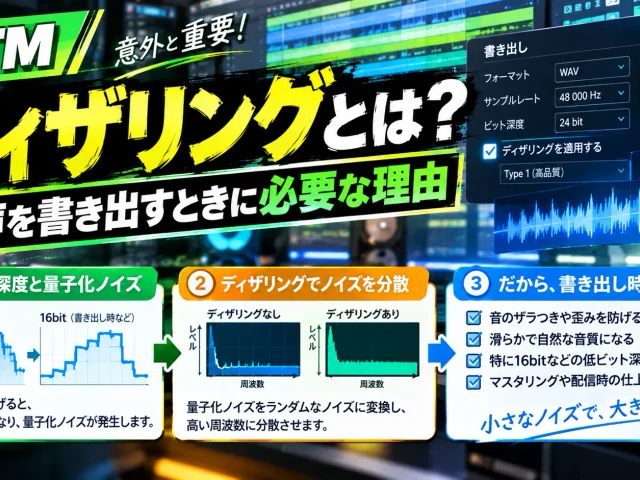
ステップ3:ファイル形式とサンプリングレートの設定
書き出しのフォーマットを設定します。特別な指定がない限り、以下の設定が業界標準となっています。
- ファイル形式:WAV(非圧縮) ※MP3は音質が劣化するため原則NG
- ビット深度:24bit または 32bit float
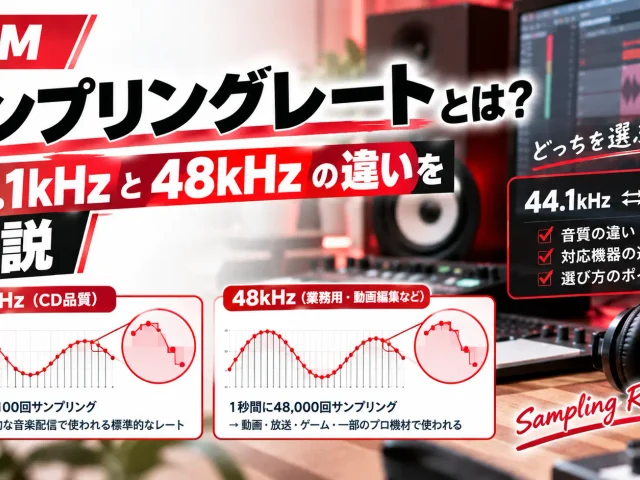
- サンプリングレート:44.1kHz または 48kHz (プロジェクトの設定に合わせる)
依頼主から「〇kHz/〇bitで」と指定がある場合は、必ずその指示に従いましょう。
ステム書き出しにおける重要な注意点
ステム書き出しを行う際には、音質やデータの互換性を保つためにいくつか気をつけるべきポイントがあります。後々のトラブルを防ぐためにも、以下の注意点を必ず確認しておきましょう。
エフェクトの処理(エフェクトをかけるか、切るか)
ステム書き出しの際にもっとも悩ましいのが、プラグインエフェクトをどう扱うかという点です。
コンプレッサーやEQなど、曲のキャラクターを作る上で不可欠な音作りに関わるエフェクトは、かけた状態で書き出す(ベイクする)のが一般的です。
一方で、リバーブやディレイなどの空間系エフェクトは、後からエンジニア側で調整できるよう、基本的にはオフにする(または別トラックにドライ音と分けて書き出す)ことが好まれます。
ただし、空間系も含めて「この世界観をそのまま活かしてほしい」という意図がある場合は、かけた状態で書き出しても問題ありません。いずれにせよ、依頼先と事前にすり合わせておくのがベストです。
マスターバスのプラグインは原則オフにする
ミックスやマスタリングを外部に依頼する場合、マスターチャンネル(最終出力)に挿しているマスタリング系プラグイン(マキシマイザー、リミッター、音圧を上げるためのEQやコンプなど)は、必ずすべてオフ(バイパス)にして書き出してください。
マスターにリミッターがかかった状態でステムを書き出してしまうと、音圧が潰れてしまい、エンジニア側で音量バランスを再調整することができなくなってしまいます。
ファイル名の付け方と整理整頓
書き出したファイルの名前は、誰が見てもどのパートかわかるように整理しましょう。
悪い例:audio_01.wav, audio_02.wav
良い例:01_Kick.wav, 02_Snare.wav, 03_Bass.wav, 04_Vocal_Lead.wav
このように、トラック番号や曲名、パート名を分かりやすく含め、一つのフォルダにまとめてZIP圧縮して納品するのがマナーです。
まとめ
DTMにおけるステム書き出しは、楽曲のクオリティをさらに高めるためのミックスやコラボレーションにおいて非常に重要なステップです。
マルチトラックとの違いを理解し、パートごとにグループ化して、マスターのエフェクトを切った状態で同じ長さのWAVファイルとして書き出す。
この基本を守るだけで、エンジニアや他のクリエイターとスムーズで信頼性の高いデータのやり取りができるようになります。
これから外部にミックスを依頼する予定がある方や、他の人と楽曲データを共有する方は、ぜひ今回紹介した手順と注意点を参考にステム書き出しを実践してみてください。