
DTM(デスクトップミュージック)や音楽制作を始めたいと考えたとき、必ず目にするDAW(音楽制作ソフト)の一つが「Ableton Live(エイブルトン・ライブ)」です。
世界中の音楽プロデューサー、DJ、シンガーソングライターから圧倒的な支持を集めており、近年では日本のクリエイターの間でも導入する人が急増しています。
しかし、これから音楽制作を始める初心者の方にとっては、「他のDAWソフトと何が違うの?」「自分に使いこなせるだろうか?」「どのバージョンを買えばいいの?」といった疑問や不安も多いのではないでしょうか。
そこで本記事では、Ableton Liveの基本的な概要から大きな特徴、できること、他ソフトとの違い、エディションの選び方まで、初心者にも分かりやすく徹底解説します。
自分に合った音楽制作環境を見つけるための参考にしてください。
Ableton Live(エイブルトン・ライブ)とは?
Ableton Liveは、ドイツのAbleton社が開発・販売している楽曲制作およびライブパフォーマンス用のDAW(Digital Audio Workstation)ソフトウェアです。
一般的なDAWソフトが「タイムラインに沿って左から右へ音を並べていく」という伝統的な録音スタジオのワークフローを踏襲しているのに対し、Ableton Liveは「直感的なアイデアの発想」と「リアルタイムの演奏」に重きを置いて設計されています。
EDMやヒップホップ、ポップスなどの電子音楽はもちろん、ロックやアンビエント、映像音楽の制作に至るまで、幅広いジャンルのクリエイターに愛用されています。
最大の魅力は「2つの画面(ビュー)」のシームレスな切り替え
Ableton Liveの構造を象徴するのが、「セッションビュー」と「アレンジメントビュー」という2つの異なる画面表示です。
キーボードの「Tab」キー一つで瞬時に切り替えることができます。
- セッションビュー:小さな音の断片(クリップ)を縦横に並べ、ジグソーパズルのように自由に組み合わせて再生できる画面。曲の時間軸に縛られず、アイデアを次々と試すことができます。
- アレンジメントビュー:従来のDAW同様、時間を左から右へと進めながらトラックを配置し、1曲の完成形へと仕上げていく画面。
この2つのビューを行き来することで、「まずはセッションビューで短いループやフレーズを作り、それを並べ替えて気に入った構成ができたらアレンジメントビューに録音して仕上げる」という、非常にスムーズでストレスのない作曲プロセスが実現します。
Ableton Liveで「できること」
Ableton Liveは単なる「録音ソフト」にとどまらず、アイデアのスケッチから楽曲の完成、さらにはステージでの実演まで、音楽制作のあらゆるフェーズに対応する多彩な機能を備えています。
1. 直感的な作曲・トラックメイク
MIDIキーボードを使ったリアルタイム打ち込みはもちろん、マウス操作でのノート入力も極めてスムーズです。
ドラムパターンやベースライン、シンセサイザーのリフなどの短いフレーズをクリップとして保存し、それらを再生しながらリアルタイムで組み合わせを選ぶことができます。
メロディやコード進行のひらめきを逃さず、すぐに形にできるスピード感はAbleton Liveならではの強みです。
2. 高度なオーディオ編集と「ワープ(Warp)機能」
Ableton Liveの技術的な真骨頂とも言えるのが「ワープ(Warp)機能」です。
これは、オーディオファイルのテンポやピッチ(音高)を、音質を大きく損なうことなく自由自在伸縮・補正できる機能です。
例えば、BPMが全く異なる2つのサンプル音源(ボーカル素材やドラムループなど)を取り込んでも、プロジェクトのテンポに合わせて自動的にピッチとタイミングが同期されます。
リミックス作業やサンプリング主体のトラックメイクにおいて、これ以上ない強力なツールとなります。
3. ライブパフォーマンス・DJプレイ
「Live」という名前が示す通り、ステージでの実演に最適化されています。
曲の再生を止めることなく、新しいトラックを追加したり、エフェクトを調整したり、フレーズをリアルタイムでループさせたりすることが可能です。
バンドのバックトラック再生(同期演奏)用システムとしてツアーで導入されているほか、DJが自作のトラックやエフェクトを組み合わせたオリジナルのDJセットを構築する際にも広く使われています。
4. 高品位な付属音源・エフェクトによるサウンドデザイン
上位エディションには、サンプラー、アコースティック楽器のシミュレーション、最新のシンセサイザー(WavetableやDriftなど)といった豊富なインストゥルメントが標準搭載されています。
また、イコライザーやコンプレッサーなどの基本エフェクトに加え、高性能なディレイやリバーブ、ユニークな音響変化を生み出すモジュレーション系エフェクトも充実しているため、サードパーティ製の有料プラグインを買い足さなくても、即戦力となるプロクオリティの音作りが可能です。
Ableton Liveの主な特徴とメリット
他の主要なDAWソフト(Logic Pro、Cubase、Studio Oneなど)と比較した際、Ableton Liveが持つ独自の特徴やメリットについて解説します。
画面構成がシンプルで迷いにくい
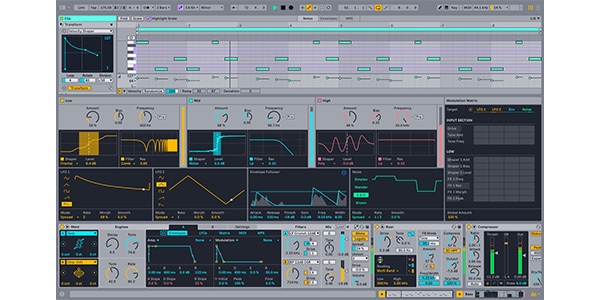
Ableton Liveのユーザーインターフェースは、1つの画面に必要な要素が凝縮された「シングルウィンドウ」設計が基本となっています。
ウィンドウを何枚も開いたり閉じたりする必要がなく、画面左側のブラウザーから必要な音源やエフェクトをドラッグ&ドロップするだけでトラックに適用できます。
視覚的に整理されているため、DTM初心者でも「どのボタンを押せば音が鳴るのか」「どこでエフェクトを調整するのか」が感覚的に把握しやすい構造になっています。
専用ハードウェア「Push」とのシームレスな連携
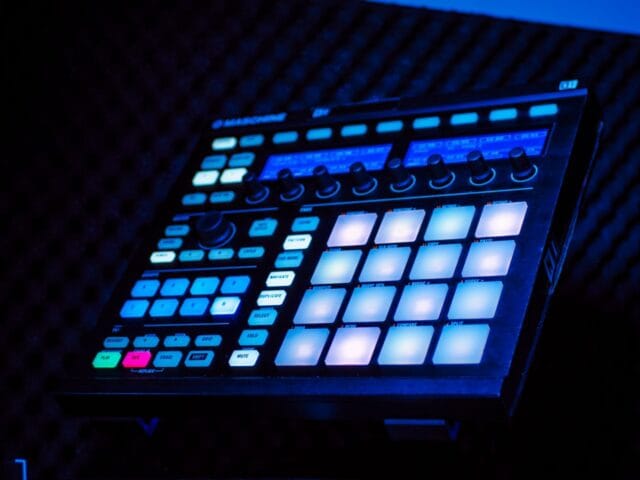
Ableton社自らが開発している専用ハードウェアコントローラー「Push」を使用することで、パソコンの画面やマウスを一切見ずに楽曲制作を行えるようになります。
パッドを使ったドラム打ち込み、コード演奏、ステップシーケンサーによるパターン作成、サンプルデータの波形編集やパラメータ調整まで、手元の操作だけで完結します。
楽器を演奏するような感覚でDAWを操作できる点は、他のソフトにはない大きなアドバンテージです。
「Max for Live」による無限の拡張性
最上位エディション(Suite)には、音楽プログラミング環境である「Max/MSP」をLive上で動作させる「Max for Live」が統合されています。
世界中の開発者やユーザーが作成した独自のシンセサイザー、エフェクト、便利な自動化ツールなどをダウンロードして追加できるため、ソフトウェアの機能が時代とともに無限に拡張され続けます。
オリジナルの音響デバイスを自分で自作することも可能です。
Ableton Liveのエディション(グレード)の違いと選び方
Ableton Liveには、予算や目的に応じて選べる3つのメインエディションが存在します。
それぞれの特徴と違いを理解しておきましょう。
1. Intro(イントロ):手軽に始められる入門版
必要最小限の機能と音源が凝縮された、価格の最も安いエントリーモデルです。
- トラック数制限:オーディオ/MIDIトラック合計で最大16トラックまで
- 特徴:トラック数に制限はあるものの、Ableton Liveならではのワークフローやセッションビューの基本操作はすべて網羅されています。
- こんな人におすすめ:「まずはコストを抑えて体験してみたい」「ループ素材を中心にシンプルな曲を作りたい」という初心者。
※本サイトはアフィリエイトプログラムにより収益を得ている場合があります。
2. Standard(スタンダード):本格的な楽曲制作に対応する標準版
トラック数の制限がなくなり、ほとんどの楽曲制作シーンに対応できる標準モデルです。
- トラック数制限:無制限
- 特徴:高度なオーディオ編集機能や豊富なエフェクト、オーディオからMIDIへの変換機能など、プロレベルの制作に必要な機能が揃っています。
- こんな人におすすめ:「トラック数を気にせず自由に作曲したい」「サードパーティ製のプラグイン音源をすでに持っている」という方。
※本サイトはアフィリエイトプログラムにより収益を得ている場合があります。
3. Suite(スイート):すべての機能と音源が詰まったフルバージョン
Ableton Liveのすべての機能、音源、パック(サウンドライブラリ)が網羅されたフラッグシップモデルです。
- トラック数制限:無制限
- 特徴:前述の「Max for Live」が付属するほか、強力なシンセサイザーや大容量のサンプル音源が標準で用意されています。追加で音源を買う必要がないほど充実しています。
- こんな人におすすめ:「音楽制作のすべてを極めたい」「サウンドデザインにこだわりたい」「Max for Liveの拡張性をフル活用したい」という本格派の方。
※本サイトはアフィリエイトプログラムにより収益を得ている場合があります。
初心者はどれを選ぶべき?
予算に余裕があれば、音源やエフェクトがすべて揃っている**「Suite」**を選んでおくのが最も満足度が高く、後からの機能不足に悩むこともありません。
ただし、予算を抑えたい場合や、他のMIDIキーボードやオーディオインターフェースを購入する予定がある場合は、まず**「Intro」**から始めて、必要に応じてアップグレード版を購入してバージョンアップしていく方法も非常におすすめです。
初心者がAbleton Liveを始めるためのステップ
これからAbleton Liveを使って楽曲制作をスタートするための具体的な手順を解説します。
ステップ1:必要な機材を揃える
Ableton Liveを快適に動作させるために、以下の環境・機材を準備しましょう。
- パソコン(Mac / Windows):近年の標準的なスペック(Core i5/M1以上、メモリ16GB以上推奨)のパソコンを用意します。
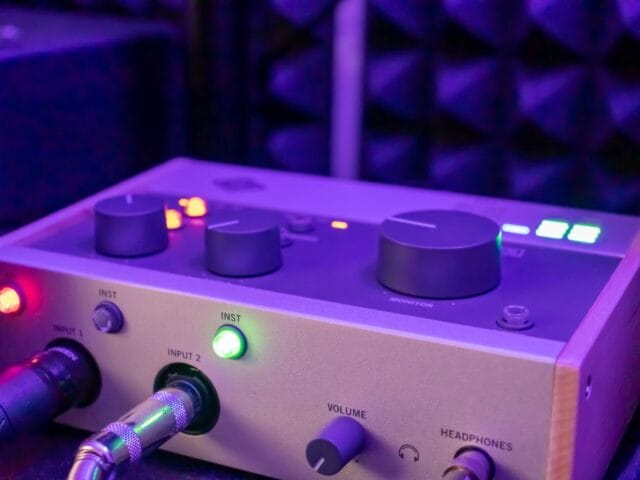
- オーディオインターフェース:高音質での音声出力や、マイク・ギターの録音に必要な機器です。
- ヘッドホンまたはモニタースピーカー:正確な音の確認(ミキシング)に必要な再生環境です。
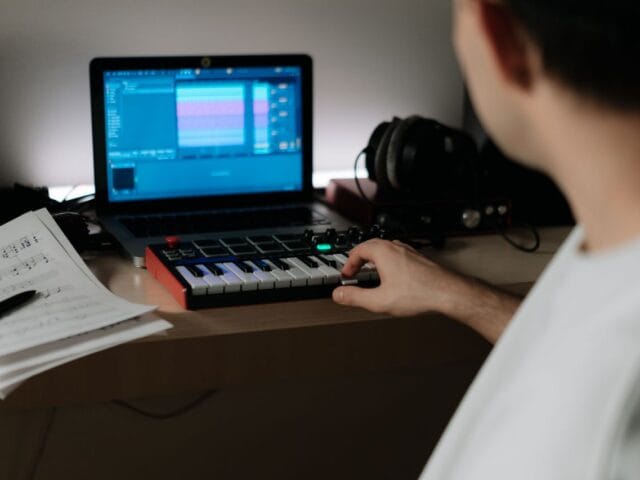
- MIDIキーボード(任意):鍵盤を使って打ち込みや試奏を行う際に便利です。
ステップ2:無料体験版(90日間)をインストールする
Abletonの公式サイトでは、最上位エディションである「Live Suite」の全機能を90日間制限なしで使える**全機能無料体験版**が提供されています。
クレジットカード情報の登録も不要でダウンロードできるため、まずはこの体験版を自身のパソコンにインストールし、実際の操作感や動作状況を確認してみるのがベストな手順です。
ステップ3:公式チュートリアルで基本操作を学ぶ
Ableton Liveは初心者へのサポートが非常に手厚いソフトです。ソフトを起動すると画面右側に「ヘルプビュー」が表示され、インタラクティブなチュートリアルを体験しながら基本操作を学ぶことができます。
また、Ableton社がWeb上で公開している無料学習コンテンツ「Learning Music」や「Learning Synths」を活用すると、音楽理論やシンセサイザーの仕組みをブラウザ上で遊びながらマスターできます。
まとめ
Ableton Liveは、単なる楽曲制作ソフトの枠を超え、クリエイターのひらめきを瞬時に形にし、ステージ上でのパフォーマンスまでを一体化させる革新的なツールです。
「セッションビュー」による直感的な試行錯誤や、音の時間を自在に操る「ワープ機能」など、他のDAWにはない唯一無二の魅力が詰まっています。
音楽制作未経験の初心者であっても、シンプルなUIと手厚い学習コンテンツによって、スムーズに曲作りをスタートさせることができます。
まずは90日間の無料体験版をダウンロードして、Ableton Liveが持つ圧倒的なスピード感と自由な音楽制作体験に触れてみてはいかがでしょうか。