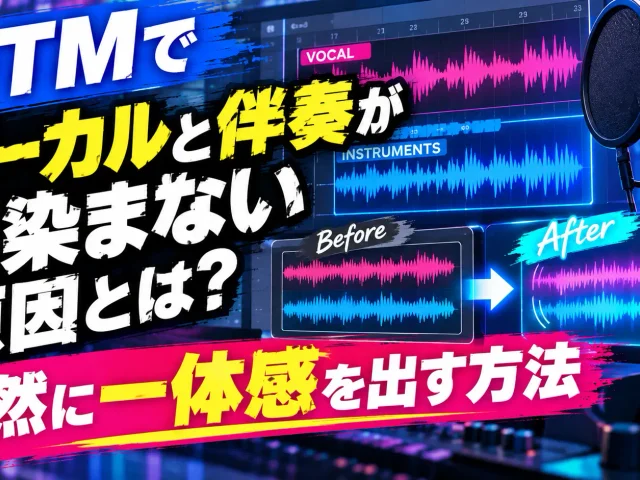
DTMで楽曲のミックスを行っている際、「なんとなく楽曲全体が平坦でプロのような躍動感が出ない」「ボーカルの歌声がオケ(伴奏)に埋もれてしまったり、逆に浮いてしまったりする」と悩んだことはありませんか?
その問題を解決する決定的な手法が「音量オートメーション(ボリューム・オートメーション)」です。
音量オートメーションを適切に活用すると、楽曲に自然な抑揚やストーリー性が生まれ、ミックスのクオリティを格段に引き上げることができます。
この記事では、音量オートメーションの基礎知識からコンプレッサーとの違い、DAWでの基本モード、さらにはプロも実践する「自然な抑揚をつけるための実践テクニック」までを詳しく解説します。
ミックスにプロレベルの躍動感を加えたい方は、ぜひ最後まで参考にしてください。
DTMにおける音量オートメーションとは?基礎知識
音量オートメーションとは、楽曲の時間経過に合わせて、DAW(音楽制作ソフト)上のトラックの音量(ボリュームフェーダーやゲイン)を自動的に変化させる機能のことです。
かつてのアナログレコーディング時代には、エンジニアがミキシングコンソールのフェーダーを手でリアルタイムに動かして音量を調整していました。
現代のDTMでは、このフェーダーの動きを数値データとしてDAW上に記録し、正確かつ何度でも再現できるようになっています。
コンプレッサーとの違い
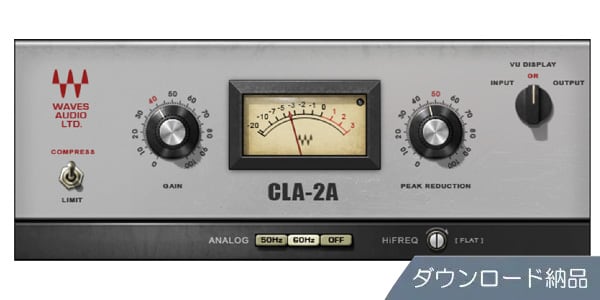

音量を整えるツールといえば「コンプレッサー(Comp)」を思い浮かべる方が多いでしょう。
しかし、コンプレッサーと音量オートメーションには決定的な違いがあります。
- コンプレッサー:設定した閾値(スレッショルド)を超えた音を機械的・自動的に圧縮する。音質(トーン)の変化やアタック感のコントロールが得意。
- 音量オートメーション:音質を変えずに、特定の箇所の音量だけをミリ単位で意図通りに上下させる。音楽的な文脈や感情表現に応じた精密なコントロールが得意。
コンプレッサーだけで音量差を無理に潰そうとすると、音が詰まったような不自然なサウンドになったり、ノイズが浮き上がったりしてしまいます。
まずはオートメーションで大きな音量差を人間の耳で自然に整え、その上でコンプレッサーを軽くかけるのが、美しくクリアなミックスを作る鉄則です。
なぜ音量オートメーションが必要なのか?
楽曲の中で、各パートの適切な音量は常に一定ではありません。
たとえばボーカルの場合、低音域の静かなAメロと、高音域で力強く歌い上げるサビでは、オケに対する最適なバランスが異なります。
音量オートメーションを使うことで、以下のような効果が得られます。
- ボーカルの言葉の一句一語をクリアに聴き取れるようにする
- Aメロ、Bメロ、サビなどの展開に合わせて曲全体のダイナミクス(抑揚)を作る
- ギターソロや特定のフィルインなど、目立たせたい瞬間だけ音量を上げる
- 不要な帯域の被り(マスキング)を時間軸で解消する
オートメーションの基本モード(Read / Touch / Latch / Write)
オートメーションを書き込む際、多くのDAWではいくつかの「動作モード」が用意されています。
用途に合わせて正しくモードを使い分けることが効率的なミックスへの近道です。
1. Read(リード)
記録されているオートメーションデータを読み込んで再生する通常モードです。
誤ってデータを書き換えてしまうのを防ぐため、オートメーションの記録が終わったら必ずこのモードに戻しておきます。
2. Touch(タッチ)
フェーダーやノブに触れている間だけオートメーションを書き込み、手を離すと自動的に元の数値(既に記録されているデータ)へ滑らかに戻るモードです。
曲の一部だけをピンポイントで修正したい場合に最も安全で便利なモードです。
3. Latch(ラッチ)
フェーダーに触れると書き込みが始まり、手を離しても「最後に動かした位置」のまま音量を維持して書き込み続けるモードです。
セクション全体の音量を一括で変更したいときなどに適しています。
4. Write(ライト)
再生中、常に新規でデータを上書きし続けるモードです。
既存のオートメーションラインがすべて消去されるため、最初にゼロから数値を入力する際以外は注意が必要です。
作業後はすぐにReadやTouchに戻す癖をつけましょう。
ミックスに自然な抑揚をつける音量オートメーションのコツ5選
ここからは、実際にミックスで音量オートメーションを適用する際のプロのテクニックとコツを5点紹介します。
1. ボーカルの「語頭・語尾・息づかい(ブレス)」を繊細にコントロールする
ボーカルミックスにおいて音量オートメーションは必須です。
歌い出しの「語頭」が弱くてオケに埋もれてしまう場合は1〜2dBほど持ち上げ、逆にフレーズ終わりの「語尾」が消えてしまいそうな場合も持ち上げて最後までしっかり聴かせます。
また、ブレス(ブレスノイズ/息を吸う音)の大きさをオートメーションで3〜6dBほど下げることで、曲の躍動感を損なわずにボーカルのクリアさを際立たせることができます。
ブレスを完全にカットしてしまうと不自然になるため、「少し音量を落とす」のがポイントです。
2. セクション(Aメロ・Bメロ・サビ)でメリハリをつける
楽曲全体にドラマチックな展開を生むために、セクションごとの音量差を意識しましょう。
例えば、以下のような設定が効果的です。
- Aメロ:基準より少し音量を下げ(-0.5dB〜-1dB)、しっとりと聴かせる
- Bメロ:基準通りの音量でサビへの期待感を高める
- サビ:楽曲全体の音量(またはマスターや主要バストラック)を1dBほど持ち上げる
サビに入った瞬間に全体、あるいはリズム隊とボーカルの音量をわずかに上げることで、聴き手に対して「パッと視界が開けたようなインパクト」を与えることができます。
3. トラックフェーダーではなく「ゲインプラグイン」に書く
オートメーションを描く際、多くの初心者が「トラックのボリュームフェーダー」に直接書き込んでしまいます。
しかし、これを行うと後から「トラック全体の音量を少し上げたい」と思ったときに、フェーダーがオートメーションに固定されて動かせなくなってしまいます。
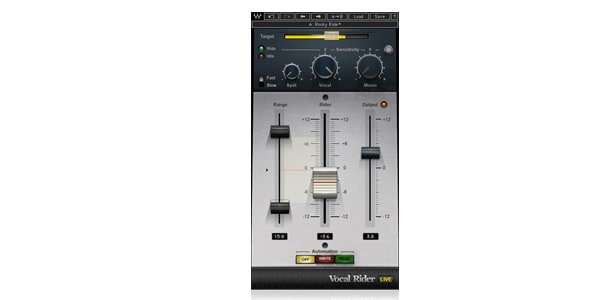
この問題を回避するための鉄則が**「ゲインプラグイン(Gain / Trim)に対してオートメーションを書く」**ことです。
※本サイトはアフィリエイトプログラムにより収益を得ている場合があります。
トラックの最前段(または最後段)に純正のゲインプラグインを挿入し、そのゲインパラメータに対して音量オートメーションを描きます。
こうしておけば、トラックのメインフェーダーは自由に動かせるため、最終的なミックスバランスの調整が非常にスムーズになります。
4. 「急激な変化」と「緩やかな変化」を使い分ける
オートメーションのカーブを描く際は、音量の変化スピードを使い分けることが重要です。
- 急激な変化(直角に近いライン):アタック感を強調したいドラムのスネアのフィルイン、瞬間的な言葉の発振など
- 緩やかな変化(斜め・カーブしたライン):クレッシェンド(徐々に大きく)、デクレッシェンド(徐々に小さく)、ストリングスやパッドのフェードイン/アウトなど
直線(リニア)だけでなく、DAWのカーブツールを使って人間味のある曲線を描くことで、機械っぽさを排除した滑らかで自然な抑揚をつけることができます。
5. 目で選ばず「耳」で聴いて調整する
DAW画面で波形やオートメーションラインを見ながら作業していると、どうしても「線が綺麗に揃っているか」といった視覚情報に引っ張られがちです。
オートメーションを書いた後は、一度画面から目を離すか、モニターをオフにして「音だけに集中して」聴き返してみましょう。
「波形的には大きそうに見えるけれど、聴感上はちょうどいい」「綺麗に直線を描いたけれど、歌のニュアンスが消えて聞こえる」といった発見が得られます。
最終的な基準は常に「自分の耳」に置きましょう。
主要DAWでの音量オートメーション基本操作
代表的なDAWにおけるオートメーション表示のショートカットや基本操作を簡単に整理しておきます。
- Logic Pro:キーボードの「A」キーを押すことで、全トラックのオートメーション表示/非表示を切り替えられます。
- Cubase:トラック名の左下にある「R(Read)」や「W(Write)」ボタンをクリック、またはトラックの展開ボタンで「ボリューム」ラインを表示します。
- Studio One:キーボードの「A」キーでオートメーション表示を切り替え。パラメーターを操作して「A」キーを押すことでも素早く割り当て可能です。
- Ableton Live:キーボードの「A」キーでオートメーションモードに入り、各デバイスのパラメータをクリックすることで該当ラインを表示できます。
音量オートメーションでよくある悩みと対策
音量オートメーションを導入した際につまずきやすいポイントとその対処法をまとめました。
Q. オートメーションを描きすぎて不自然になってしまった
細かいポイントを打ちすぎて波形がガタガタになり、逆に音がひくひく揺れて聴こえてしまうケースです。
この場合の解決策は「ポイントの削減(スムージング)」です。
DAWの「オートメーションの削減」機能を使うか、不要なノード(点)を削ってシンプルな直線・カーブに整理しましょう。
微細な調整は±1dB程度の範囲に収めるのが自然に仕上げるコツです。
Q. 手動でフェーダーを動かして描くか、マウスで点で打つか迷う
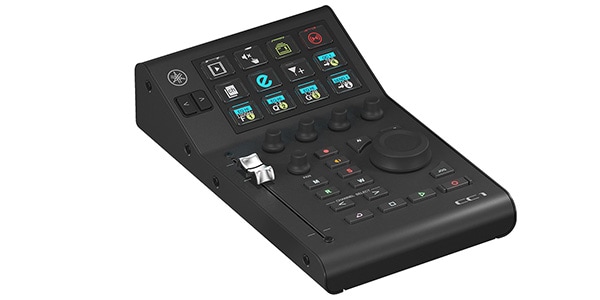
フィジカルコントローラー(フェーダー機器)がある場合は、曲を再生しながら手動で「Touch」モードで書き込む方が、人間の感覚に合った自然なラインが引きやすいです。
一方、ボーカルの1文字単位の修正や、正確な数値を指定したい場合はマウスでのノード打ち(点打ち)が適しています。
※本サイトはアフィリエイトプログラムにより収益を得ている場合があります。
両方を組み合わせて使うのがベストです。
まとめ:音量オートメーションでプロ級の躍動感を手に入れよう
音量オートメーションは、地道で根気のいる作業ではありますが、ミックスの仕上がりを「アマチュアっぽさ」から「プロのサウンド」へと昇華させるために欠かせない重要工程です。
今回紹介した以下のポイントを意識して作業を進めてみてください。
- コンプレッサーに頼り切らず、オートメーションで自然な音量差を整える
- 全体バランスを崩さないよう「ゲインプラグイン」にオートメーションを書く
- ボーカルの語頭・語尾・ブレスを丁寧に追いかける
- サビなどセクションの切り替わりで楽曲全体のダイナミクスを作る
- 視覚に惑わされず、最終的には「耳」で自然さを判断する
まずはボーカルやメインメロディのトラックから音量オートメーションを試してみて、楽曲に命が吹き込まれる感覚をぜひ体感してみてください。