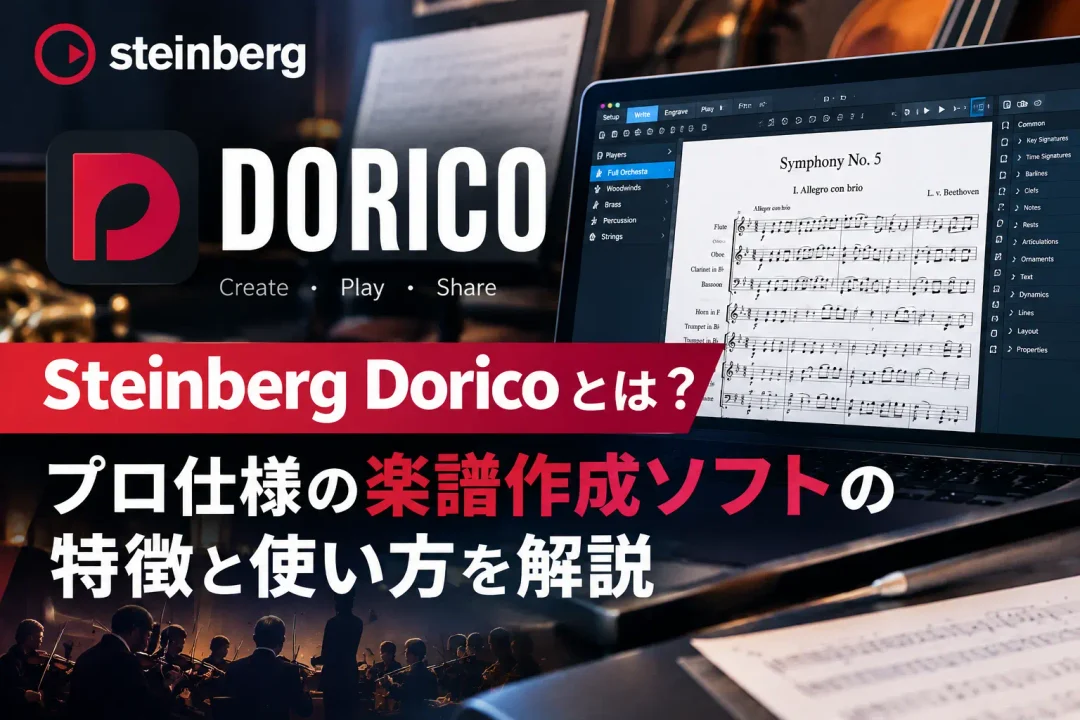
音楽制作や出版の現場において、楽譜作成ソフト(ノテーションソフト)は欠かせないツールです。長年にわたり業界を牽引してきた「Finale」のサポート終了アナウンス(開発終了)に伴い、現在多くのミュージシャンや作曲家、編曲家、教育関係者が新たな楽譜作成ソフトへの移行を検討しています。
その中で最も大きな注目を集めているのが、Steinberg(スタインバーグ)社が手掛ける「Dorico(ドリコ)」です。
Doricoは、従来の楽譜作成ソフトが抱えていた操作性の難しさやレイアウト調整の手間を劇的に解消する「次世代の楽譜作成ソフト」として開発されました。
直感的な操作性と、プロの出版社レベルの美しい浄書(じょうしょう)機能を兼ね備えており、初心者から第一線で活躍するプロまで幅広く支持されています。
本記事では、プロの編集者の視点から、Steinberg Doricoの概要や他ソフトとの違い、主な特徴、基本的な使い方、さらに用途に応じたグレードの選び方まで徹底的に解説します。
これから楽譜作成ソフトを導入したい方や、他ソフトからの移行を考えている方はぜひ参考にしてください。
Steinberg Doricoとは?従来の楽譜作成ソフトとの違い


※本サイトはアフィリエイトプログラムにより収益を得ている場合があります。
Steinberg Doricoは、DAW(音楽制作ソフト)の金字塔である「Cubase」で知られるSteinberg社が開発・販売しているプロフェッショナル仕様の楽譜作成ソフトです。
2016年に初版がリリースされて以来、目覚ましい進化を続けています。
Doricoの基本情報と開発背景
Doricoの開発チームは、かつて業界標準楽譜ソフトであった「Sibelius」の開発を長年手がけていた精鋭エンジニアたちによって構成されています。
彼らがこれまでのソフトウェア開発で培ったノウハウと、既存ソフトの課題点を根本から見直し、一からゼロベースで再構築したのがDoricoです。
そのため、Doricoには「コンピュータが楽譜の文脈(音楽理論)を理解する」という先進的な設計思想が組み込まれています。
拍子や調号の変更、音符の追加・削除に伴うスペーシング(音符の間隔調整)や連桁(れんこう)の処理が自動で最適化されるため、ユーザーはレイアウトの手直しに時間を取られることなく、音楽そのものの制作に集中することができます。
FinaleやSibeliusとの決定的な違い
従来の楽譜作成ソフト(Finaleなど)では、音符の位置や休符の配置、記号の重なりを手動で細かく微調整する作業が多く発生していました。
これに対してDoricoは、最高峰のグラフィックエンジンと浄書ルールを内蔵しており、音符を入力した瞬間からグラフィックデザイナーが手掛けたような美しい楽譜が自動的に出力されます。
また、DAWとの親和性が非常に高い点も大きな違いです。
MIDIシーケンサーのようなタイムライン表示やピアノロールエディター(キーエディター)を内蔵しており、プレイバック(再生)時の表現力が従来の楽譜ソフトの域を遥かに超えています。
Steinberg Doricoが選ばれる理由と5つの大きな特徴
数ある楽譜作成ソフトの中で、なぜDoricoが急速にシェアを拡大しているのでしょうか。
プロの現場でも高く評価されている5つの主要な特徴を解説します。
1. 美しく直感的な自動レイアウト機能
Dorico最大の強みは、手動でのレイアウト調整を最小限に抑える高度な自動浄書アルゴリズムです。
音符や休符、アーティキュレーション、強弱記号、歌詞などが互いに干渉しないよう、ソフトウェアが自動的に間隔を調整します。
ページをまたぐような大編成のオーケストラパート譜や、複雑なリズムが絡み合う現代音楽であっても、視認性が高く美しいレイアウトが一瞬で完成します。
手動で記号を引っ張って移動させる作業が激減するため、作業時間を大幅に削減可能です。
2. DAW感覚で使える「Playモード」と「キーエディター」
Doricoは、Steinberg社のCubaseのテクノロジーをそのまま受け継いでいます。
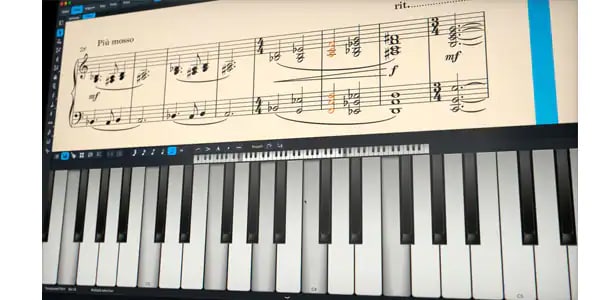
楽譜ソフトでありながら本格的なMIDI編集機能を備えており、画面下部にピアノロール画面(キーエディター)を表示してベロシティやCC(コントロールチェンジ)のパラメータを詳細にエディットできます。
さらに、VST3プラグインの音源やエフェクトにも対応しており、付属の「HALion Sonic」をはじめとするリアルなサンプリング音源を使用して、本物の演奏に近い高度なデモ音源を作成することができます。
3. 目的に応じた5つのモード切り替えによるスムーズなワークフロー
Doricoの画面トップには、作業工程に応じた5つの「モード」タブが用意されています。
これにより、迷うことなく作業に没頭できます。
- 設定(Setup):プレイヤー(演奏者)の追加や楽器の割り当て、曲の構成を設定する
- 記譜(Write):音符や記号、テキスト、歌詞を入力・編集する
- 浄書(Engrave):楽譜の微細なグラフィック調整やスペーシング、ページのレイアウトを行う(Pro版限定)
- 再生(Play):MIDIデータの編集や音源の割り当て、ミキサー調整を行う
- 印刷(Print):印刷設定やPDF・画像形式への書き出しを行う
このように画面の役割が明確に分かれているため、操作に迷うことがなく、ストレスのない作業フローが実現されています。
4. ポップスから古典・現代音楽まで対応する高い柔軟性
Doricoはクラシック音楽だけでなく、ジャズやポップス、吹奏楽、映画音楽のスコア作成にも幅広く対応します。
コード記号の自動補完やリードシートの作成、スラーやフレーズの柔軟な配置、変調・変拍子の細かな設定など、ジャンルを問わず多様な表記ルールに適応可能です。
また、1つのプロジェクトファイル内に複数の楽曲(フロー)を収めることができる「フロー機能」を搭載しています。
これにより、組曲や教本の作成、ミュージカルの全曲管理などが1つのファイル内で完結します。
5. モバイルからPCまでシームレスなプロジェクト連携
DoricoはmacOSおよびWindowsに対応しているだけでなく、iPad版の「Dorico for iPad」も提供されています。
クラウドストレージを介してプロジェクトファイルを共有すれば、外出先ではiPadとApple Pencilを使ってアイデアをメモし、自宅やスタジオのPCで仕上げるといったシームレスな連携が可能です。
初心者でも迷わない!Steinberg Doricoの基本操作と使い方
ここからは、Doricoを使って実際に楽譜を作成する基本的な手順を解説します。
5つのモードの流れに沿って進めることで、初心者の方でも簡単に楽譜を作り始めることができます。
ステップ1:プロジェクトの作成と楽器の設定(設定モード)
新規プロジェクトを立ち上げたら、まず「設定(Setup)モード」で演奏する楽器を選択します。
画面左側のパネルから「ソロプレイヤーを追加」または「アンサンブルを追加」をクリックし、ピアノ、フルート、バイオリンなどの楽器を選択します。
移調楽器(B♭クラリネットやFホルンなど)を選択した場合も、Doricoが自動で実音表示と移調表示を適切に処理してくれるため、複雑な記譜設定は不要です。
ステップ2:音符の入力と効率的なショートカット(記譜モード)
楽器の設定が終わったら「記譜(Write)モード」に移ります。
音符の入力方法は主に以下の3つがあります。
- PCキーボードによる入力:数字キーで音価(例:5で4分音符、6で2分音符)を選び、アルファベットキー(C, D, E, F, G, A, B)で音高を入力する
- MIDIキーボードによる入力:リアルタイム録音、またはMIDIキーボードを押しながら音価を指定してステップ入力する
- マウスによる入力:画面左のパレットから音符を選び、五線譜上をクリックする
特にPCキーボードやMIDIキーボードを使ったショートカット入力は極めて高速で、慣れると手書き以上のスピードで楽譜を入力できるようになります。
ステップ3:ポップアップを使ったダイナミクスや記号の追加
Doricoの利便性を象徴するのが「ポップアップ機能」です。
記譜モード中にショートカットキーを押すと、入力ボックスが表示されます。
- Shift + P:強弱記号(p, ff, crescendoなど)を入力
- Shift + D:速度記号(Allegro, tempo primoなど)を入力
- Shift + K:調号を入力
- Shift + M:拍子記号(4/4, 6/8など)を入力
- Shift + Q:コードネーム(Cmaj7, G7など)を入力
マウスでパレットを探し回る必要がなく、キーボード入力だけでほとんどの演奏記号を素早く配置できます。
ステップ4:再生とプレビュー(再生モード)
音符や記号の入力が終わったら、「再生(Play)モード」で楽曲を聴き直します。
スペースキーを押すだけで再生・停止が可能です。リピート記号や1番・2番括弧、ダ・カーポなどの演奏指示も正しく解釈されて再生されます。
ステップ5:印刷と書き出し(印刷モード)
楽譜が完成したら「印刷(Print)モード」を開きます。スコア譜(総譜)やパート譜(各パート用の楽譜)を個別に選択し、印刷を実行するか、PDF、PNG、SVGなどの画像フォーマットで出力します。
また、オーディオファイル(WAVやMP3)やMIDIファイルとしての書き出しもここで行えます。
Doricoのグレード比較とおすすめの選び方
Steinberg Doricoには、利用目的や予算に応じて選択できる複数のエディション(グレード)が用意されています。自分に合った製品を選ぶためのポイントをまとめました。
無料版:Dorico SE(機能限定の入門版)
Dorico SEは、誰でも無料で利用できるエントリーモデルです。
プレイヤー数が最大8名(または8パート)までの楽譜作成に対応しています。
基本機能や高度な自動レイアウトアルゴリズムは有料版と同じものを搭載しているため、「まずはDoricoの操作感を試してみたい」「小編成の簡単な楽譜を作りたい」という初心者や学生に最適です。
標準版:Dorico Elements(個人制作・一般ユーザー向け)

※本サイトはアフィリエイトプログラムにより収益を得ている場合があります。
Dorico Elementsは、コストパフォーマンスに優れるミドルグレードです。
以前はプレイヤー数に制限がありましたが、最新バージョンではプレイヤー数の制限が撤廃(無制限)され、より実用的になりました。
詳細なグラフィック微調整(浄書モードの全機能)は含まれませんが、一般的な作曲・編曲、バンドスコア、合唱譜、ピアノ譜の作成には十分すぎる機能を備えています。
趣味で音楽を楽しみたい方や個人作曲家に最もおすすめのモデルです。
フラッグシップ:Dorico Pro(プロフェッショナル向け全機能版)
※本サイトはアフィリエイトプログラムにより収益を得ている場合があります。
Dorico Proは、すべての機能が解放された最上位エディションです。
フォントの微細な調整、独自の記号作成、完全な浄書モードでのレイアウト制御、キュー音符の自動生成、フォントやスタイルのカスタム保存など、商業出版レベルの要求に応える機能が網羅されています。
プロの作曲家・編曲家、楽譜の出版事業者、オーケストラや吹奏楽のフルスコアを扱う教育関係者には、Dorico Pro一択となります。
他社ソフトからの乗り換え(クロスグレード版)やアカデミック版(学割)も用意されています。
モバイル版:Dorico for iPad
iPadをお持ちの方であれば、「Dorico for iPad」も非常に強力な選択肢です。
App Storeから無料でダウンロードでき、タッチ操作やApple Pencilを活用した直感的な楽譜作成が可能です。
サブスクリプションに加入することで、追加機能やプレイヤー数の上限解放が可能です。
まとめ:Steinberg Doricoで快適な楽譜作成をはじめよう
Steinberg Doricoは、従来の楽譜作成ソフトにあった「レイアウト調整のストレス」や「煩雑な操作性」を過去のものにし、直感的なワークフローと出版クオリティの美しい楽譜を両立した革新的なソフトウェアです。
DAW(Cubase)譲りの強力な音源演奏・編集能力を備えているため、楽譜制作だけでなく、作曲やデモ音源づくりのツールとしても極めて優秀です。
これから楽譜制作を始める方はもちろん、既存のソフトからの移行を考えている方も、まずは無料の「Dorico SE」やiPad版からその快適さを体験してみてはいかがでしょうか。