ミックスダウンを終えた2ミックスの音圧を整え、帯域バランスを最適化し、市販の商業音源クオリティまで引き上げる重要な作業ですが、「何から手をつければいいのかわからない」「市販曲のような迫力と透明感が両立できない」と悩むDTMerは少なくありません。
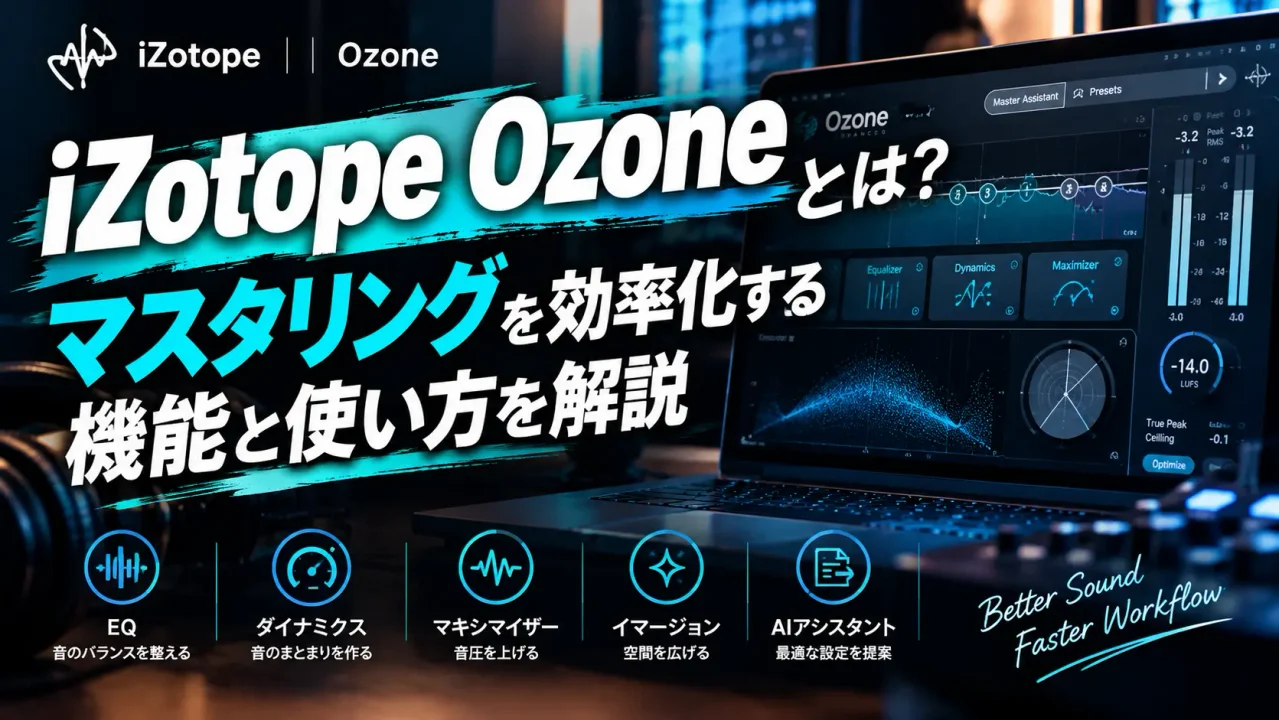
そんなマスタリングのハードルを劇的に下げ、世界中のプロフェッショナルからベッドルームプロデューサーまで幅広く支持されているプラグインが「iZotope Ozone(アイゾトープ・オゾン)」です。
本記事では、iZotope Ozoneの概要やグレードごとの違い、作業を効率化する主要機能、そして実際の導入から仕上げまでの使い方をわかりやすく解説します。
Ozoneを活用して、自分の楽曲をワンランク上のサウンドに仕上げましょう。
iZotope Ozoneとは?DTMマスタリングの業界標準プラグイン

※本サイトはアフィリエイトプログラムにより収益を得ている場合があります。
iZotope Ozoneは、米国の音響技術メーカーiZotope社が開発・提供するマスタリング専用のプラグインスイートです。
初版のリリース以来、数々のアップデートを重ね、現在では音楽制作・DTM業界におけるマスタリングツールのデファクトスタンダード(事実上の業界標準)としての地位を確立しています。
マスタリングに必要なツールが1台に集約されたオールインワン設計
従来のマスタリングでは、イコライザー(EQ)、コンプレッサー、リミッター、ステレオイメージャーなど、それぞれ別々のプラグインを組み合わせてインサートする必要がありました。
これらを個別に管理すると、ゲインスタジングの調整が煩雑になり、プラグイン同士の相性やCPU負荷の管理にも手間がかかります。
Ozoneは、マスタリングに必要なあらゆるエフェクトモジュールを単一のインターフェース内に統合しています。
信号の流れ(シグナルチェーン)を一画面で視覚的に把握でき、モジュールの追加・並べ替え・バイパス切り替えもドラッグ&ドロップで直感的に行える点が大きな魅力です。
AI技術によるアシストと高精度なDSP処理の融合
Ozoneを語る上で欠かせないのが、iZotope独自の機械学習技術を活用したアシスタント機能です。
楽曲を数秒間再生するだけでAIがサウンドの傾向を分析し、最適なプロセッシングの出発点を自動で提示してくれます。
同時に、内部処理は非常に高精度なDSP(デジタル信号処理)エンジンで動作しており、位相の乱れを抑えたリニアフェイズEQや、音の歪みを最小限に抑えつつ音圧を稼ぐインテリジェント・リミッターなど、純粋なオーディオプラグインとしても極めて高いクオリティを誇ります。
Ozoneのグレード(エディション)による違い
Ozoneには複数のグレード(エディション)が用意されており、予算や制作環境、求める機能に応じて選択できます。
主なラインナップは以下の3種類です。
- Ozone Elements:エントリーモデル。AIアシスタント機能と基本的なマキシマイザーを中心に構成されており、手軽に音圧を上げたい初心者や配信者向け。
- Ozone Standard:標準モデル。主要なモジュール(EQ、Dynamics、Maximizer、Imagerなど)を統合プラグイン内で自由に組み合わせ可能。本格的なマスタリングを始めたいDTMerに最適。
- Ozone Advanced:最上位モデル。統合プラグインとしての利用に加え、各モジュールを単体プラグイン(個別トラックで使用可能)として立ち上げ可能。さらに低域補正専用モジュールやステム分離マスタリング機能など、プロレベルの高度なツールを完全網羅。
DTMで自身の楽曲をリリース可能な品質まで仕上げたい場合は、Standard以上のエディションを選択するのが一般的です。
個別トラックの処理にもOzoneの高品位なモジュールを活用したい場合や、最先端のオーディオ処理を行いたい場合はAdvancedが推奨されます。
マスタリングを劇的に効率化するOzoneの主要機能
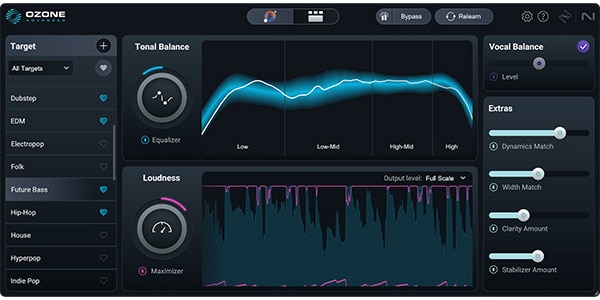
Ozoneが多くのクリエイターに愛用されている理由は、作業スピードと音質の高さを両立させる強力なモジュール群にあります。
ここでは、マスタリング作業を効率化する代表的な機能を紹介します。
AIが最適な提案を行う「Master Assistant」
Ozoneの代名詞とも言えるのが「Master Assistant」です。楽曲の最も音量が大きい箇所(サビなど)を再生しながらアシスタントを実行すると、AIが周波数バランス、ダイナミクス、ステレオの広がり、ラウドネスを瞬時に分析します。
単にプリセットを適用するのではなく、入力された楽曲の特性に合わせて各パラメーターを自動調整してくれるため、「どこから調整を始めればいいかわからない」という迷いを一瞬で解消します。
生成された設定をベースに微調整を行うことで、ゼロから手動で設定するよりも大幅な時間短縮が可能です。
歪みを抑えて音圧を最大化する「Maximizer」
マスタリングの最終段で音圧を上げるために使用するのが「Maximizer」です。
OzoneのMaximizerには、独自のアルゴリズムであるIRC(Intelligent Release Control)が搭載されています。
一般的なリミッターでは音圧を無理に上げるとアタックが潰れたり、低域に濁りや歪み(ポンピング現象)が生じたりしがちです。
しかしIRCアルゴリズムは、入力信号のトランジェントや周波数特性をリアルタイムで検知し、最適なリリース挙動を自動計算するため、パンチとクリアさを維持したまま自然に音圧を持ち上げることができます。
精密な周波数調整を実現する「Equalizer」と「Dynamics」
Ozoneの「Equalizer」は、アナログEQの滑らかなカーブを再現するモードと、位相ずれを起こさない「リニアフェイズモード」を切り替え可能です。
さらに、特定の中音域のみが膨らんだ際に動的にカットできる「ダイナミックEQモード」も備えており、マスター全体のトーンバランスを破綻なく整えられます。
また、「Dynamics」モジュールは最大4バンドに周波数を分割できるマルチバンドコンプレッサー/リミッター/エキスパンダーです。
キックやベースが密集する低域、ボーカルやスネアの芯となる中域、金物類のきらびやかさを左右する高域をそれぞれ独立してコンプレッションできるため、まとまりのあるタイトなサウンドを構築できます。
音の広がりとモノラル互換性を両立する「Imager」
現代のポピュラーミュージックにおいて、ステレオの音場感(ステレオイメージ)の広さは重要な要素です。
「Imager」モジュールを使用すると、帯域ごとにステレオの広がりをコントロールできます。
例えば、低音域(ベースやキック)はモノラル寄りに絞って位相の打ち消し合いを防ぎつつ、中高音域のシンセやコーラスは適度に広げてワイドなスケール感を出すといった処理が簡単に行えます。
内蔵のコリレーションメーターやベクトルスコープにより、スマートフォンなどのモノラルスピーカーで再生した際に音が消えてしまう「位相問題」を視覚的にチェックできる点も大きな強みです。
商業音源と瞬時に比較できる「Reference」機能
マスタリングにおいて、目標とする市販楽曲(リファレンス曲)と比較しながら作業を進めることはクオリティ担保のための鉄則です。
Ozoneには専用のリファレンスパネルが内蔵されており、DAWの別トラックにリファレンス音源を読み込む手間を省けます。
リファレンス曲と自身のトラックをワンクリックでA/B切り替えできるだけでなく、周波数スペクトラムの重ね合わせ表示や、音量差による錯覚を排除するための自動音量マッチング機能も備わっています。
初心者でも迷わない!Ozoneを使ったマスタリングの基本ステップ
ここからは、実際にOzoneを使って楽曲をマスタリングする際の標準的な手順を5つのステップで解説します。
ステップ1:マスターバスにOzoneをインサートする
DAWのマスターフェーダー(Master Bus / 2Mixトラック)の最下段にOzoneをインサートします。
この際、ミックス段階でマスターフェーダーにリミッターを挿して音圧を上げていた場合はオフにし、ピークが「-3dBFS〜-6dBFS」程度に収まるよう十分なヘッドルームを確保しておくことが理想的です。
ステップ2:Master Assistantを実行する
Ozone画面上部にある「Master Assistant」ボタンをクリックします。
DAWの再生位置を楽曲内で最もエネルギーのあるセクション(ラスサビなど)に合わせ、再生を開始します。
数秒間再生すると、AIが周波数ターゲット、ダイナミクス、ラウドネスの基準値を自動算出し、最適なモジュール構成を提案してくれます。
ストリーミング配信向け(SpotifyやApple Musicなど)か、CDプレス向けかといったターゲット設定もこの段階で選択可能です。
ステップ3:各モジュールでサウンドの微調整を行う
Master Assistantの提案はあくまで「優れた出発点」です。
ここから自身の楽曲の意図に合わせて各モジュールを手動で微調整していきます。
- EQ:不要な超低域(30Hz以下)のカットや、耳に痛い高域の微小な減衰、空気感を出すためのハイシェルフのブーストなどを確認します。
- Stabilizer / Dynamic EQ:特定の音程で低音がブーミーになる箇所や、ボーカルの歯擦音が目立つ箇所をピンポイントで抑えます。
- Imager:低域(概ね120Hz以下)の幅を狭めて芯を作り、高域の広がりを楽曲の雰囲気に合わせて調整します。
ステップ4:リファレンス曲と比較してバランスをチェックする
リファレンス機能を活用し、同ジャンルの商業音源と音像の近さを比較します。特に「低音の量感」「ボーカルの抜け感」「ステレオのワイド感」に違和感がないかを重点的に聴き比べます。
耳の疲労による客観性の低下を防ぐため、適度に小音量にしてバランスを確認するのも効果的です。
ステップ5:ラウドネスとクリッピングを確認して書き出す
最後にMaximizerで最終的な音圧を決定します。
「Ceiling(上限)」を「-0.3dBFS」または「-1.0dBFS」(True Peakクリッピングを防止するための推奨値)に設定し、Thresholdを下げて適切な音圧までプッシュします。
ストリーミング配信を想定する場合、ラウドネス値(LUFS Integrated)が過度に大きすぎると配信プラットフォーム側で自動減衰(ラウドネス・ノーマライゼーション)が適用されます。
ジャンルにもよりますが、-9LUFS〜-14LUFS程度を目安に、音楽的なダイナミクスが損なわれていないか確認した上でオーディオファイルをエクスポートします。
Ozoneを使いこなすための実践的なポイント
Ozoneのポテンシャルを最大限に引き出すために、意識しておきたい実践的なポイントを2点紹介します。
ミックスの問題をマスタリングで解決しようとしない
Ozoneは非常に強力なツールですが、魔法の杖ではありません。
例えば「ボーカルが完全にオケに埋もれている」「スネアのアタックが全く聴こえない」といったミックス上の根本的な問題をマスタリングEQやコンプだけで修正しようとすると、他の楽器の響きまで巻き込んで破綻してしまいます。
Ozoneの各モジュールで極端なEQブーストや深いコンプレッションが必要だと感じた場合は、一度マスタリング作業を中断し、個別のミックスバランスを見直すことが結果的に最短で高音質への近道となります。
AIアシスタントの数値に依存しすぎず、耳で最終判断する
Master Assistantはジャンルの標準値に基づいた統計的なトーンを提供しますが、楽曲ごとのアーティスティックな表現意図(あえてLo-Fiにしたい、極端にドライな質感を狙いたいなど)までは判別できません。
AIが算出した結果は「整った平均値」であることを理解し、最終的なOKサインは必ず自分自身の耳で聴いて下す姿勢が大切です。
まとめ:Ozoneを活用して効率的かつ高品質なマスタリングを実現しよう
iZotope Ozoneは、複雑で専門知識が必要とされてきたマスタリングのプロセスを、直感的な操作性とAIアシスト技術によってスマートに効率化してくれる革新的なプラグインです。
高品質なモジュールが1つのシステムにまとまっているため、作業フローがシンプルになり、制作のモチベーションを保ったまま迅速に完成形へ到達できます。
マスタリングのクオリティに伸び悩んでいる方や、作業スピードを劇的に向上させたい方は、ぜひOzoneを導入してその圧倒的な実力を体験してみてください。
※本サイトはアフィリエイトプログラムにより収益を得ている場合があります。